
La primauté de l'interface SATA III pour la compatibilité universelle
Le premier critère pour déterminer quel SSD pour un vieux PC convient à votre situation est l'interface de connexion. Dans 95 % des cas, un ordinateur ancien utilise la norme SATA (Serial ATA). Si votre PC a été assemblé après 2010, il dispose probablement de ports SATA III fonctionnant à 6 Gb/s. L'avantage majeur de cette technologie réside dans sa compatibilité ascendante et descendante. Un SSD moderne certifié SATA III fonctionnera parfaitement sur une carte mère limitée au SATA II (3 Gb/s) ou même au SATA I (1,5 Gb/s). Certes, les débits théoriques seront bridés à environ 280 Mo/s en SATA II, mais l'essentiel du gain de performance ne vient pas de la vitesse de transfert séquentielle, mais de la suppression du temps d'accès mécanique.
Sur un disque dur classique, une tête de lecture doit se déplacer physiquement sur un plateau magnétique, une opération qui prend entre 10 et 15 millisecondes. Un SSD réduit ce délai à moins de 0,1 milliseconde. Cette différence d'ordre de grandeur transforme radicalement l'expérience utilisateur, même sur un processeur vieillissant comme un Intel Core de deuxième ou troisième génération. Le goulot d'étranglement n'est plus le stockage, mais le processeur, ce qui est l'état normal d'un ordinateur sain. Ne vous inquiétez donc pas si votre carte mère est "trop vieille" pour exploiter les 550 Mo/s annoncés sur la boîte ; la réactivité instantanée sera au rendez-vous quoi qu'il arrive.
Il est important de noter que le format physique standard est le 2,5 pouces avec une épaisseur de 7 mm. Les anciens disques durs pour PC de bureau étaient souvent au format 3,5 pouces. Pour installer un SSD dans une tour, vous aurez parfois besoin d'un petit adaptateur ou d'un support en métal pour fixer correctement le disque de 2,5 pouces dans la baie plus large, bien que de nombreux boîtiers modernes ou même des fixations improvisées fassent l'affaire puisque le SSD ne contient aucune pièce mobile et ne vibre pas.
Pourquoi le cache DRAM est-il le facteur décisif de performance ?
Lorsqu'on cherche quel SSD pour un vieux PC, on est souvent tenté par les modèles les moins chers du marché, souvent appelés "DRAM-less". C'est ici que l'économie peut devenir contre-productive. Un SSD dispose d'une table de correspondance qui indique au contrôleur où se trouvent les données sur les puces de mémoire flash. Les modèles de qualité intègrent une puce de mémoire vive (DRAM) dédiée pour stocker cette table. Les modèles d'entrée de gamme, pour réduire les coûts, utilisent une petite portion de la mémoire flash (plus lente) ou une partie de la RAM du système via la fonction HMB (Host Memory Buffer).
Pour un disque système destiné à accueillir Windows ou Linux, je conseille vivement de privilégier un SSD doté d'un cache DRAM physique. Sans cela, le disque peut subir des ralentissements notables lors d'écritures intensives ou lorsque le disque commence à se remplir au-delà de 70 %. Des références comme le Samsung 870 EVO ou le Crucial MX500 sont des valeurs sûres car elles intègrent ce composant crucial. Utiliser encore un disque à plateaux en 2024 relève soit du masochisme technologique, soit d'une passion dévorante pour le bruit de grattage mécanique, mais passer à un SSD sans DRAM pour économiser 10 euros est une erreur technique regrettable sur le long terme.
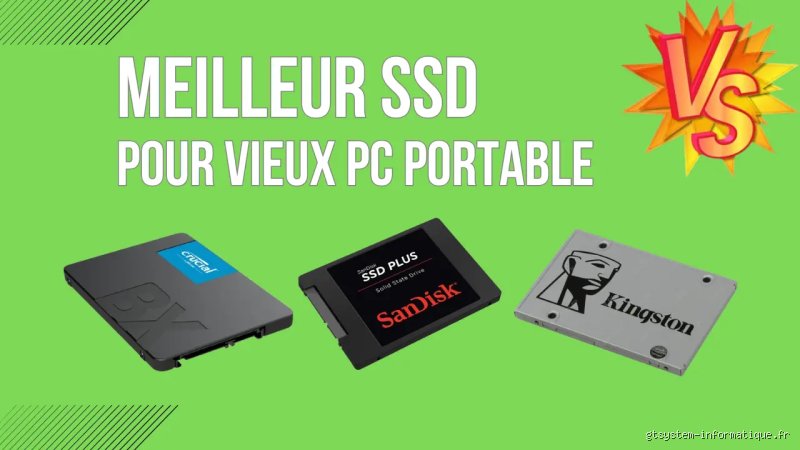
La différence de prix entre un modèle sans cache (type Crucial BX500 ou Kingston A400) et un modèle avec cache est généralement de l'ordre de 15 à 20 %. Sur une machine que vous comptez garder encore trois ou quatre ans, cet investissement garantit une fluidité constante, surtout lors des mises à jour système qui sollicitent énormément de petites opérations d'écriture aléatoires. Le contrôleur du SSD, véritable cerveau du dispositif, gère mieux l'usure des cellules de mémoire (wear leveling) lorsqu'il dispose de cet espace de travail rapide.
Quel format physique choisir entre le 2,5 pouces et le M.2 ?
La confusion est fréquente entre le protocole (SATA ou NVMe) et le format physique (2,5 pouces ou M.2). Certains PC portables "anciens", datant de la période 2014-2017, possèdent parfois un emplacement M.2. Attention toutefois : posséder un port M.2 ne signifie pas forcément que l'ordinateur supporte le protocole NVMe ultra-rapide. De nombreuses machines de cette époque ne supportent que le SSD SATA au format M.2. Si vous insérez un disque NVMe performant dans un tel port, il ne sera tout simplement pas reconnu par le BIOS.
Si votre ordinateur est une tour fixe dépourvue de port M.2, restez sur le format 2,5 pouces classique. C'est la solution la plus simple, la plus fiable et la moins chère. Pour les ordinateurs portables, vérifiez scrupuleusement le manuel technique ou utilisez un utilitaire comme Crucial System Scanner pour identifier le type de port disponible. Le format M.2 SATA offre exactement les mêmes performances que le format 2,5 pouces (limité à 600 Mo/s théoriques), seule la forme change pour économiser de l'espace.
Il existe également une variante très rare appelée mSATA, présente sur certains ultraportables entre 2011 et 2013. Ce format est aujourd'hui obsolète et les disques de remplacement sont plus difficiles à trouver et souvent plus coûteux à capacité égale. Si vous êtes dans ce cas, l'achat d'un adaptateur peut parfois s'avérer nécessaire, bien que le remplacement direct reste préférable pour des questions d'encombrement thermique et physique dans un châssis étroit.
L'impact réel des types de mémoire NAND sur la longévité du matériel
La technologie de stockage utilisée à l'intérieur du SSD influence directement sa durée de vie, exprimée en TBW (Terabytes Written). Pour un vieux PC, vous rencontrerez principalement deux types de mémoire : la TLC (Triple-Level Cell) et la QLC (Quad-Level Cell). La mémoire TLC est plus robuste et supporte davantage de cycles d'écriture. La QLC est moins chère à produire et permet de plus grandes capacités, mais elle est intrinsèquement plus lente en écriture une fois son cache épuisé et possède une endurance plus faible.
Pour un usage bureautique standard ou du surf sur internet, un SSD QLC fera l'affaire, mais pour une machine principale, la TLC reste le standard d'excellence. Un SSD de 500 Go en TLC affiche souvent une endurance autour de 150 à 300 To écrits. À titre de comparaison, un utilisateur moyen écrit environ 10 à 20 Go de données par jour. À ce rythme, le SSD fonctionnerait pendant plus de 40 ans avant que les cellules de mémoire ne s'épuisent. La question de la longévité est donc souvent un faux débat pour le grand public, mais elle reste un indicateur de la qualité des composants internes.
La gestion de la chaleur est un autre point souvent négligé. Les vieux boîtiers PC ont parfois un flux d'air médiocre. L'avantage des SSD SATA de 2,5 pouces est qu'ils chauffent très peu par rapport aux modèles NVMe haute performance. Ils n'ont pas besoin de dissipateurs thermiques massifs pour maintenir leurs débits, ce qui les rend idéaux pour une intégration dans des environnements confinés ou mal ventilés.
Est-il possible d'installer un SSD NVMe sur une carte mère ancienne ?
C'est une question récurrente chez les passionnés : peut-on profiter des 3500 Mo/s ou plus sur une machine qui n'a pas de slot M.2 ? La réponse est oui, via une carte adaptatrice PCIe vers M.2, mais avec une restriction majeure : le boot. La plupart des cartes mères antérieures à 2015 ne possèdent pas le protocole NVMe dans leur firmware (UEFI). Cela signifie que vous pouvez utiliser le SSD comme un disque de stockage secondaire ultra-rapide une fois sous Windows, mais vous ne pourrez pas installer votre système d'exploitation dessus pour démarrer l'ordinateur.
Il existe des méthodes pour contourner cette limitation, comme l'utilisation d'un bootloader tiers (Clover) sur une clé USB ou la modification du BIOS (BIOS modding), mais ces solutions sont complexes et risquées. Pour quel SSD pour un vieux PC, l'approche pragmatique consiste à accepter que le SATA est largement suffisant. Passer d'un HDD à un SSD SATA réduit le temps de démarrage de 90 secondes à 20 secondes. Passer d'un SSD SATA à un NVMe sur un vieux processeur ne fera gagner que 1 ou 2 secondes supplémentaires, car le processeur devient alors le facteur limitant pour décompresser les fichiers système au démarrage.
De plus, les lignes PCIe sur les vieilles cartes mères sont souvent limitées à la version 2.0. Un SSD NVMe moderne, conçu pour le PCIe 3.0 ou 4.0, verra ses performances divisées par deux ou par quatre. L'investissement dans un adaptateur et un disque NVMe coûteux ne se justifie donc quasiment jamais pour une machine de cette génération, sauf si vous prévoyez de récupérer le SSD pour une future configuration très récente.
Le rapport capacité-prix : le point d'équilibre en 2024
Le marché du stockage flash a connu des fluctuations importantes, mais la tendance globale reste à la baisse du coût au gigaoctet. Aujourd'hui, acheter un SSD de moins de 240 Go est une erreur stratégique. Les modèles de 120 Go sont proportionnellement beaucoup plus chers et se remplissent trop vite avec les mises à jour de Windows 10 ou 11 (qui consomment facilement 40 à 60 Go après quelques mois d'utilisation). Le "sweet spot" actuel se situe entre 500 Go et 1 To.
Voici les ordres de grandeur de prix constatés : - 240/250 Go : environ 25 € à 35 € - 500 Go : environ 45 € à 60 € - 1 To : environ 75 € à 95 €
Pour un vieil ordinateur de bureau destiné à la bureautique, 500 Go offrent un confort royal. Cela permet de stocker des milliers de photos, des documents et d'installer tous les logiciels nécessaires sans jamais se soucier de l'espace disque. Si votre budget est extrêmement serré, un disque de 250 Go suffira, mais sachez qu'un SSD ne doit jamais être rempli à 100 % pour conserver ses performances. Il est recommandé de laisser environ 10 à 15 % d'espace libre pour permettre au contrôleur d'effectuer ses opérations de maintenance en arrière-plan.
Erreurs critiques à éviter lors de la migration du système
Une fois que vous avez déterminé quel SSD pour un vieux PC vous allez acheter, vient la question du transfert des données. La méthode la plus propre est de procéder à une installation "au propre" de Windows. Cela permet de repartir sur une base saine, sans les scories accumulées pendant des années sur l'ancien disque dur. Cependant, si vous avez des logiciels complexes dont vous avez perdu les licences, le clonage est la solution de facilité.
L'erreur classique lors du clonage est de ne pas vérifier l'alignement des partitions. Les disques durs anciens utilisaient des secteurs de 512 octets, tandis que les SSD utilisent des blocs de 4 Ko. Un mauvais alignement peut réduire les performances de 30 % et accélérer l'usure du disque. Des outils comme Macrium Reflect ou Acronis Cyber Protect Home Office gèrent cela automatiquement. Une autre erreur est de laisser le mode IDE activé dans le BIOS. Avant d'installer Windows sur votre nouveau SSD, assurez-vous que le contrôleur SATA est réglé sur AHCI (Advanced Host Controller Interface). Ce mode permet de supporter le TRIM, une commande essentielle qui indique au SSD quels blocs de données ne sont plus utilisés et peuvent être effacés, garantissant ainsi des performances constantes sur le long terme.
Enfin, n'oubliez pas de désactiver la défragmentation automatique sous Windows. Si Windows 10 et 11 reconnaissent généralement les SSD et remplacent la défragmentation par l'optimisation (TRIM), les versions plus anciennes comme Windows 7 pouvaient s'acharner à déplacer physiquement les fichiers, ce qui est inutile et néfaste pour la durée de vie des cellules flash. Un SSD ne se défragmente jamais.
FAQ : Réponses directes aux problématiques de mise à niveau
Mon PC est-il trop vieux pour un SSD ?
Pratiquement aucun PC n'est trop vieux tant qu'il possède un port SATA. Même sur un ordinateur de 2008 sous Windows 7, l'ajout d'un SSD transforme l'expérience utilisateur. La seule limite réelle est la mémoire vive (RAM). Si votre PC a moins de 4 Go de RAM, le SSD aidera énormément grâce à un fichier d'échange (pagefile) plus rapide, mais le manque de mémoire vive restera un frein pour le multitâche lourd.
Faut-il choisir une marque spécifique ?
Pour la fiabilité, trois fabricants dominent le marché car ils produisent leurs propres puces mémoire : Samsung, Crucial (Micron) et Western Digital (SanDisk). Acheter un SSD chez l'un de ces trois constructeurs réduit considérablement les risques de panne prématurée. Les marques "low-cost" que l'on trouve sur les grandes plateformes de vente changent souvent de composants internes sans changer le nom du modèle, ce qui rend leurs performances imprévisibles.
Quelle est la durée de vie réelle d'un SSD sur un vieux système ?
Sur un vieux système, un SSD durera probablement plus longtemps que le reste des composants de l'ordinateur. La carte mère ou l'alimentation lâcheront bien avant que vous n'atteigniez la limite d'écriture du SSD. En moyenne, un SSD de qualité peut tenir 10 à 15 ans dans un cadre d'utilisation domestique normale. C'est l'un des rares composants que vous pourrez potentiellement recycler dans un futur boîtier externe USB pour en faire un disque de sauvegarde ultra-rapide.
Synthèse sur le choix du SSD idéal pour une configuration ancienne
En conclusion, pour savoir quel SSD pour un vieux PC acheter, ne vous perdez pas dans les fiches techniques complexes. Optez pour un modèle 2,5 pouces SATA III d'une marque reconnue, doté idéalement d'un cache DRAM. Un modèle de 500 Go comme le Crucial MX500 ou le Samsung 870 EVO représente le meilleur compromis entre prix, performance et durabilité. Cette simple modification matérielle, accessible pour une cinquantaine d'euros, est plus efficace que n'importe quel logiciel d'optimisation ou ajout de mémoire vive. Elle permet de prolonger la vie d'un ordinateur de plusieurs années, évitant ainsi un remplacement coûteux et prématuré tout en offrant un confort d'utilisation moderne, silencieux et réactif.