
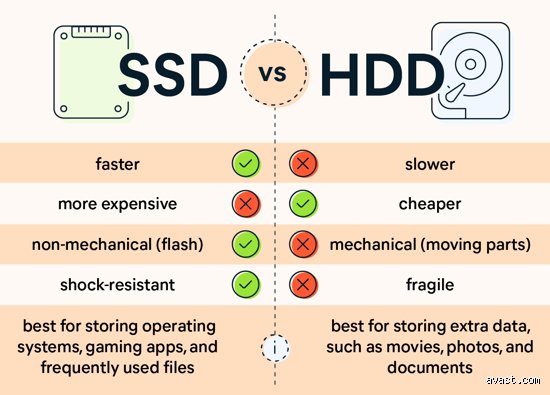
Le truc, c’est que les HDD ont régné en maîtres pendant des décennies. Et puis un jour, les SSD sont arrivés, discrets, presque timides, avant de tout balayer sur leur passage. Aujourd’hui, si vous achetez un PC neuf sans SSD, c’est un peu comme si vous optiez pour un smartphone sans écran tactile : techniquement possible, mais franchement, pourquoi ?
HDD vs SSD : deux philosophies, deux époques
Le HDD, ou l’art de faire tourner des plateaux comme en 1980
Un disque dur mécanique, c’est une petite merveille d’ingénierie… des années 1950. À l’intérieur, des plateaux métalliques tournent à 5400 ou 7200 tours par minute (parfois 10 000 pour les modèles pro), tandis qu’un bras mécanique, l’actuateur, se déplace pour lire ou écrire les données. Le tout ressemble à un tourne-disque high-tech, avec une précision diabolique – mais une mécanique, justement. Et qui dit mécanique dit usure, chaleur, bruit, et surtout, lenteur relative.
Prenez un HDD standard : il met entre 15 et 30 secondes à démarrer Windows. Ouvrir un gros fichier Excel ? Comptez 5 à 10 secondes. Lancer Photoshop ? Une éternité. Et si vous avez le malheur de lancer plusieurs tâches en même temps, le bras de lecture va s’agiter comme un chef d’orchestre stressé, produisant ce bruit caractéristique de grattement métallique qui a traumatisé des générations d’utilisateurs.
Le SSD, ou comment la mémoire flash a tué le mouvement
Là où le HDD repose sur des pièces mobiles, le SSD, lui, n’a rien qui bouge. Pas de plateaux, pas de bras, pas de moteur. Juste des puces de mémoire flash, comme celles de votre clé USB, mais en beaucoup plus rapides et sophistiquées. Les données sont stockées dans des cellules électroniques, et l’accès se fait instantanément, sans attente, sans latence. C’est un peu comme comparer une bibliothèque où il faut marcher jusqu’à l’étagère (HDD) à une autre où tous les livres apparaissent par magie devant vous (SSD).
Résultat ? Un SSD démarre Windows en 5 à 10 secondes. Les jeux vidéo chargent en quelques instants. Les gros fichiers s’ouvrent avant que vous ayez le temps de cliquer sur "Ouvrir". Et le silence. Ce silence absolu, presque inquiétant au début, quand on est habitué au ronronnement des HDD. (D’ailleurs, si votre SSD fait du bruit, courez : soit il est en train de rendre l’âme, soit vous avez un problème bien plus grave qu’un simple stockage.)
La vitesse : l’avantage qui saute aux yeux (et aux doigts)
Des chiffres qui parlent (et qui donnent mal à la tête aux HDD)
Parlons peu, parlons chiffres. Un HDD classique offre des vitesses de lecture/écriture séquentielles d’environ 80 à 160 Mo/s. Un SSD d’entrée de gamme ? 500 Mo/s. Un modèle haut de gamme, comme un Samsung 990 Pro ou un WD Black SN850X ? Entre 6000 et 7000 Mo/s. Soit 40 à 80 fois plus rapide. Et encore, ces chiffres ne racontent qu’une partie de l’histoire, car la vraie différence se joue ailleurs : dans les accès aléatoires.
Sur un HDD, lire un petit fichier éparpillé sur le disque peut prendre 10 à 20 millisecondes. Sur un SSD ? 0,1 milliseconde. Cent fois moins. C’est cette différence qui explique pourquoi votre PC met une éternité à démarrer avec un HDD : le système doit charger des centaines de petits fichiers disséminés un peu partout. Avec un SSD, tout est instantané. (Et si vous avez déjà utilisé un MacBook Air avec un SSD, vous savez de quoi je parle : c’est comme si la machine anticipait vos pensées.)
Le vrai impact au quotidien : moins de temps perdu, plus de fluidité
Mais au-delà des benchmarks et des chiffres, ce qui change vraiment, c’est l’expérience utilisateur. Prenez un exemple concret : le montage vidéo. Avec un HDD, importer 100 Go de rushs 4K peut prendre 20 à 30 minutes. Avec un SSD, c’est l’affaire de 2 à 3 minutes. Et pendant le montage, chaque fois que vous déplacez la tête de lecture, le HDD va ramer, chercher, gratter, tandis que le SSD répondra au quart de tour. Autant dire que si vous travaillez sur des projets professionnels, le SSD n’est pas un luxe, c’est une nécessité.
Et puis il y a les jeux vidéo. Là où un HDD peut mettre 2 à 3 minutes à charger un niveau de *Cyberpunk 2077*, un SSD le fera en 30 secondes. Les temps de chargement entre les zones ? Disparus. Les textures qui mettent une éternité à apparaître ? Un lointain souvenir. (D’ailleurs, Sony et Microsoft ont rendu les SSD obligatoires sur leurs consoles next-gen, la PS5 et la Xbox Series X. Coïncidence ? Je ne crois pas.)
La fiabilité : quand le SSD fait mentir les idées reçues
Le mythe de la durée de vie limitée
Ah, la fameuse question : "Oui, mais les SSD s’usent plus vite, non ?" C’est l’argument massue des défenseurs des HDD, et il faut reconnaître qu’il a un fond de vérité. Les cellules de mémoire flash d’un SSD ont un nombre limité de cycles d’écriture – généralement entre 3000 et 100 000, selon la technologie utilisée (TLC, MLC, SLC). Une fois ce seuil atteint, la cellule devient inutilisable. Sauf que…
Sauf que dans la vraie vie, vous n’atteindrez jamais cette limite. Pas avant des années, en tout cas. Prenez un SSD TLC standard, comme le Crucial MX500. Avec une endurance de 360 To écrits (soit 360 000 Go), il faudrait écrire 100 Go par jour pendant 10 ans pour l’user. Et encore, la plupart des utilisateurs écrivent bien moins que ça. (À titre de comparaison, un HDD tombe en panne au bout de 3 à 5 ans en moyenne, sans prévenir, souvent à cause d’une défaillance mécanique.)
Et puis les SSD modernes intègrent des mécanismes de correction d’erreurs et de nivellement de l’usure (wear leveling) qui répartissent les écritures sur toutes les cellules, évitant ainsi de solliciter toujours les mêmes. Résultat : même si une cellule lâche, le SSD continue de fonctionner, simplement avec une capacité légèrement réduite. (C’est un peu comme si votre voiture perdait un cylindre, mais continuait de rouler sans que vous vous en rendiez compte.)
La résistance aux chocs : quand le HDD devient une bombe à retardement
Là où un HDD est fragile comme un œuf, un SSD est solide comme un roc. Un disque dur mécanique contient des plateaux qui tournent à des milliers de tours par minute, avec un bras de lecture qui se déplace à quelques nanomètres de la surface. Un choc, une chute, une vibration un peu trop forte, et c’est la catastrophe : les têtes de lecture peuvent rayer les plateaux, détruisant les données de façon irrémédiable. (J’ai encore en mémoire ce client qui avait fait tomber son disque dur externe par terre. Le "clic-clic" de la mort qui a suivi reste gravé dans ma mémoire.)
Un SSD, lui, n’a aucune pièce mobile. Vous pouvez le secouer, le cogner, le faire tomber – tant que les puces de mémoire ne sont pas physiquement endommagées, vos données restent intactes. C’est pour ça que les SSD sont devenus la norme dans les ordinateurs portables : parce qu’un PC qui voyage a bien plus de chances de subir des chocs qu’un desktop posé sur un bureau.
La consommation d’énergie : quand le SSD fait durer votre batterie
Moins de watts, plus d’autonomie
Un HDD consomme entre 6 et 10 watts en fonctionnement, et environ 1 watt en veille. Un SSD, lui, se contente de 2 à 5 watts en activité, et presque rien en veille. La différence peut sembler minime, mais sur un ordinateur portable, ça change tout. Prenez un MacBook Pro 16 pouces : avec un HDD, l’autonomie chute de 30 à 40 % par rapport à un modèle équipé d’un SSD. Sur une journée de travail, ça peut représenter 2 à 3 heures d’autonomie en moins. Et si vous êtes du genre à travailler dans les transports, autant dire que le SSD devient un allié précieux.
Mais ce n’est pas tout. Un SSD chauffe moins qu’un HDD, ce qui signifie que votre ventilateur tournera moins souvent, réduisant encore la consommation d’énergie. (Et accessoirement, le bruit. Parce que oui, un ventilateur qui tourne en permanence, ça use les nerfs.)
L’impact sur les data centers : quand Google et Amazon votent SSD
Si les SSD sont devenus la norme dans les ordinateurs grand public, c’est encore plus vrai dans les data centers. Pourquoi ? Parce que la consommation d’énergie, c’est de l’argent. Beaucoup d’argent. Un data center comme ceux d’Amazon ou de Google peut héberger des dizaines de milliers de serveurs. Remplacer des HDD par des SSD permet de réduire la consommation électrique de 50 à 70 %, tout en améliorant les performances. Et quand on sait qu’un seul data center peut consommer autant qu’une ville de 50 000 habitants, la différence est colossale.
D’ailleurs, c’est l’une des raisons pour lesquelles les SSD sont devenus si abordables : la demande des géants du cloud a fait chuter les prix. (En 2010, un SSD de 120 Go coûtait 200 €. Aujourd’hui, vous en trouvez à 20 €. La loi de Moore, version stockage.)
Le prix : le seul argument qui reste aux HDD (et il s’effrite)
Le rapport capacité/prix : le dernier bastion des HDD
Oui, les HDD restent moins chers que les SSD. En 2024, un disque dur de 4 To coûte environ 80 €, tandis qu’un SSD de même capacité tourne autour de 200 €. Soit deux fois et demie plus cher. Pour les gros volumes de stockage (photos, vidéos, sauvegardes), le HDD garde donc un avantage économique indéniable. Mais cet avantage s’amenuise chaque année.
Prenez l’évolution des prix : en 2015, un SSD de 1 To coûtait 300 €. Aujourd’hui, vous en trouvez à 60 €. Les HDD, eux, n’ont presque pas baissé : toujours autour de 40 € pour 1 To. La tendance est claire : à terme, les SSD rattraperont les HDD sur le prix au gigaoctet. (D’ailleurs, certains analystes prédisent que d’ici 2027, les SSD seront moins chers que les HDD pour les capacités inférieures à 8 To.)
Le stockage hybride : le compromis qui a du sens (parfois)
Alors, faut-il jeter tous ses HDD à la poubelle ? Pas forcément. Pour les gros volumes de données peu sollicitées (archives, sauvegardes, médias), un HDD reste une solution économique. D’ailleurs, beaucoup d’utilisateurs optent pour une configuration hybride : un SSD pour le système et les applications (250 Go à 1 To), et un HDD pour le stockage de masse (2 To à 10 To). C’est ce que font la plupart des PC gaming et des stations de travail.
Mais attention : cette solution a ses limites. Si vous stockez vos jeux sur un HDD et votre système sur un SSD, vous perdrez une partie des avantages du SSD (temps de chargement plus longs, textures qui mettent du temps à apparaître). Et si vous utilisez souvent vos archives, le HDD va ralentir votre machine. (D’où l’intérêt, si vous avez les moyens, d’opter pour un SSD de grande capacité. Un Samsung 870 EVO de 4 To, par exemple, offre un excellent rapport qualité-prix pour les utilisateurs exigeants.)
Les idées reçues qui ont la vie dure (et qui énervent les experts)
"Les SSD perdent leurs données si on ne les utilise pas"
C’est l’un des mythes les plus tenaces. Oui, les SSD peuvent perdre leurs données s’ils restent éteints pendant des années, car les cellules de mémoire flash se déchargent lentement. Mais dans la vraie vie, c’est un problème marginal. Les fabricants garantissent une rétention des données de 1 à 10 ans, selon les modèles. Et si vous utilisez votre SSD régulièrement (ne serait-ce qu’une fois par mois), les données restent intactes.
D’ailleurs, les HDD ne sont pas non plus éternels : les plateaux magnétiques peuvent se démagnétiser avec le temps, et les moteurs peuvent gripper. (J’ai vu des disques durs de 10 ans qui ne démarrent plus, simplement parce qu’ils n’avaient pas été utilisés pendant des mois.) Bref, que vous utilisiez un SSD ou un HDD, faites des sauvegardes. C’est la seule règle qui compte.
"Les SSD sont moins fiables que les HDD pour les sauvegardes"
Faux. Les SSD modernes ont des taux de défaillance bien inférieurs à ceux des HDD. Selon une étude de Backblaze (un service de sauvegarde en ligne), le taux de panne annuel des SSD est d’environ 0,5 %, contre 1,5 % pour les HDD. Et quand un SSD tombe en panne, c’est souvent progressif : vous avez le temps de sauvegarder vos données. Un HDD, lui, peut lâcher sans prévenir, emportant vos données avec lui.
Le vrai problème, c’est que les gens ont tendance à faire moins de sauvegardes avec un SSD, parce qu’ils le trouvent "plus fiable". Erreur. Un SSD peut tomber en panne, être corrompu par une coupure de courant, ou être victime d’une attaque de ransomware. La sauvegarde reste indispensable, quel que soit le type de stockage.
"Les SSD ne valent pas le coup pour les vieux PC"
Là, c’est carrément du n’importe quoi. Même sur un vieux PC, un SSD change tout. Prenez un ordinateur de 10 ans, avec un processeur lent et peu de RAM : le SSD ne va pas magiquement le transformer en machine de guerre, mais il va éliminer le principal goulot d’étranglement, à savoir le stockage. Le système démarrera plus vite, les applications s’ouvriront instantanément, et la machine paraîtra soudainement utilisable.
D’ailleurs, c’est l’une des meilleures mises à niveau que vous puissiez faire sur un vieux PC. Pour 50 €, vous pouvez offrir une seconde jeunesse à une machine qui traînait dans un placard. (Et si vous avez un vieux MacBook, c’est encore plus vrai : un SSD peut doubler, voire tripler la durée de vie de la machine.)
Questions fréquentes (celles que tout le monde se pose, mais que personne n’ose demander)
Faut-il défragmenter un SSD ?
Non. Et surtout, ne le faites pas. La défragmentation était utile sur les HDD pour regrouper les fichiers fragmentés et réduire les déplacements du bras de lecture. Mais sur un SSD, les accès sont instantanés, quelle que soit la position des données. Pire : la défragmentation use prématurément les cellules de mémoire flash, réduisant la durée de vie du SSD. (Windows le sait, d’ailleurs : depuis Windows 7, le système désactive automatiquement la défragmentation pour les SSD et utilise à la place un outil appelé "Optimiser les lecteurs", qui envoie simplement une commande TRIM pour nettoyer les cellules inutilisées.)
Comment savoir si mon SSD est en train de mourir ?
Les SSD donnent généralement des signes avant-coureurs avant de rendre l’âme. Voici les symptômes à surveiller :
1. Des erreurs de lecture/écriture fréquentes (fichiers corrompus, plantages d’applications).
2. Des ralentissements inexpliqués, surtout lors de l’écriture de gros fichiers.
3. Des messages d’erreur du système (Windows ou macOS) indiquant des problèmes de stockage.
4. Des secteurs défectueux signalés par des outils comme CrystalDiskInfo (pour Windows) ou DriveDx (pour macOS).
Si vous observez l’un de ces symptômes, sauvegardez vos données immédiatement et préparez-vous à remplacer le SSD. (Et si vous voulez être tranquille, activez les notifications SMART dans votre système : elles vous avertiront en cas de problème.)
Peut-on récupérer les données d’un SSD HS ?
C’est plus compliqué que sur un HDD. Sur un disque dur mécanique, les données restent souvent récupérables même après une panne, car les plateaux magnétiques peuvent être lus par des outils spécialisés. Sur un SSD, c’est une autre paire de manches : si le contrôleur est HS ou si les cellules de mémoire sont corrompues, les données peuvent être définitivement perdues.
Heureusement, les SSD modernes intègrent des mécanismes de redondance et de correction d’erreurs qui limitent les risques. Mais si votre SSD lâche, ne comptez pas sur une récupération miracle : faites des sauvegardes régulières, point final. (Et si vous tenez vraiment à vos données, utilisez un service de sauvegarde en ligne comme Backblaze ou un NAS en RAID 1.)
Quel est le meilleur format pour un SSD : SATA, NVMe, ou M.2 ?
Tout dépend de votre usage et de votre budget.
- **SATA** : C’est le format le plus courant et le plus abordable. Les SSD SATA se branchent sur un port SATA (comme un HDD classique) et offrent des vitesses de 500 à 550 Mo/s. Parfait pour une mise à niveau d’un vieux PC ou pour un usage bureautique.
- **NVMe (via M.2)** : C’est le haut de gamme. Les SSD NVMe utilisent le protocole PCIe pour atteindre des vitesses folles (jusqu’à 7000 Mo/s). Ils se branchent sur un slot M.2, présent sur la plupart des cartes mères récentes. Idéal pour les gamers, les monteurs vidéo, et les professionnels qui ont besoin de performances maximales. (Attention : tous les slots M.2 ne supportent pas le NVMe. Vérifiez la compatibilité de votre carte mère.)
- **M.2 (SATA)** : Certains SSD M.2 utilisent le protocole SATA, avec des performances identiques aux SSD SATA classiques. Ils sont plus compacts, mais pas plus rapides. À réserver aux PC ultra-compacts où l’espace est limité.
En résumé : si vous avez un PC récent et que vous voulez le meilleur, optez pour un NVMe. Si vous avez un budget serré ou un vieux PC, un SATA fera très bien l’affaire. (Et si vous hésitez, sachez qu’un bon SSD SATA sera toujours plus rapide qu’un HDD, même sur un vieux PC.)
Verdict : le SSD a gagné, mais le HDD n’a pas dit son dernier mot
Alors, faut-il jeter tous ses HDD et passer au tout-SSD ? Pas forcément. Le SSD a clairement gagné la bataille des performances, de la fiabilité, et de l’expérience utilisateur. Pour le système, les applications, les jeux, et même le stockage actif, c’est le choix évident. Mais le HDD garde un avantage économique pour les gros volumes de données peu sollicitées. (Et puis, soyons honnêtes : si vous avez 20 To de films et de séries en 4K, un SSD coûterait une fortune.)
La solution idéale ? Un mix des deux. Un SSD pour le système et les applications (500 Go à 1 To), et un HDD pour les archives (2 To à 10 To). C’est ce que font la plupart des utilisateurs avancés, et c’est un compromis qui a du sens. (D’ailleurs, si vous montez un PC gaming, c’est la configuration que je recommande : un NVMe pour les jeux, et un HDD pour les sauvegardes et les médias.)
Et puis il y a un argument que personne ne mentionne, mais qui compte beaucoup : le plaisir. Utiliser un SSD, c’est comme passer d’une voiture diesel à une électrique. Au début, on est surpris par le silence, la réactivité, l’absence de vibration. Et puis on s’y habitue. Et quand on repasse sur un HDD, on se demande comment on a pu supporter ça pendant si longtemps. (C’est un peu comme si vous aviez toujours mangé des pâtes al dente, et que soudain, on vous servait des pâtes molles. Vous ne pourriez plus revenir en arrière.)
Bref, si vous hésitez encore, arrêtez de réfléchir et foncez. Votre futur vous remerciera. (Et si vous avez un vieux PC qui traîne, offrez-lui un SSD. Vous verrez : c’est comme lui donner une seconde jeunesse.)