
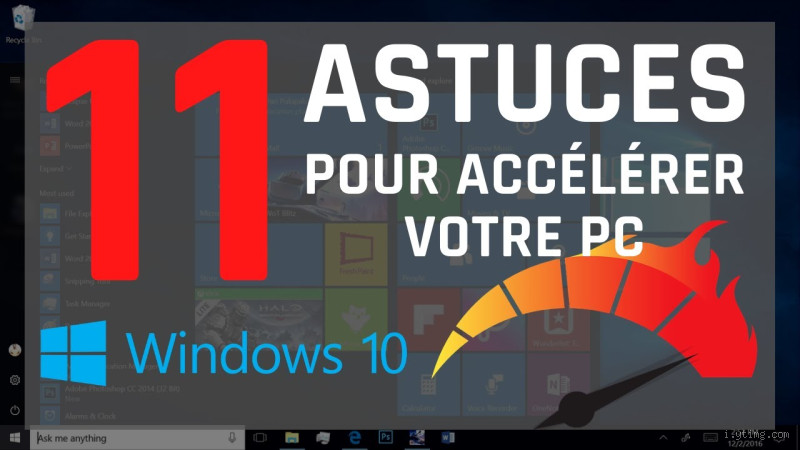
Pourquoi votre PC rame-t-il autant ?
Le poids des années (et des fichiers)
Au fil du temps, ton ordinateur accumule des fichiers temporaires, des logiciels inutiles et surtout, des mises à jour qui alourdissent le système. C’est un peu comme si tu essayais de courir un marathon avec un sac à dos rempli de cailloux. Résultat : tout rame.
Les logiciels gourmands
Ah, les fameux logiciels qui tournent en arrière-plan ! Spotify ouvert, 15 onglets Chrome, Slack, un IDE lourd… et bim, la RAM explose. Petite anecdote : je croyais naïvement qu’avoir 16 Go de RAM me sauverait, mais non… Lors d’un projet React, mon PC était au bord de l’asphyxie juste à cause de Chrome.
Nettoyer et optimiser : le grand ménage
Désinstallez ce qui ne sert à rien
Va dans les paramètres, liste tes programmes, et demande-toi honnêtement : « Est-ce que j’utilise vraiment ce logiciel ? » Moi, j’ai découvert que j’avais encore installé un vieux jeu auquel je n’ai pas joué depuis 2018. Résultat : 8 Go libérés en un clic.
Supprime les fichiers temporaires
Les fichiers temporaires, c’est comme la poussière sous le lit : invisibles mais encombrants. Sous Windows, fais Win + R, tape temp puis supprime tout ce que tu peux. Attention : tu risques de voir des messages d’erreur pour certains fichiers en cours d’utilisation, c’est normal, passe outre.
Optimise le démarrage
Tu savais que ton PC charge probablement des dizaines de programmes au démarrage sans te demander ton avis ? Va dans le gestionnaire des tâches (Ctrl + Maj + Échap), onglet Démarrage, et désactive tout ce qui n’est pas vital. Crois-moi, ton PC te remerciera.
Boost matériel : parfois, y’a pas le choix
Ajoute de la RAM
OK, confession : j’ai longtemps pensé que 8 Go suffisaient largement. Eh bien, grave erreur. Depuis que je suis passé à 16 Go, mon workflow sous Visual Studio Code est fluide, même avec Docker qui tourne derrière (avant ça, j’avais carrément des freezes).
Passe au SSD (si ce n’est pas déjà fait)
Rien ne ralentit plus un ordi qu’un vieux disque dur mécanique. Julien (celui dont je te parlais) a migré vers un SSD l’an dernier : temps de démarrage divisé par 5, lancement d’Adobe en 3 secondes. Sérieusement, c’est l’upgrade qui change la vie.
Astuces avancées pour les plus téméraires
Réinstalle le système (mais sauvegarde tout avant !)
Alors oui, ça fait flipper. Perso, je me suis planté une fois et j’ai perdu mes photos de vacances (depuis, je fais toujours une sauvegarde sur un disque externe). Réinstaller Windows ou macOS donne un coup de neuf, mais prévois une bonne après-midi pour tout remettre en place.
Overclocker… mais attention
Je te préviens : overclocker ton processeur ou ta carte graphique, c’est tentant, mais risqué. Tu gagnes en performances, mais si mal fait, ça peut cramer des composants. Je ne le conseille qu’aux geeks expérimentés, et même eux doivent surveiller les températures de près.
Et si malgré tout, ça rame encore ?
Parfois, il faut savoir lâcher prise. Si ton PC a plus de 7-8 ans, même optimisé au maximum, il atteindra ses limites matérielles. Dans ce cas, pense à une nouvelle machine. Et avant d’acheter, réfléchis à tes besoins réels : est-ce pour du gaming ? du montage vidéo ? ou juste du surf et de la bureautique ? On surestime souvent ce dont on a besoin (je me suis fait avoir en prenant un monstre pour finalement… faire surtout du web).
Voilà, j’espère que ces astuces t’aideront à redonner un coup de fouet à ton ordinateur. Si tu veux, je peux te filer un script perso que j’ai bricolé pour nettoyer Windows automatiquement (Julien l’utilise aussi maintenant, il en est fan). Dis-moi!