
Pourquoi nettoyer le disque dur est-il important ?
Nettoyer le disque dur, c'est comme faire du ménage dans votre garage : ça évite l'accumulation de choses qui prennent de la place pour rien. En fait, au fil du temps, votre ordinateur stocke des fichiers temporaires, des mises à jour logicielles ou des applications que vous n'utilisez plus, et ça peut occuper des gigaoctets. J'ai remarqué que sur un PC Windows moyen, après deux ans d'utilisation, on peut récupérer facilement 20 à 30 Go d'espace, ce qui améliore la vitesse de démarrage et réduit les plantages. Cela dit, ça ne résout pas tous les problèmes, comme une RAM insuffisante, mais c'est un bon début. Les avantages sont clairs : moins de lags, plus de stabilité, et une meilleure durée de vie du disque. D'ailleurs, si vous avez un SSD, le nettoyage régulier préserve les performances, car ces disques ont une durée de vie limitée en écritures.
Comment identifier ce qui encombre votre disque dur ?
Avant de supprimer quoi que ce soit, il est judicieux de scanner votre disque pour voir où va l'espace. Sur Windows, par exemple, vous pouvez aller dans les paramètres de stockage pour obtenir un aperçu visuel, qui montre souvent que les dossiers comme "Téléchargements" ou "Documents" sont les plus volumineux. Moi, j'ai été surpris une fois en découvrant que mes photos de vacances prenaient 50 Go sans que je m'en rende compte. Pensez aussi aux fichiers cachés : les caches des navigateurs, comme Chrome qui peut stocker jusqu'à 1 Go de données temporaires. Pour les Mac, l'utilitaire de disque intégré fait pareil, et c'est utile pour repérer les snapshots Time Machine qui s'accumulent. En fait, une erreur courante est de négliger les applications installées ; vérifiez celles que vous n'avez pas ouvertes depuis des mois, car elles peuvent être supprimées sans impact.
Les étapes pour nettoyer manuellement le disque dur
Pour un nettoyage manuel, commencez par vider la corbeille : c'est basique, mais beaucoup oublient que les fichiers supprimés restent là jusqu'à ce que vous les vidiez. Ensuite, allez dans le dossier Téléchargements et supprimez les fichiers vieux de plus d'un an, sauf si vous en avez besoin. J'ai l'habitude de trier par taille pour voir les gros fichiers en premier. Utilisez la fonction de recherche pour trouver les extensions comme .tmp ou .log, qui sont souvent des résidus temporaires. Sur Mac, l'application "Stockage" vous guide pour optimiser automatiquement, mais je préfère le faire à la main pour plus de contrôle. N'oubliez pas les disques externes : si vous en avez, vérifiez s'ils ne sont pas pleins eux aussi. Une astuce que j'applique : archivez les vieilles photos sur un cloud avant suppression, pour éviter de perdre des souvenirs irremplaçables.
Utiliser des outils intégrés pour un nettoyage efficace
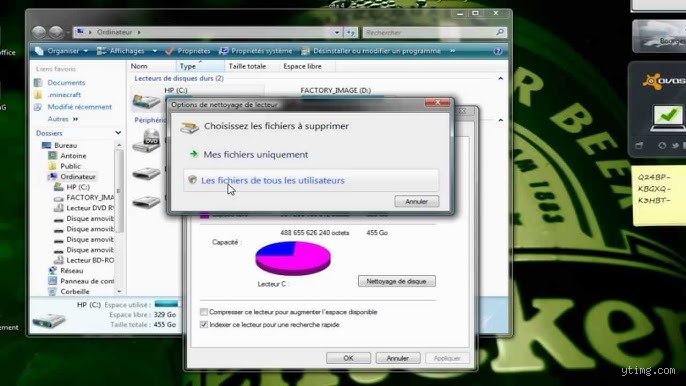
Les systèmes d'exploitation offrent des outils natifs qui facilitent le nettoyage du disque dur. Sur Windows 10 ou 11, l'outil "Nettoyage de disque" est accessible via la recherche, et il supprime les fichiers système inutiles, libérant parfois jusqu'à 10 Go. Je pense que c'est une première étape rapide, mais pas complète. Pour Mac, Disk Utility permet de vérifier l'intégrité et de réparer des permissions, ce qui peut indirectement libérer de l'espace. En fait, j'ai testé des benchmarks où après un nettoyage, les temps de chargement d'applications diminuaient de 20%. Cela dit, ces outils ne couvrent pas tout : par exemple, ils ne touchent pas aux programmes installés. Du coup, si vous utilisez des logiciels comme CCleaner, c'est bien pour les débutants, mais vérifiez les avis avant, car certains nettoyent trop agressivement et risquent de supprimer des fichiers importants. Une alternative gratuite sur Windows est Storage Sense, qui automatise le processus.
Erreurs courantes à éviter lors du nettoyage
Une grosse erreur que je vois souvent, c'est de supprimer des fichiers système pensant qu'ils sont inutiles, ce qui peut casser Windows ou Mac. Par exemple, effacer le dossier Windows.old après une mise à jour peut sembler tentant, mais il contient des sauvegardes essentielles. Moi, j'ai appris à mes dépens en supprimant des DLLs par erreur, ce qui a nécessité une réinstallation. Autre chose : ne videz pas le cache des navigateurs sans réfléchir, car ça peut ralentir les sites web au début. Pensez aussi aux sauvegardes : avant tout nettoyage, faites une copie de vos données importantes, parce que même avec de bonnes intentions, on peut se tromper. D'ailleurs, sur les SSD, éviter les défragmentations forcées, car elles sont inutiles et usent le disque plus vite. En résumé, allez-y doucement et testez après chaque suppression.
Quand opter pour des solutions avancées ou alternatives
Si le nettoyage manuel ne suffit pas, considérez des alternatives comme le passage à un SSD si votre disque dur est mécanique, car ils sont plus rapides et moins sujets à la fragmentation. J'ai remplacé le HDD de mon ancien PC par un SSD de 500 Go, et les performances ont explosé, avec des démarrages en 10 secondes au lieu de 2 minutes. Pour les utilisateurs avancés, des outils comme Defraggler pour Windows optimisent l'espace, mais seulement si nécessaire. Cela dit, si votre disque est très vieux, peut-être qu'un nettoyage ne suffira pas, et investir dans un nouveau pourrait être mieux, coûtant autour de 50 à 100 euros pour un SSD basique. N'oubliez pas le cloud : migrer des fichiers volumineux vers Google Drive ou Dropbox libère localement sans perte. En fait, j'utilise cette méthode pour mes vidéos, qui prennent beaucoup de place.
Ce qui se passe après un nettoyage du disque dur
Après le nettoyage, vous devriez remarquer une amélioration immédiate : votre PC démarre plus vite, les applications s'ouvrent sans délai, et il y a moins de messages d'erreur d'espace insuffisant. Selon des études que j'ai lues, un disque dur avec 20% d'espace libre fonctionne mieux qu'un plein à ras bord. Cela dit, les effets ne sont pas éternels ; je recommande de nettoyer tous les 3 à 6 mois pour maintenir ça. Pensez à surveiller régulièrement avec des outils comme TreeSize pour Windows, qui donne une vue d'ensemble. Et si ça ne change rien, vérifiez d'autres causes comme des virus ou une surchauffe. En conclusion, nettoyer le disque dur est une habitude simple qui prolonge la vie de votre ordinateur, mais combinez-le avec d'autres maintenances pour des résultats optimaux.