
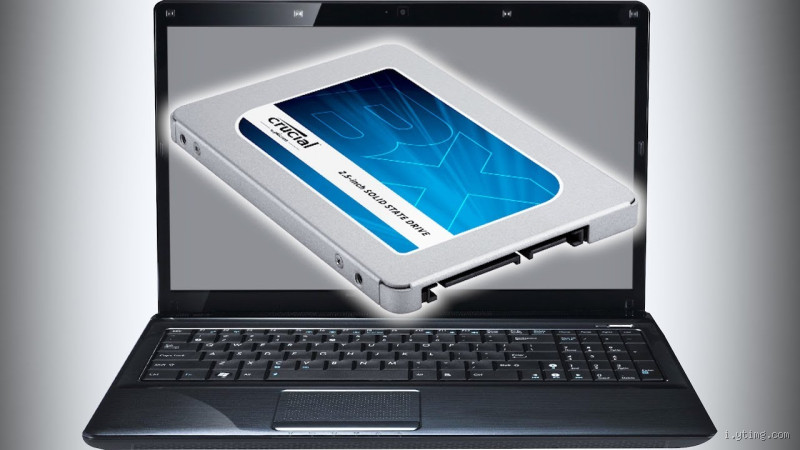
Pourquoi donner une seconde vie à son vieux PC ?
Je me souviens d’un vieux HP Pavilion que mon oncle voulait jeter en 2021. Il mettait 7 minutes à démarrer, écran noir pendant 2 minutes… L’angoisse. Mais après un peu d’huile de coude (et un SSD), il a repris du poil de la bête. Il l’utilise encore aujourd’hui pour ses mails, ses séries et même Excel (en râlant, mais bon).
Mettre à jour le matériel : l'étape qui change tout
Remplacer le disque dur par un SSD
C’est LE changement qui fait toute la différence. Un SSD (Solid State Drive) peut multiplier par 5 ou 10 la vitesse de démarrage d’un PC. On parle de 20 à 40€ pour un bon 240 Go. Franchement, c’est cadeau.
Changer un disque dur, c’est pas sorcier. Quelques vis, un clonage rapide avec un logiciel type Macrium Reflect ou Clonezilla, et hop.
Ajouter de la mémoire vive (RAM)
La RAM, c’est un peu comme les bras du PC : plus y en a, plus il peut faire de trucs en même temps. Si votre ordinateur rame dès que vous ouvrez trois onglets Chrome, vous manquez probablement de RAM.
Pour les PC plus anciens, passer de 2 à 4 Go ou de 4 à 8 Go peut suffire. Regardez bien le type de barrette (DDR2, DDR3…), y’a des chances qu’un petit tour sur Crucial.com vous aide à identifier tout ça.
Réinstaller ou changer le système d’exploitation
Réinstaller Windows proprement
Parfois, le souci c’est pas le matériel, c’est juste Windows qui est devenu obèse (oui, ça arrive). Une réinstallation propre de Windows 10 (ou même 11 si la machine le permet) peut vraiment faire du bien.
Astuce : utilisez l’outil officiel de Microsoft pour créer une clé USB bootable. C’est gratuit, simple et vous repartez sur une base clean.
Installer une distribution Linux légère
Et là, accrochez-vous : Linux peut sauver votre vieux PC, surtout s’il a moins de 4 Go de RAM. Des distributions comme Linux Mint XFCE, Lubuntu ou même Zorin OS Lite tournent très bien sur des configs modestes.
J’ai personnellement recyclé un netbook Asus de 2009 avec Linux Mint XFCE. C’est pas un foudre de guerre, mais il fait tourner YouTube, LibreOffice et Firefox sans broncher. Bluffant.
Nettoyage et optimisation : pas juste une question de poussière
Nettoyer physiquement le PC
Ouais, littéralement. Ouvrez-le, soufflez la poussière (pas avec la bouche hein, prenez une bombe à air sec), et surtout : vérifiez la pâte thermique du processeur si vous êtes à l’aise avec le démontage. Un processeur qui chauffe trop, ça plombe tout.
Supprimer les programmes inutiles
On a tous installé un jour un antivirus douteux ou un logiciel "gratuit" qu’on a oublié. Prenez une heure pour faire le ménage avec Revo Uninstaller ou même l'outil de nettoyage intégré à Windows. Ça libère de l’espace et améliore les performances.
Bonus : quelques améliorations bonus pas indispensables (mais sympas)
Changer la batterie si vous êtes sur un portable (ça coûte souvent 20-30€)
Passer à un écran externe plus grand ou en meilleure résolution
Ajouter un petit dock USB pour moderniser les ports (USB 3, HDMI, etc.)
Conclusion : c’est pas la retraite, c’est le renouveau !
Un vieil ordinateur, c’est pas un déchet. C’est souvent un compagnon fidèle qui a juste besoin d’un lifting. Entre un SSD, un peu de RAM et un système allégé, on peut sérieusement prolonger sa durée de vie pour quelques dizaines d’euros. Alors, au lieu de craquer pour un laptop hors de prix, pourquoi pas tenter la mise à jour maison ? (Et puis bon, c’est quand même vachement satisfaisant de ressusciter une vieille bécane.)