
Pourquoi formater n'est pas simplement tout supprimer ?
On fait souvent la confusion. Supprimer un fichier, c'est un peu comme effacer une ligne dans l'index d'un grand registre : le contenu reste là, physiquement, mais on dit au système qu'il peut écrire par-dessus. Le formatage, lui, va beaucoup plus loin dans la structure logique. Quand on lance l'opération, on demande à l'ordinateur de préparer le terrain, de vérifier l'intégrité des secteurs (dans le cas d'un formatage complet) et d'installer une nouvelle structure de gestion des fichiers. C'est là que ça devient intéressant : selon le type de support que vous avez entre les mains, les conséquences ne sont pas les mêmes. Un vieux disque dur mécanique avec ses plateaux qui tournent ne se traite pas comme un SSD moderne à base de puces flash. Et c'est précisément là que beaucoup d'utilisateurs font leur première erreur.
Le truc, c'est que le formatage "propre" dépend de votre objectif final. Si vous voulez juste vider une clé USB pour y mettre des films, un formatage rapide suffit amplement. Mais si vous préparez un disque système pour Windows 11, vous devez vous assurer que la table de partition est en GPT et non en MBR, sous peine de voir votre installation bloquée net. Le formatage est donc un acte de configuration autant qu'un acte de nettoyage. On n'y pense pas assez, mais choisir la mauvaise taille d'unité d'allocation peut ralentir les performances de votre disque de manière significative, surtout si vous manipulez des milliers de petits fichiers comme c'est le cas pour les photographes ou les développeurs.
La distinction fondamentale entre formatage rapide et complet
C'est la question qui revient tout le temps : faut-il cocher cette petite case "Formatage rapide" ? Pour être honnête, 95 % du temps, la réponse est oui. Le formatage rapide se contente d'écraser la table d'allocation des fichiers (le fameux index dont je parlais). C'est instantané. En quelques secondes, votre disque de 2 To semble vide. Sauf que les données sont toujours là, tapis dans l'ombre des clusters. Un logiciel de récupération comme Recuva ou PhotoRec pourrait les retrouver sans trop transpirer. C'est pratique si vous avez fait une erreur, c'est dangereux si vous donnez votre disque à un inconnu.
Le formatage complet, lui, est une autre paire de manches. Il va lire chaque secteur du disque pour vérifier s'il est encore capable de stocker des données. S'il tombe sur un secteur défectueux, il le marque comme "mort" pour que le système ne l'utilise plus jamais. C'est rassurant, certes, mais sur un disque de grande capacité, cela peut prendre des heures. Des heures durant lesquelles votre disque va chauffer et travailler intensément. Je reste convaincu que pour un disque neuf ou en bon état, le formatage complet est une perte de temps. Par contre, pour un vieux disque qui commence à faire des bruits bizarres ou qui ralentit sans raison, c'est un diagnostic indispensable. Mais attention : sur un SSD, le formatage complet est inutilement usant pour les cellules de mémoire, car il force des cycles d'écriture superflus.
MBR ou GPT : le choix qui conditionne votre avenir
Avant même de choisir le système de fichiers, Windows vous demandera parfois de choisir un type de partition. Le MBR (Master Boot Record) est le vieux standard. Il est limité à des partitions de 2 To maximum. Si vous avez un disque de 4 To et que vous le formatez en MBR, vous allez perdre la moitié de votre espace de stockage. C'est frustrant. Le GPT (GUID Partition Table) est le standard moderne. Il gère des disques immenses et il est obligatoire pour démarrer Windows en mode UEFI, ce qui est la norme depuis plus de dix ans maintenant. Résultat : sauf si vous devez brancher votre disque sur un très vieil ordinateur tournant sous Windows XP (ce qui, entre nous, devient rare), choisissez toujours le GPT. C'est plus robuste, ça gère mieux la corruption de données et ça ne vous limitera pas dans le futur.
Le duel des systèmes de fichiers : NTFS, FAT32 ou exFAT ?
C'est ici que les choses se corsent pour l'utilisateur lambda. Quel format choisir ? On ne va pas se mentir, c'est un peu la jungle. Chaque système a ses avantages, ses tares et ses incompatibilités chroniques. Si vous vous contentez de rester dans l'univers Microsoft, le choix est vite fait, mais dès que vous commencez à vouloir brancher votre disque sur une télé, un Mac ou une console de jeux, c'est là où ça coince. Autant le dire clairement : il n'existe pas de format parfait, seulement des compromis plus ou moins acceptables selon votre usage quotidien.
NTFS : le titan de Windows
Le NTFS est le système de fichiers par défaut de Windows depuis des lustres. Il est extrêmement performant pour gérer les gros disques et offre des fonctionnalités de sécurité que les autres n'ont pas, comme la gestion des droits d'accès par utilisateur ou la compression native. Sa force principale ? Il gère des fichiers de taille virtuellement illimitée. Vous pouvez y stocker un fichier vidéo de 80 Go sans aucun problème. Or, son principal défaut est son manque d'ouverture. Si vous branchez un disque NTFS sur un Mac, vous pourrez lire les fichiers, mais pas en écrire. C'est agaçant. Il faut alors installer des pilotes tiers, souvent payants et parfois instables, pour débloquer l'écriture. Pour un disque interne sous Windows, c'est le choix obligatoire. Pour un disque externe nomade, c'est plus discutable.
FAT32 : l'ancêtre increvable
Le FAT32 est le vieux de la vieille. Son avantage est simple : il fonctionne partout. Absolument partout. De votre autoradio à votre vieille PlayStation 3 en passant par Linux, Mac et Windows. Mais il traîne un boulet énorme : il est incapable de gérer des fichiers de plus de 4 Go. À une époque où le moindre film en haute définition dépasse cette taille, c'est un handicap majeur. J'ai vu des gens formater des disques de 1 To en FAT32 pour se rendre compte, trois mois plus tard, qu'ils ne pouvaient pas sauvegarder leurs fichiers de travail volumineux. Quel gâchis. De plus, il est moins efficace pour gérer l'espace et plus sensible à la fragmentation. Bref, à réserver uniquement pour les petites clés USB destinées à des appareils anciens.
exFAT : le pont idéal entre les mondes
L'exFAT est, selon moi, la solution la plus intelligente pour un disque dur externe en 2024. Il a été conçu par Microsoft pour succéder au FAT32 tout en supprimant la limite des 4 Go. Il est nativement reconnu en lecture et en écriture par Windows et macOS (depuis la version 10.6.5). C'est le format de prédilection des photographes et vidéastes qui passent d'une plateforme à l'autre. Il est léger, rapide et ne s'encombre pas de permissions complexes qui finissent souvent par bloquer l'accès aux fichiers quand on change d'ordinateur. Seul petit bémol : il est un peu moins robuste que le NTFS en cas de déconnexion brutale du disque. Si vous retirez votre câble sans "éjecter proprement" le support, le risque de corruption est légèrement plus élevé. Mais bon, avec un peu de discipline, ça change la donne.
La méthode Windows : au-delà du simple clic droit
Sous Windows, il existe plusieurs façons de formater. La plus connue consiste à faire un clic droit sur le lecteur dans l'explorateur de fichiers. C'est simple, efficace, mais parfois insuffisant. Il arrive que le disque ne s'affiche pas, qu'il soit "non initialisé" ou que Windows refuse de le formater parce qu'il le croit utilisé par un autre programme. Dans ces moments-là, il faut sortir l'artillerie un peu plus lourde. On n'a pas besoin d'être un génie de l'informatique pour utiliser ces outils, il suffit de savoir où ils se cachent et de ne pas cliquer n'importe où.
La Gestion des disques : l'outil visuel indispensable
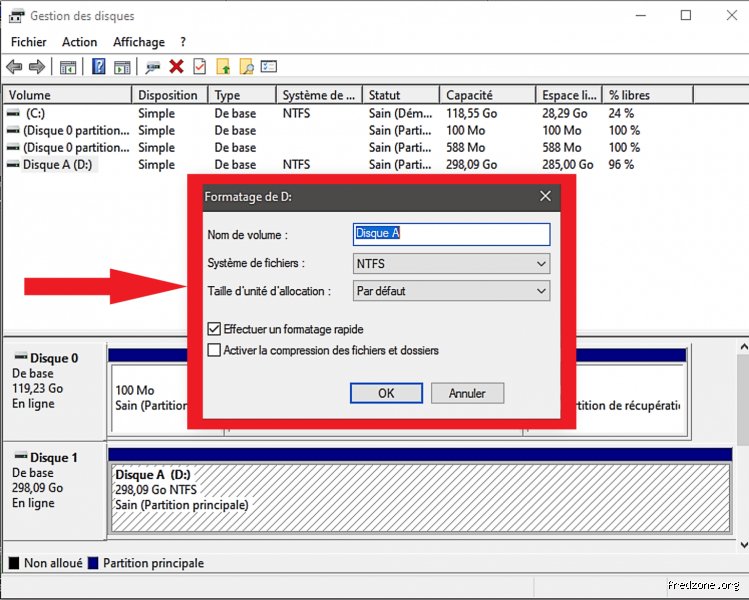
Pour y accéder, faites un clic droit sur le bouton Démarrer et choisissez "Gestion des disques". C'est ici que vous voyez la réalité physique de vos supports. Vous verrez parfois des zones noires marquées "Non alloué". C'est de l'espace perdu que vous ne voyez pas dans l'explorateur. C'est aussi ici que vous pouvez supprimer des partitions récalcitrantes, comme celles créées par un système Linux ou une installation précédente de Windows. Faire un clic droit sur un bloc, choisir "Nouveau volume simple" et suivre l'assistant est la méthode la plus propre pour initialiser un disque neuf. On peut y choisir sa lettre de lecteur (D:, E:, Z: pour les plus originaux) et son système de fichiers en toute sérénité.
Diskpart : quand l'interface graphique capitule
Il arrive que la Gestion des disques vous dise "L'opération a échoué" sans plus d'explication. C'est frustrant, je sais. C'est là qu'intervient Diskpart, l'outil en ligne de commande. Ne prenez pas peur, c'est très puissant. En ouvrant une invite de commande en mode administrateur et en tapant "diskpart", vous entrez dans le moteur du système. La commande magique ici est "clean". Elle efface toutes les informations de partitionnement du disque, y compris les secteurs de boot corrompus qui empêchent parfois un formatage classique. C'est radical. Mais attention, une erreur de numéro de disque et vous effacez votre disque principal. Il faut toujours vérifier deux fois avec la commande "list disk" avant de valider. C'est une méthode d'expert, mais c'est souvent la seule qui fonctionne quand une clé USB semble "protégée en écriture" sans raison apparente.
Les étapes précises pour un nettoyage Diskpart
D'abord, on liste les disques. On identifie le nôtre grâce à sa taille (par exemple, le disque 2 fait 931 Go, c'est mon disque de 1 To). On tape "select disk 2". Puis "clean". À ce stade, le disque est comme s'il sortait de l'usine. Il faut ensuite créer une partition avec "create partition primary", la formater avec "format fs=ntfs quick" et enfin lui attribuer une lettre avec "assign". C'est une procédure qui prend moins de deux minutes et qui résout 90 % des problèmes de disques dits "morts" ou "illisibles".
SSD vs HDD : pourquoi le formatage diffère radicalement
C'est un point sur lequel je veux insister lourdement : on ne formate pas un SSD comme on formate un vieux disque dur à plateaux. La technologie sous-jacente est aux antipodes. Le disque dur mécanique écrit des données magnétiques sur des disques qui tournent à 5400 ou 7200 tours par minute. Le SSD, lui, stocke des électrons dans des cellules de silicium. Cette différence change tout au moment du nettoyage. Si vous appliquez les vieilles méthodes de "nettoyage sécurisé" sur un SSD, non seulement vous perdez votre temps, mais vous réduisez la durée de vie de votre matériel pour rien.
Sur un disque dur classique (HDD), le formatage lent écrit des zéros sur toute la surface. C'est utile. Sur un SSD, c'est néfaste. Les SSD disposent d'une fonction appelée TRIM. Lorsque vous formatez un SSD en mode "rapide" sous un système moderne comme Windows 10 ou 11, le système envoie une commande TRIM au contrôleur du disque. Le SSD comprend alors que toutes les cellules peuvent être vidées. Il gérera cela tout seul, en interne, de manière bien plus efficace qu'un logiciel externe. Forcer l'écriture de zéros sur un SSD ne fait que consommer inutilement ses cycles d'effacement/écriture, qui sont, rappelons-le, limités par construction.
Le Secure Erase : la solution propre pour les SSD
Si vous voulez vraiment remettre un SSD à zéro, par exemple pour retrouver ses performances d'origine ou avant de le vendre, n'utilisez pas les outils de formatage standards. La plupart des fabricants (Samsung, Crucial, Western Digital) proposent des logiciels gratuits comme "Samsung Magician" ou "Crucial Storage Executive". Ces outils possèdent une fonction nommée "Secure Erase". Contrairement au formatage, cette commande envoie une impulsion électrique qui réinitialise toutes les cellules de mémoire d'un coup. C'est instantané et c'est la seule méthode qui garantit que les données sont irrécupérables sans abîmer le support. C'est propre, c'est pro, et on n'y pense pas assez souvent.
L'art de préparer un disque pour macOS
Si vous êtes sur Mac, l'ambiance est différente mais les enjeux sont les mêmes. Apple a son propre jardin fermé avec ses propres règles. L'Utilitaire de disque est votre meilleur ami ici. Il est beaucoup plus simple et visuel que les outils Windows, mais il cache aussi quelques subtilités, notamment depuis l'arrivée du système de fichiers APFS (Apple File System). Le problème, c'est que si vous formatez un disque sur Mac pour l'utiliser uniquement sur Mac, vous allez vous retrouver avec un support totalement illisible pour vos amis sur PC. C'est le grand classique des soirées où l'on veut échanger des photos de vacances.
Depuis macOS High Sierra, l'APFS est devenu la norme. Il est optimisé pour les SSD et gère les instantanés (snapshots) de manière incroyable. Si vous avez un disque externe SSD que vous utilisez pour vos sauvegardes Time Machine, l'APFS est obligatoire. Mais attention, si vous avez un vieux disque dur mécanique externe, l'APFS n'est pas forcément le meilleur choix car il a été pensé pour le stockage flash. Le vieux HFS+ (Mac OS étendu journalisé) reste parfois plus performant sur les vieux plateaux magnétiques. C'est une nuance que peu de gens soulignent, mais elle a son importance pour la réactivité de vos sauvegardes au quotidien.
Le schéma de partition GUID sous macOS
Tout comme sous Windows avec le GPT, macOS exige un schéma de partition GUID pour être parfaitement compatible avec les fonctions modernes. Lors du formatage dans l'Utilitaire de disque, il faut souvent cliquer sur "Présentation" puis "Afficher tous les appareils" pour pouvoir sélectionner la racine du disque et non juste la partition. C'est une astuce de vieux briscard : si vous ne voyez pas l'option pour changer le schéma de partition, c'est que vous n'avez pas sélectionné le bon niveau dans la liste à gauche. Une fois le disque racine sélectionné, vous pourrez choisir entre APFS, Mac OS étendu, ou exFAT. Si c'est pour un échange régulier avec des PC, l'exFAT reste le roi incontesté de la polyvalence.
Effacement sécurisé : quand le formatage simple ne suffit plus
Imaginons que vous vendiez votre ordinateur ou votre disque dur externe sur un site de petites annonces. Vous faites un formatage, vous vous dites "c'est bon, c'est vide". Erreur fatale. Comme on l'a vu, un formatage rapide ne supprime rien physiquement. N'importe quel curieux avec un logiciel gratuit peut retrouver vos relevés bancaires, vos photos de famille ou vos mots de passe enregistrés dans le cache du navigateur. Pour dormir sur vos deux oreilles, il faut passer à la vitesse supérieure. Mais là encore, inutile de tomber dans la paranoïa des films d'espionnage.
Il existe des normes de suppression. La plus célèbre est la méthode DoD 5220.22-M du département de la Défense américain, qui consiste à écrire plusieurs passes de données aléatoires. Pour un disque dur mécanique, c'est très efficace. Pour un usage personnel, une seule passe de zéros est déjà largement suffisante pour décourager 99,9 % des tentatives de récupération. Des outils comme CCleaner (via son option Drive Wiper) ou le logiciel libre DBAN (Darik's Boot and Nuke) permettent de faire cela proprement. DBAN est particulièrement radical : vous démarrez l'ordinateur sur une clé USB contenant le logiciel, et il efface tout ce qu'il trouve de manière irréversible. C'est l'option nucléaire.
Cependant, je reste persuadé que la meilleure sécurité reste le chiffrement. Si votre disque était chiffré avec BitLocker (sur Windows) ou FileVault (sur Mac) avant le formatage, même si quelqu'un récupère des données, il ne récupérera que du bruit numérique indéchiffrable. Formater un disque chiffré est la méthode la plus rapide et la plus sûre au monde. On supprime la clé de chiffrement lors du formatage, et instantanément, les téraoctets de données deviennent des déchets mathématiques inutilisables. C'est une approche moderne qui évite de passer 15 heures à écrire des zéros sur un disque de 8 To.
Ces erreurs de débutant qui flinguent vos données
On ne compte plus les drames causés par un formatage mal maîtrisé. La plus grosse erreur, et de loin, c'est la confusion entre les disques. Quand vous avez trois disques durs externes branchés et deux clés USB, il est extrêmement facile de se tromper de lettre de lecteur. "Tiens, je vais formater le disque F:". Manque de bol, le disque F: était votre sauvegarde de photos de mariage, et la clé USB que vous vouliez vider était le disque G:. Résultat : sueurs froides et larmes. Mon conseil est simple : débranchez TOUT ce qui n'est pas le disque à formater avant de commencer. C'est une règle de base qui sauve des vies, ou du moins des souvenirs.
Une autre erreur classique consiste à interrompre un formatage en cours. Soit parce que c'est trop long, soit parce qu'on a un doute. Ne faites jamais ça. Retirer un disque pendant qu'il écrit sa nouvelle table de partition, c'est le meilleur moyen de corrompre le micrologiciel du contrôleur ou de créer des erreurs logiques complexes qui rendront le disque "fantôme" pour le système. Si vous avez lancé un formatage complet par erreur et que c'est trop long, attendez la fin ou utilisez les outils officiels du fabricant pour tenter une réinitialisation propre. La patience est une vertu, surtout en informatique de bas niveau.
Enfin, il y a la question de la taille d'unité d'allocation (cluster). Souvent, on laisse "Par défaut". C'est généralement une bonne idée. Mais certains pensent bien faire en choisissant la taille la plus grande pour gagner en vitesse. Or, si vous choisissez des clusters de 64 Ko pour stocker des milliers de fichiers texte de 1 Ko, vous allez gaspiller un espace phénoménal. Chaque petit fichier occupera 64 Ko sur le disque, même s'il ne contient que trois mots. Sur un disque de 1 To, vous pourriez perdre 30 % de place réelle. À moins d'avoir un usage très spécifique (stockage exclusif de fichiers vidéo 4K de plusieurs gigaoctets), restez sur la valeur par défaut de 4096 octets (4 Ko). C'est l'équilibre parfait entre performance et occupation d'espace.
Questions que vous n'osez pas poser au SAV
Peut-on formater un disque dur trop de fois ?
Pour un disque dur mécanique, la réponse est non. Vous pouvez le formater dix fois par jour si cela vous chante, cela n'usera pas les plateaux magnétiques plus qu'une lecture classique. Pour un SSD, c'est un peu différent. Comme chaque écriture use les cellules, un formatage complet (avec écriture de zéros) consomme une partie de sa "vie". Mais soyons réalistes : avant d'épuiser un SSD moderne par de simples formatages, il vous faudra probablement des décennies. Donc, ne vous interdisez pas de formater si c'est nécessaire, mais évitez juste les méthodes de "nettoyage profond" répétitives et inutiles.
Pourquoi mon disque de 1 To n'affiche que 931 Go après le formatage ?
C'est la grande arnaque des fabricants, ou plutôt une différence de langage. Les fabricants comptent en base 10 (1 To = 1000 Go). Les systèmes d'exploitation comme Windows comptent en base 2 (en gibioctets). Pour Windows, 1 Ko vaut 1024 octets. Le calcul est simple : 1 000 000 000 000 d'octets divisé par 1024, trois fois de suite, donne environ 931. Vous n'avez rien perdu, c'est juste une question d'étiquetage. C'est un peu comme si vous achetiez un litre de lait mais que votre verre doseur gradué en unités impériales vous disait que vous n'avez que 0,22 gallon. Le contenu est le même, l'unité change.
Mon disque est protégé en écriture, que faire ?
C'est souvent le signe que le disque est en train de mourir. Les SSD et les clés USB ont une sécurité intégrée : quand le contrôleur détecte trop d'erreurs d'écriture ou que les cellules sont en fin de vie, il se verrouille en "lecture seule" pour vous permettre de sauver vos données une dernière fois avant de rendre l'âme. Si c'est le cas, aucune méthode de formatage, même Diskpart, ne pourra le débloquer. C'est matériel. Mais avant de le jeter, vérifiez s'il n'y a pas un petit loquet physique sur le côté (fréquent sur les cartes SD) ou si une clé de registre Windows ne bloque pas les ports USB. On n'y pense pas, mais un antivirus un peu trop zélé peut aussi bloquer le formatage d'un support externe.
Le verdict : quelle méthode pour quel usage ?
Honnêtement, le formatage parfait n'existe pas, il n'y a que des usages adaptés. Si vous installez un nouveau disque dur interne pour votre PC de jeu, ne vous posez pas de questions : utilisez la Gestion des disques de Windows, choisissez le format NTFS avec un schéma de partition GPT et laissez la taille d'unité d'allocation par défaut. C'est la configuration la plus stable et la plus performante pour l'écosystème Microsoft. C'est propre, c'est carré, et ça ne vous posera aucun souci de compatibilité avec les logiciels modernes ou les protections de fichiers.
Pour ceux qui jonglent entre un MacBook au bureau et un PC à la maison, le choix de l'exFAT s'impose comme une évidence. C'est le seul format qui permet de travailler sans friction, à ceci près qu'il faut être rigoureux sur l'éjection du disque. Et si votre but est de revendre votre matériel, oubliez le simple formatage : passez par un effacement sécurisé ou, mieux encore, chiffrez votre disque avant de le vider. En fin de compte, formater proprement, c'est avant tout comprendre ce que l'on fait et pourquoi on le fait. Prenez ces quelques minutes de réflexion avant de cliquer sur "Démarrer", car une fois le processus lancé, il n'y a plus de retour en arrière possible sans passer par des services de récupération de données coûteux et incertains. Bref, soyez méthodique, vérifiez vos lettres de lecteurs, et tout se passera bien.