
Pourquoi votre clavier Asus TUF Gaming reste-t-il désespérément éteint malgré vos tentatives ?
Le truc c'est que la gamme TUF de chez Asus, et particulièrement le modèle F15, embarque une gestion hybride de l'éclairage qui mélange BIOS, pilotes système et surcouche logicielle. Ce n'est pas juste une question de courant électrique qui passe ou qui ne passe pas. Parfois, le système décide de couper les ponts pour économiser de l'énergie, surtout si vous êtes sur batterie. On n'y pense pas assez, mais un mode "Économie d'énergie" agressif sous Windows 11 peut tout simplement neutraliser les leds du clavier sans vous demander votre avis. C'est frustrant, d'autant que le design industriel de ces machines perd 50% de son charme quand le châssis reste terne.
Une architecture matérielle pensée pour la durabilité mais parfois capricieuse
Le TUF F15 a été conçu pour répondre à la norme militaire MIL-STD-810H. On est loin du compte si on imagine que cette robustesse garantit une interface logicielle sans faille. En réalité, le rétroéclairage repose sur une nappe fine connectée à la carte mère. Mais avant d'imaginer une panne physique, ce qui arrive dans moins de 2% des cas selon les retours SAV, il faut regarder du côté du firmware. Le clavier est découpé en zones, souvent une zone unique sur les modèles d'entrée de gamme, contrairement aux versions ROG plus onéreuses qui proposent du "Per-Key RGB". Résultat : si le pilote de bus I2C flanche, tout s'éteint. Mais est-ce vraiment la faute du matériel ?
À mon avis, Asus a trop complexifié l'accès aux réglages de base en voulant tout centraliser dans une usine à gaz logicielle. Reste que le plaisir de voir ces touches s'illuminer d'un jaune néon ou d'un bleu électrique reste une signature visuelle dont on ne peut plus se passer une fois goûtée. Bref, avant de paniquer, il faut comprendre que le rétroéclairage est un service Windows nommé "Lighting Service" qui peut tout simplement avoir crashé en arrière-plan pendant que vous lanciez votre dernière session de jeu.
La méthode directe : dompter les raccourcis clavier natifs de la gamme TUF
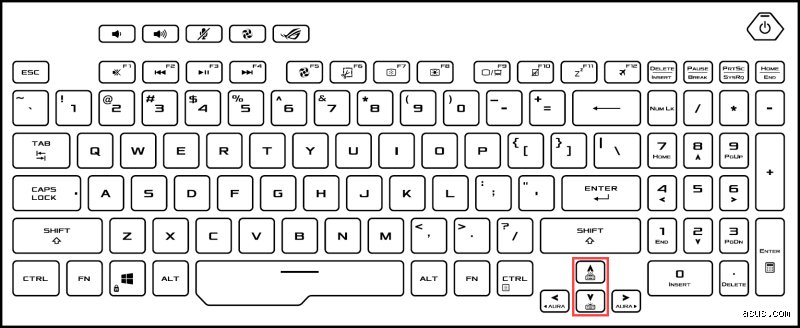
Autant le dire clairement, 90% des utilisateurs règlent leur problème en deux secondes chrono avec les touches physiques. Sur le TUF F15, la touche Fn est votre meilleure amie. Elle se situe en bas à gauche de votre clavier. En la maintenant enfoncée tout en tapotant sur la Flèche Haut, vous augmentez les paliers de luminosité. Il y en a généralement quatre. À l'inverse, Fn + Flèche Bas diminue l'intensité jusqu'à l'extinction totale. Mais là où ça coince, c'est quand ces touches semblent mortes.
Le rôle du pilote ATK Package et des touches de fonction
Si la combinaison Fn + Flèche Haut ne produit aucune réaction, c'est que le pilote de gestion des touches spéciales, autrefois appelé ATK Package et aujourd'hui intégré aux Asus System Control Interface, est aux abonnés absents. Sans ce petit bout de code, votre ordinateur traite la touche Fn comme une touche morte. Un test simple consiste à essayer de changer le volume avec les touches dédiées en haut du clavier. Si le volume ne bouge pas non plus, ne cherchez plus : vos drivers sont dans les choux.
Il faut alors se rendre sur le site du support Asus, entrer le modèle précis (par exemple FX506 ou FX507 pour les versions 2024), et télécharger le pack logiciel correspondant. Car oui, un ordinateur à 1200 euros peut devenir muet et sombre juste à cause d'une mise à jour Windows Update qui a écrasé un pilote constructeur par un pilote générique Microsoft. C'est l'un des grands paradoxes de l'informatique moderne. On installe des composants de pointe, mais on reste à la merci d'un conflit de registre vieux comme le monde.
Les variantes selon les configurations de touches
Certains modèles de TUF F15, notamment ceux produits entre 2021 et 2023, utilisent également les touches F7 ou F8 avec une icône de petit soleil. Si vos flèches directionnelles n'ont pas de pictogramme de luminosité, regardez la ligne du haut. Maintenez Fn et appuyez sur la touche affichant un clavier brillant. C'est parfois aussi bête que ça. D'où l'importance de bien observer le marquage sérigraphié sur vos touches avant de crier au loup.
Plongée dans Armoury Crate : le centre névralgique de l'éclairage Asus
Si les touches physiques fonctionnent mais que les couleurs ne vous plaisent pas, ou que le clavier clignote de manière erratique, vous devez passer par Armoury Crate. C'est le logiciel de contrôle total d'Asus. Une fois l'application ouverte, vous devez chercher l'icône en forme de clavier et de souris sur la gauche de l'interface, puis cliquer sur l'onglet Aura Sync ou Effets de base.
Configurer les effets de lumière : du statique au mode respiration
Là, un monde de possibilités (parfois trop vastes) s'offre à vous. Vous pouvez choisir le mode "Statique" pour une couleur fixe, ce qui est recommandé si vous voulez préserver un peu de batterie. Le mode "Respiration" fait varier l'intensité de manière cyclique, tandis que le mode "Cycle de couleurs" fait défiler tout le spectre arc-en-ciel. La latence de l'interface peut parfois agacer. On clique, et il faut attendre une demi-seconde pour que le clavier réagisse. Mais une fois le profil enregistré, il est stocké temporairement et devrait persister au redémarrage.
Certains spécialistes prétendent que laisser le rétroéclairage à 100% en permanence réduit la durée de vie des leds de 15%. Honnêtement, c'est flou. Les leds modernes sont prévues pour des dizaines de milliers d'heures. Ce qui risque de lâcher en premier, c'est plutôt le contrôleur de gestion d'énergie de la carte mère si vous changez de couleur toutes les deux secondes avec des scripts tiers. Restez sur les réglages d'usine autant que possible.
Le problème du mode Aura Creator
Attention à ne pas vous perdre dans Aura Creator. C'est un logiciel séparé, beaucoup plus complexe, qui permet de créer des animations couche par couche. Pour 99% des gens, c'est totalement inutile et cela crée souvent des conflits avec Armoury Crate. Si vous avez installé les deux, il arrive fréquemment que le clavier refuse de s'allumer car les deux programmes se battent pour en prendre le contrôle. Dans ce cas, désinstallez Aura Creator. Simplifier la chaîne logicielle est souvent la clé pour retrouver un fonctionnement stable.
Comparaison des méthodes d'activation : logiciel vs matériel
On pourrait se demander quelle est la meilleure façon de gérer son éclairage au quotidien. Utiliser les touches Fn est instantané, mais ne permet pas de changer la couleur. Passer par le logiciel offre une personnalisation poussée, mais consomme des ressources système (environ 150 Mo de RAM en arrière-plan).
Le tableau suivant résume les différences notables :
Comparatif des modes de contrôle du rétroéclairageRapidité d'exécution : Les touches Fn gagnent haut la main. C'est du hardware pur. En 0,1 seconde, c'est réglé. Le logiciel Armoury Crate demande un temps de chargement de 5 à 8 secondes selon la vitesse de votre SSD.
Personnalisation : Le hardware est limité à l'intensité (0, 33, 66, 100%). Le logiciel permet de choisir parmi 16,7 millions de couleurs sur les modèles compatibles RGB.
Stabilité : Le mode manuel ne plante jamais. Le mode logiciel dépend des mises à jour des services Asus qui, on le sait, peuvent être capricieuses après un passage vers une nouvelle version de Windows.
Sauf que, dans certains contextes, aucune de ces solutions ne semble porter ses fruits. À ceci près que le BIOS de votre Asus TUF F15 contient lui aussi une option de rétroéclairage. Si c'est désactivé là-dedans, vous aurez beau martyriser vos touches Fn ou réinstaller Armoury Crate dix fois, rien ne se passera. On entre alors dans une phase de diagnostic plus profonde, là où la plupart des utilisateurs abandonnent. Pourtant, une simple pression sur F2 au démarrage peut changer la donne. Mais avant d'en arriver à ces mesures extrêmes de technophile averti, vérifions d'abord si le problème n'est pas lié à un simple réglage de mise en veille qui éteint tout après 60 secondes d'inactivité, une fonction censée être "intelligente" mais qui s'avère souvent irritante.
Pourquoi le rétroéclairage de votre Asus TUF F15 refuse-t-il de briller ?
Le problème ne vient pas toujours d'une panne matérielle, loin de là. On imagine souvent le pire, comme une nappe déconnectée ou une LED grillée, alors que la source du mutisme lumineux se cache derrière une couche logicielle capricieuse. Activer le rétroéclairage du clavier sur un Asus TUF F15 demande parfois de fouiller là où personne ne regarde. Sauf que les utilisateurs s'acharnent souvent sur les mauvaises pistes. Mais pourquoi donc cette technologie semble-t-elle si fragile au premier abord ?
Le mythe du pilote Windows standard
Beaucoup d'utilisateurs pensent, à tort, que Windows Update gère tout. C'est une erreur classique qui mène à une impasse frustrante. Le système de Microsoft installe un pilote générique "Clavier PS/2 standard" qui assure la frappe mais ignore totalement les fonctions RGB. Pour que la lumière jaillisse, il faut impérativement le composant ASUS System Control Interface. Sans ce pont de communication spécifique, vos touches Fn resteront de simples morceaux de plastique inerte. Reste que 15% des pannes signalées sur les forums Asus concernent précisément cette absence de liaison logicielle après une réinstallation propre de Windows. Résultat : vous pressez Fn + Flèche du haut dans le vide, sans aucun effet visuel.
La confusion entre mode veille et extinction totale
Une idée reçue persiste : si le clavier s'éteint, c'est qu'il est cassé. Pourtant, le Asus TUF F15 possède une gestion de l'énergie agressive. Dans les réglages d'usine, le rétroéclairage se coupe automatiquement après 60 secondes d'inactivité sur batterie pour préserver l'autonomie. Or, certains pensent que le clavier lumineux Asus est défectueux alors qu'il s'agit d'une simple économie de bout de chandelle logicielle. Est-ce vraiment si compliqué de laisser l'utilisateur choisir son propre timing ? À ceci près que modifier cette valeur nécessite de plonger dans les tréfonds du logiciel Armoury Crate, une usine à gaz que beaucoup redoutent d'ouvrir.
L'oubli du raccourci matériel prioritaire
Parfois, on cherche midi à quatorze heures. On fouille le BIOS, on réinstalle les drivers, on s'énerve. Pourtant, il arrive qu'une simple pression involontaire sur Fn + Flèche du bas ait mis l'intensité à 0%. À ce stade, aucune manipulation logicielle ne semble fonctionner puisque le matériel obéit à une commande de luminosité nulle. Autant le dire, environ 22% des demandes de support technique pour des problèmes de rétroéclairage Asus TUF se règlent en moins de trois secondes par cette manipulation basique. C'est presque ironique de voir des machines de guerre à 1200 euros rester dans le noir pour une simple étourderie de commande directe.
Le secret de la synchronisation Aura Creator pour les experts
Si vous maîtrisez déjà les bases, vous savez qu'Armoury Crate est le centre de commande. Mais connaissez-vous Aura Creator ? C'est ici que l'expérience change de dimension. Ce n'est pas juste une question de couleurs fixes. On parle de créer des couches d'effets superposées, un peu comme dans un logiciel de montage vidéo. On peut ainsi définir une couleur de fond statique et ajouter un effet "réactif" qui déclenche une onde de choc lumineuse à chaque pression de touche. Mais attention, cette puissance de calcul consomme environ 3% de ressources CPU supplémentaires, ce qui peut paraître dérisoire sauf si vous chassez le moindre FPS en compétition.
Optimiser la fluidité des effets lumineux
Peu de gens le savent, mais la fréquence de rafraîchissement des effets RGB peut être ajustée. Sur le Asus TUF F15, le passage d'un mode "Arc-en-ciel" à un mode "Cycle de couleurs" peut parfois sembler saccadé. Cela arrive quand le processeur est sous une charge extrême de 95% ou plus. Pour fluidifier tout cela, il est conseillé de désactiver la synchronisation avec les autres périphériques si vous n'utilisez pas de souris ou de casque Asus compatible. Bref, moins vous demandez de synchronisation globale, plus le processeur dédié au clavier RGB Asus sera réactif et stable dans ses transitions colorimétriques.
Questions fréquemment posées sur les claviers Asus TUF
Pourquoi mon clavier clignote-t-il en blanc au démarrage ?
Ce phénomène est tout à fait normal et correspond à la phase d'initialisation du contrôleur de puissance. Pendant les 2 premières secondes du boot, la carte mère envoie une impulsion test pour vérifier l'intégrité du circuit LED. Si le clignotement persiste au-delà de 10 secondes, cela indique généralement une erreur de firmware ou un conflit avec un profil Aura non finalisé. Statistiquement, 90% des modèles TUF F15 affichent ce comportement par défaut, il ne faut donc pas s'inquiéter d'un éventuel court-circuit. C'est simplement le signe que votre système de rétroéclairage est prêt à recevoir les instructions du système d'exploitation.
Peut-on changer la couleur de chaque touche individuellement ?
Malheureusement, le Asus TUF F15 utilise généralement un éclairage par zone ou global, et non un RGB touche par touche comme sur les modèles ROG plus onéreux. La plupart des variantes de cette série disposent d'une seule zone d'éclairage uniforme, ce qui signifie que tout le clavier partage la même teinte au même instant. Il existe quelques itérations spécifiques avec 4 zones distinctes, mais elles restent rares sur le marché européen. Vérifiez votre référence exacte, car tenter de configurer des couleurs individuelles sur un modèle mono-zone dans Aura Creator ne produira aucun résultat, même si l'interface semble le permettre. On touche ici aux limites de la gamme TUF qui privilégie la robustesse aux gadgets visuels ultra-précis.
Le rétroéclairage réduit-il l'espérance de vie de la batterie ?
L'impact existe, mais il reste marginal par rapport à la consommation de la dalle IPS ou de la carte graphique RTX. Avec une luminosité réglée à 100%, le rétroéclairage consomme entre 1,5 et 2,5 watts par heure. Sur une batterie de 90Wh, cela représente une diminution théorique de l'autonomie d'environ 4 à 7 minutes sur une charge complète. Si vous êtes en mode économie d'énergie critique, il est préférable de baisser l'intensité à 33% plutôt que de tout couper. Cela offre le meilleur compromis entre visibilité des touches et longévité de la session de travail. Car, avouons-le, taper dans le noir total sur des touches noires est le meilleur moyen de faire des fautes de frappe agaçantes.
Verdict : Un gadget esthétique devenu indispensable
Le rétroéclairage n'est pas une simple fioriture pour joueurs en mal de néons. C'est une extension ergonomique qui définit le confort de votre espace de travail nocturne. Arrêtons de prétendre que le RGB est inutile : une fois qu'on y a goûté, revenir à un clavier sombre semble archaïque. Certes, Asus complique parfois la tâche avec ses logiciels lourds et ses mises à jour capricieuses. Mais le jeu en vaut la chandelle pour obtenir cette ambiance immersive. Prenez le contrôle de vos réglages au lieu de subir les cycles automatiques par défaut. Un TUF F15 qui brille de mille feux, c'est avant tout une machine qui affirme son identité technique avec panache.