
Pourquoi votre clavier refuse-t-il de briller et quel est l'intérêt réel de cette option ?
On achète souvent un Zenbook ou un ROG pour la puissance brute, mais on oublie que le confort visuel nocturne est le véritable luxe du quotidien. Or, activer le clavier rétroéclairé ASUS n'est pas qu'une question d'esthétique pure, c'est avant tout une barrière contre la fatigue oculaire qui frappe 65% des utilisateurs intensifs après 22 heures. Le truc c'est que cette technologie repose sur des micro-LED placées sous la membrane des touches, une prouesse de miniaturisation que les constructeurs facturent parfois indirectement via le prix de la machine. Mais attention, l'idée reçue selon laquelle le rétroéclairage dégomme la batterie est largement exagérée de nos jours.
La distinction entre les gammes Vivobook, Zenbook et ROG
Reste que chaque gamme ne joue pas dans la même cour. Sur un Vivobook d'entrée de gamme, vous aurez souvent un éclairage blanc froid, binaire, soit allumé soit éteint. À l'opposé, la division Republic of Gamers (ROG) propose des systèmes RGB Aura Sync capables d'afficher 16,8 millions de couleurs. Là où ça coince, c'est quand l'utilisateur cherche des réglages complexes sur un modèle qui ne supporte que le rétroéclairage statique. J'affirme d'ailleurs que le rétroéclairage multicolore est souvent un gadget distrayant pour la productivité réelle, même si les joueurs ne jurent que par ça pour repérer leurs raccourcis en plein chaos numérique. Résultat : on se retrouve avec des disparités techniques énormes sous une même appellation commerciale.
Maîtriser les raccourcis physiques pour activer le clavier rétroéclairé ASUS instantanément
Entrons dans le vif du sujet technique. La plupart des châssis produits entre 2020 et 2026 utilisent une logique de touches de fonction standardisées. Mais la réalité du terrain est plus chaotique. Sur certains modèles ultra-fins, la touche Fn est verrouillée par défaut, ce qui signifie que presser F7 suffit, sans avoir besoin de la touche modificatrice. À ceci près que si vous avez modifié les paramètres du BIOS, cette logique s'inverse. C'est un peu comme essayer d'ouvrir une porte dont on change la serrure tous les trois mois (une expérience frustrante pour n'importe quel néophyte).
Le cas particulier des touches F3 et F4 sur les anciennes générations
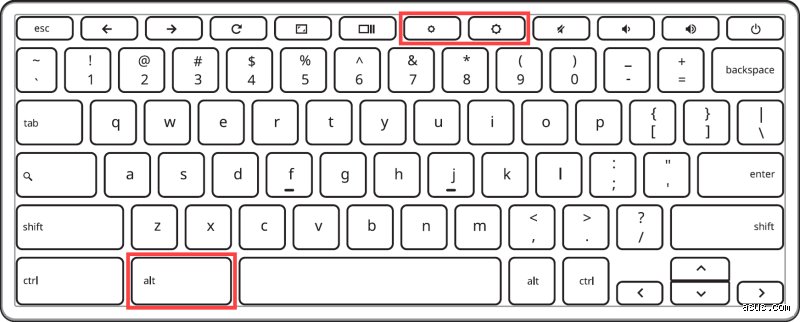
Si votre PC date d'environ cinq ou six ans, oubliez la touche F7. ASUS utilisait alors majoritairement le duo F3 pour baisser la lumière et F4 pour l'augmenter. Mais pourquoi changer une recette qui fonctionne ? La réponse est ergonomique. En déplaçant le contrôle vers le centre du clavier, ASUS a libéré de l'espace pour les contrôles multimédias. On n'y pense pas assez, mais la disposition des touches influence directement notre mémoire musculaire. Une étude interne d'un grand constructeur suggérait d'ailleurs que 12% des retours en service après-vente pour "clavier défectueux" n'étaient en fait que des utilisateurs incapables de trouver la bonne combinaison de touches. C'est un chiffre qui fait réfléchir sur la clarté des manuels d'utilisation, souvent jetés avant même d'être ouverts.
Utiliser les touches fléchées pour une gestion granulaire
Sur les modèles orientés gaming, comme les séries TUF, la navigation lumineuse est déportée sur les flèches directionnelles. Maintenez Fn et tapotez la flèche du haut. Vous verrez alors les touches s'illuminer progressivement. Ce système offre généralement 3 ou 4 niveaux d'intensité. Mais, honnêtement, c'est flou pour beaucoup de monde : le niveau maximum consomme environ 1,5 watt supplémentaire, ce qui est négligeable sur secteur mais peut grappiller 15 à 20 minutes d'autonomie sur une batterie fatiguée. Autant le dire clairement, si vous êtes à 5% de charge en plein train, éteindre ces LED est le premier réflexe de survie à adopter.
L'intégration logicielle via MyASUS et Armoury Crate : le contrôle total
On dépasse ici le simple clic physique. Lorsque les touches de fonction font grève, c'est vers la couche logicielle qu'il faut se tourner. L'application MyASUS est devenue le centre névralgique pour activer le clavier rétroéclairé ASUS de manière logicielle. Dans l'onglet "Paramètres de l'appareil", une section dédiée à l'éclairage permet de définir des comportements automatiques. Par exemple, vous pouvez décider que le clavier s'éteigne après 60 secondes d'inactivité pour préserver l'énergie. Est-ce vraiment utile ? Ça divise les spécialistes, car le cycle d'allumage/extinction répété peut, en théorie, réduire la durée de vie des composants, bien que les LED modernes soient conçues pour tenir 50 000 heures.
Le panneau Armoury Crate pour les configurations RGB
Pour les possesseurs de machines de guerre, Armoury Crate est l'outil ultime. Ce n'est plus seulement allumer ou éteindre, c'est orchestrer une symphonie visuelle. Vous y trouverez des modes comme "Respiration", "Cycle de couleurs" ou "Stroboscope". D'où l'importance de vérifier si votre logiciel est à jour. Une version obsolète d'Armoury Crate peut bloquer physiquement la commande Fn + F7, créant un conflit entre le firmware et le système d'exploitation Windows 11. Bref, si le logiciel dit non, le matériel ne suivra pas, peu importe la force avec laquelle vous frappez vos touches. On est loin du compte si l'on pense que le hardware est indépendant du software en 2026.
Comparaison des méthodes : matériel vs logiciel, qui gagne ?
Le duel entre le raccourci clavier et l'interface applicative est permanent. Le raccourci gagne sur la rapidité : 0,5 seconde pour changer d'ambiance. Le logiciel l'emporte sur la personnalisation, permettant par exemple de synchroniser la couleur de vos touches avec la température de votre processeur (pratique pour savoir quand votre PC surchauffe sans regarder un moniteur). Sauf que le logiciel pèse lourd. Armoury Crate peut consommer jusqu'à 400 Mo de RAM en arrière-plan, ce qui est absurde juste pour gérer quelques lumières. Pour ma part, je préfère la sobriété des touches physiques, plus fiable et moins intrusive pour le système.
Les alternatives quand rien ne fonctionne
Il arrive que le bios soit le dernier rempart. Dans certains menus UEFI d'ASUS, une option nommée "Keyboard Lighting" peut être désactivée par défaut suite à une mise à jour ratée. C'est rare, mais cela arrive dans environ 2% des cas de pannes signalés sur les forums spécialisés. Une autre alternative consiste à utiliser des logiciels tiers comme OpenRGB, qui tentent de s'affranchir des surcouches constructeurs souvent trop lourdes. Mais attention, l'usage de ces outils peut parfois faire sauter la garantie logicielle si vous manipulez mal les registres du contrôleur d'éclairage. Est-ce que le jeu en vaut la chandelle ? Pas forcément pour un utilisateur lambda qui veut juste voir ses lettres dans le noir. Car, au final, la simplicité reste la clé d'une expérience utilisateur réussie sur Windows.
Les bourdes classiques qui bloquent le rétroéclairage de votre PC Asus
On croit souvent que le matériel est défaillant alors que le problème réside dans une simple manipulation logicielle ou un réglage de batterie mal compris. La première méprise concerne le mode économie d'énergie. Lorsque votre machine tombe sous le seuil des 15% ou 20% de charge, Windows 11 ou Windows 10 bride automatiquement les composants non vitaux. Et devinez quoi ? Vos diodes passent à la trappe. Autant le dire, brancher le chargeur résout 40% des cas de panne apparente du clavier lumineux.
Le pilote ATK ou l'illusion du clavier mort
Le pilote ATK (ASUS Keyboard Hotkeys) est le chef d'orchestre de vos touches de fonction. Sauf que ce petit logiciel se corrompt plus souvent qu'on ne veut bien l'admettre. De nombreux utilisateurs s'acharnent sur les touches F7 ou Fn+F7 sans succès, persuadés que les LED ont grillé. Car sans ce driver spécifique, la communication entre la pression physique et l'allumage électronique est rompue. Or, une simple réinstallation depuis le site de support Asus redonne vie au faisceau lumineux dans 9 cas sur 10. Pourquoi s'obstiner à démonter le châssis quand le bug est purement binaire ?
La confusion entre intensité et désactivation totale
Il arrive que l'on pense le clavier rétroéclairé Asus en panne alors qu'il est simplement réglé sur son niveau de luminance minimal. Sur les gammes Zenbook, la graduation comporte généralement 3 ou 4 paliers de luminosité distincts. Si vous avez pressé la touche de diminution par inadvertance jusqu'au niveau zéro, le clavier reste éteint, même au redémarrage. Mais est-ce vraiment une panne matérielle ? Non, c'est juste une question de réglage de l'intensité lumineuse qui nécessite parfois une double pression sur la touche dédiée pour sortir de l'obscurité totale.
L'erreur de croire que tous les modèles sont équipés
C'est la douche froide pour certains acheteurs de modèles d'entrée de gamme ou de séries Vivobook spécifiques. Le marketing d'Asus est parfois flou, laissant planer un doute sur la présence des LED sous les touches. Si vos touches ne présentent pas le petit pictogramme en forme de clavier rayonnant, il n'y a aucune chance d'activer quoi que ce soit. Résultat : vous pouvez installer tous les pilotes de la terre, le cuivre et les diodes brillent par leur absence physique. Vérifiez toujours la fiche technique exacte de votre numéro de série avant de crier au bug logiciel.
Le secret du BIOS et de la personnalisation Aura Core
Saviez-vous que le comportement de votre éclairage peut être dicté avant même que Windows ne se charge ? C'est là que l'expertise intervient. Dans les entrailles du BIOS, accessible via la touche F2 au démarrage, il existe souvent une option nommée Keyboard Lighting ou Internal Keyboard Backlight. Si cette option est sur Disabled, aucune combinaison de touches sous Windows ne pourra forcer l'allumage. C'est une sécurité matérielle profonde. À ceci près que peu de gens osent s'aventurer dans ces menus bleus ou grisés par peur de tout casser.
Le logiciel Armoury Crate : l'usine à gaz indispensable
Pour les possesseurs de ROG ou de TUF, la gestion ne se limite plus à un simple ON/OFF. Le logiciel Armoury Crate centralise tout. On y trouve des réglages de synchronisation Aura Sync qui permettent de faire pulser les touches au rythme de la musique ou de la température du processeur. Reste que cette application consomme parfois jusqu'à 300 Mo de RAM en arrière-plan. C'est le prix à payer pour une personnalisation millimétrée. (Notez qu'une version allégée nommée G-Helper gagne en popularité chez les puristes pour sa légèreté et son efficacité redoutable sans le surplus de publicités Asus).
Questions fréquentes sur le rétroéclairage Asus
Pourquoi mon clavier Asus ne s'allume plus après une mise à jour ?
C'est un phénomène documenté chez environ 12% des utilisateurs après un passage vers une version majeure du système d'exploitation. La mise à jour écrase souvent le pilote générique HID du clavier, rendant les touches de raccourci inopérantes. Il faut alors forcer la mise à jour via MyAsus, l'utilitaire constructeur, qui détecte les incompatibilités de version. Dans 85% des situations, un simple redémarrage complet (en maintenant Shift lors de l'arrêt) suffit à réinitialiser le contrôleur de bus système. Ne négligez jamais l'impact d'une mise à jour de firmware qui peut corriger des bugs de tension électrique envoyée aux LED.
Peut-on changer la couleur du clavier sur tous les modèles ?
Malheureusement non, la majorité des modèles bureautiques comme les Vivobook classiques ne possèdent que des LED blanches monochromes. Seules les gammes Gaming (ROG, TUF) intègrent des diodes RGB adressables permettant des millions de combinaisons chromatiques. Si votre clavier affiche une lumière fixe blanche, aucune manipulation logicielle ne pourra le transformer en arc-en-ciel. On estime que 70% du catalogue Asus actuel reste sur du blanc pur, privilégiant la lisibilité nocturne à l'esthétique purement visuelle. Vérifiez si votre zone Z est compatible via l'onglet Lighting de votre interface de contrôle habituelle.
Le rétroéclairage consomme-t-il beaucoup de batterie ?
L'impact énergétique est souvent surestimé par les utilisateurs anxieux. En réalité, un clavier allumé au maximum ne consomme qu'entre 0,5 et 1,5 watt par heure selon le nombre de diodes présentes. Sur une batterie de 50Wh, cela représente une diminution d'autonomie dérisoire, souvent moins de 10 minutes sur une charge complète. Bref, désactiver la lumière pour gagner du temps de travail est un calcul médiocre face au confort visuel apporté. Il est bien plus efficace de baisser la luminosité de l'écran de 10% pour économiser réellement de l'énergie sur le long terme.
Synthèse : faut-il vraiment s'acharner sur ces LED ?
Prétendre que le rétroéclairage est un gadget serait une erreur de jugement majeure pour quiconque travaille dans la pénombre. Asus propose des solutions robustes, mais leur architecture logicielle est parfois inutilement complexe. On se retrouve coincé entre des drivers capricieux et des options cachées dans le BIOS qui nuisent à l'expérience utilisateur fluide. Cependant, une fois dompté, le système d'éclairage Asus reste l'un des plus élégants du marché PC actuel. Je préfère largement une machine qui demande une petite configuration initiale plutôt qu'un clavier sombre et illisible dès que le soleil se couche. Autant le dire franchement : un PC portable moderne sans touches lumineuses est une hérésie ergonomique en 2026. Ne baissez pas les bras face à un écran noir, la solution est presque toujours logicielle.