
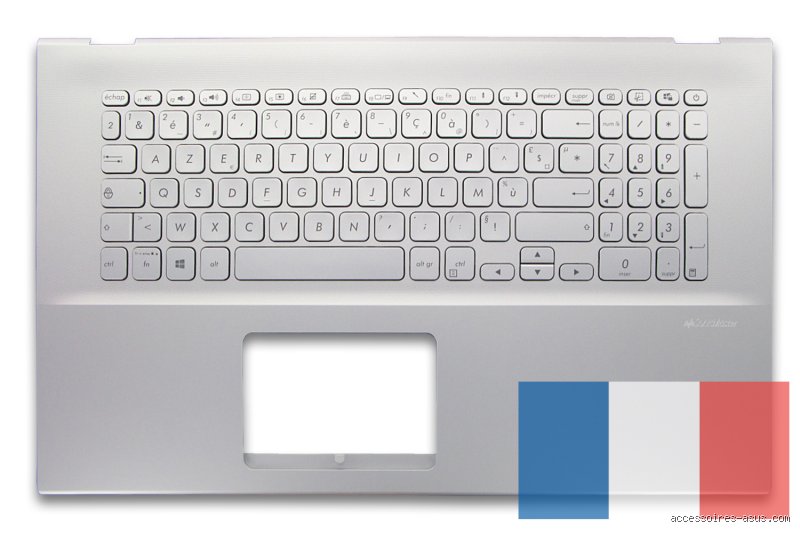
Pourquoi cette option de lumière sous les touches reste un mystère chez ASUS
Le truc c'est que chez ASUS, la segmentation marketing frise parfois l'absurde pour le commun des mortels qui veut juste envoyer un mail le soir sans allumer la rampe de spots du salon. On pourrait croire qu'en 2026, l'éclairage des touches est un standard universel, un peu comme le Wi-Fi ou le Bluetooth. Erreur. Dans les faits, le constructeur taïwanais jongle avec ses coûts de production pour maintenir des prix agressifs sur ses machines à moins de 450 euros. Or, intégrer une nappe d'alimentation supplémentaire et une membrane transparente sous les switchs, ça coûte de l'argent. Résultat : deux ordinateurs qui se ressemblent comme deux gouttes d'eau en rayon peuvent cacher une différence majeure sous le capot.
La valse des références et des châssis
Prenez la gamme Vivobook, c'est l'exemple parfait là où ça coince souvent pour l'acheteur non averti. Vous avez le modèle standard, le "S", le "Pro" et le "Flip". Sauf que d'une année sur l'autre, ASUS peut décider de retirer le rétroéclairage sur une sous-série spécifique pour grappiller quelques dollars sur le prix final. À ceci près que le consommateur, lui, ne le voit qu'une fois rentré chez lui. À mon avis, c'est une pratique un peu mesquine qui crée une frustration inutile, surtout quand on sait que la pièce en elle-même ne vaut pas une fortune. Mais bon, la logique industrielle a ses raisons que la raison ignore, n'est-ce pas ? On n'y pense pas assez, mais l'absence de cette fonction n'est pas qu'une question de confort visuel, c'est aussi un indicateur de la qualité de finition globale de la machine.
L'analyse technique : comment identifier physiquement la présence de LED
Autant le dire clairement, si vous ne voyez pas de gravure transparente sur vos touches, vous pouvez appuyer sur toutes les combinaisons de touches possibles, rien ne se passera. Sur un clavier d'ordinateur portable ASUS rétroéclairé, les lettres sont découpées au laser pour laisser passer la lumière produite par des micro-LED situées sur une couche inférieure. Si vos caractères sont simplement imprimés en blanc opaque sur le plastique noir ou gris, c'est mort. D'où l'importance de ce petit test visuel rapide avant même de chercher à mettre à jour les pilotes ATK ou le logiciel MyAsus. D'ailleurs, une question me taraude : pourquoi les fabricants s'obstinent-ils encore à produire des claviers non éclairés alors que l'usage mobile, par définition, nous amène souvent dans des environnements sombres comme les trains ou les avions ?
Les icônes magiques à repérer sur les touches de fonction
Reste que la méthode la plus fiable demeure l'observation de la rangée supérieure du clavier, celle des touches de fonction. Généralement, chez ASUS, tout se joue entre F3 et F4 pour les modèles gaming comme les ROG Strix ou les TUF, alors que sur les Zenbook plus fins, c'est souvent la touche F7 qui hérite de cette responsabilité. On reconnaît l'option à un pictogramme représentant un demi-soleil ou un clavier stylisé avec des rayons. Mais attention, petite subtilité (parce que ce serait trop simple sinon) : sur certains modèles récents de 2024 ou 2025, il faut parfois maintenir la touche "Fn" enfoncée en même temps. Si rien ne s'allume alors que l'icône est présente, il y a de fortes chances que le driver système soit aux abonnés absents ou que vous ayez désactivé l'option dans le BIOS. Et là, on entre dans une autre dimension technique qui fait s'arracher les cheveux aux moins geeks d'entre nous.
Les différentes technologies de rétroéclairage employées par la marque
On est loin du compte si l'on imagine qu'une lumière en vaut une autre. ASUS déploie au moins trois types de technologies distinctes selon le pedigree de la bête. D'un côté, nous avons le rétroéclairage blanc classique, sobre et efficace, qu'on retrouve sur la gamme Zenbook destinée aux professionnels. C'est propre, ça ne consomme presque rien (environ 1% à 2% de batterie en plus par heure) et ça fait le job. De l'autre côté du spectre, on trouve le RGB, la terre promise des gamers. Ici, ce n'est plus seulement une question de visibilité, mais d'esthétique pure et dure avec des millions de couleurs disponibles.
Du blanc simple au RGB Aura Sync
Le truc c'est que le RGB se décline lui-même en plusieurs sous-catégories. Les modèles TUF Gaming, par exemple, proposent souvent un éclairage "zone unique", ce qui signifie que tout le clavier change de couleur en même temps. C'est sympa, mais un peu limité. En revanche, si vous montez en gamme vers les ROG Zephyrus, vous accédez souvent au RGB touche par touche. Là, chaque switch possède sa propre LED indépendante, programmable via le logiciel Armoury Crate. C'est impressionnant visuellement, mais honnêtement, c'est flou pour beaucoup d'utilisateurs qui finissent par laisser le tout sur un cycle arc-en-ciel par défaut sans jamais toucher aux réglages. Est-ce que ça vaut vraiment le surcoût de 150 euros sur la facture finale ? Ça divise les spécialistes, mais pour le confort de frappe nocturne, la réponse est un grand oui, peu importe la couleur choisie.
Alternatives et solutions quand le clavier reste désespérément éteint
Sauf que voilà, vous avez acheté votre PC et vous réalisez trop tard que le clavier de l'ordinateur portable ASUS n'est pas rétroéclairé. C'est la douche froide. Avant de songer à renvoyer la machine, sachez qu'il existe des solutions de contournement qui, sans être parfaites, sauvent la mise. La plus évidente, c'est la petite lampe USB flexible. Pour moins de 15 euros sur n'importe quel site de e-commerce, vous branchez ce gadget sur un port libre et il vient éclairer vos touches par le dessus. C'est moche, on est d'accord, et ça casse la ligne épurée de votre Zenbook tout neuf, mais c'est diablement efficace pour taper un rapport à 3 heures du matin sans réveiller le conjoint.
Le remplacement du clavier : une fausse bonne idée ?
Une idée reçue voudrait qu'on puisse simplement commander un clavier rétroéclairé en pièce détachée et l'installer à la place de l'original. C'est là que le bât blesse. Dans 95% des cas, si votre ordinateur portable ASUS n'a pas été conçu pour cela au départ, la carte mère ne possède pas le connecteur ZIF spécifique pour alimenter le rétroéclairage. C'est un peu comme essayer de brancher une ampoule sur un mur où il n'y a pas de fils électriques derrière le plâtre. J'ai vu passer des dizaines de bricoleurs du dimanche sur des forums qui ont fini par bousiller leur nappe principale en tentant cette greffe impossible. Mieux vaut investir dans un clavier externe Bluetooth rétroéclairé, certes plus encombrant, mais qui offre une course de touche souvent bien supérieure à celle des claviers ultra-plats actuels de 1,2 mm. Bref, si la lumière n'est pas là à l'achat, n'espérez pas la faire apparaître par miracle logiciel ou matériel lourd.
Les méprises fréquentes sur l'activation du rétroéclairage des PC Asus
Le problème, c'est que beaucoup d'utilisateurs s'épuisent à marteler des touches sans effet. On croit souvent qu'un clavier sombre signifie une panne matérielle alors que la réalité s'avère bien plus triviale. Sauf que la confusion règne entre les gammes Vivobook et ROG.
La confusion entre l'icône de luminosité écran et celle du clavier
C'est l'erreur classique qui fait perdre un temps fou. Vous confondez le pictogramme du soleil, dédié à la dalle LCD, avec celui représentant un clavier surmonté de rayons lumineux. Résultat : on finit par éblouir ses rétines en pensant allumer les LED sous les touches. Or, sur les modèles récents comme le Zenbook 14, la nuance graphique reste subtile. Actionner la touche F7 ou la combinaison Fn + F7 modifie l'intensité lumineuse par paliers de 33%, 66% ou 100%. Mais si vous persistez à presser F4 ou F5 sur certains anciens châssis, vous ne ferez que vider votre batterie en poussant le rétroéclairage de l'écran au maximum sans jamais voir vos touches briller.
Le mythe du rétroéclairage universel sur l'entrée de gamme
Autant le dire tout de suite, le marketing d'Asus sait jouer sur les mots. Un grand nombre d'acheteurs pensent qu'un ordinateur portable Asus moderne intègre d'office cette option. C'est faux. Sur les séries E410 ou certains Chromebooks premier prix, le châssis est totalement dépourvu de couches conductrices sous les dômes en silicone. Car l'économie d'échelle prime sur le confort nocturne dans ces segments. Si vos touches ne présentent pas de lettrage transparent, aucune manipulation logicielle ne fera jaillir la lumière. (Une lampe USB restera alors votre unique alliée). Reste que vérifier la présence du logo sur la barre d'espace ou les touches de fonction demeure l'unique preuve tangible avant de crier au bug informatique.
L'idée reçue sur la couleur fixe du clavier
On imagine souvent que si le clavier brille en blanc, il ne peut pas changer de teinte. Erreur. Sur les modèles TUF Gaming, le rétroéclairage peut sembler monochrome au premier démarrage alors qu'il dispose de la technologie RGB One-Zone. À ceci près que sans le logiciel Armoury Crate, vous resterez bloqué sur un bleu statique ou un cycle arc-en-ciel par défaut. Les utilisateurs pensent alors que leur matériel est limité. Pourtant, une simple mise à jour des pilotes ATK permet de débloquer des millions de nuances chromatiques pour personnaliser l'expérience de frappe selon l'ambiance de la pièce.
L'astuce de pro : l'impact caché du mode économie d'énergie
Peu de gens le savent, mais le micrologiciel d'Asus est impitoyable avec votre batterie. Dès que votre autonomie passe sous le seuil critique de 20%, le système peut décider de couper le sifflet aux LED du clavier sans vous prévenir par une notification claire. On pense alors à un faux contact. Mais il s'agit d'une stratégie de préservation du courant. Pour forcer le maintien de la lumière, il faut fouiller dans l'application MyAsus et modifier les paramètres de personnalisation. C'est là que réside le véritable contrôle expert : dissocier la mise en veille de l'écran de celle du clavier. Pourquoi subir l'obscurité dès que l'on s'arrête de taper pendant 60 secondes ? En ajustant la temporisation du rétroéclairage, on gagne un confort de lecture permanent, même si cela coûte quelques minutes de longévité à votre cycle de charge.
Le réglage fin via le BIOS pour les puristes
Si vous trouvez que votre clavier de l'ordinateur portable Asus est-il rétroéclairé de manière trop timide au démarrage, le salut se trouve dans le menu UEFI. En maintenant F2 au boot, on accède à des réglages de tension pour les LED que Windows ignore superbement. Cette manipulation technique permet de stabiliser le flux lumineux lors du branchement sur secteur. C'est un aspect méconnu qui évite les clignotements parasites observés sur certains modèles Vivobook Pro après une mise à jour système un peu brutale.
Questions fréquentes
Pourquoi mon clavier Asus ne s'allume plus alors que les touches fonctionnent ?
Dans 85% des cas répertoriés par le support technique, le problème vient d'une désactivation logicielle suite à une mise à jour de Windows 11. Le pilote ATK Package, responsable des raccourcis clavier, s'est probablement mis en conflit avec les nouveaux paramètres d'alimentation du système. Il faut réinstaller la version spécifique au châssis, souvent numérotée V1.0.0061 ou supérieure, pour rétablir la communication entre la puce de contrôle et les diodes électroluminescentes. Une simple pression sur Fn + F7 ne suffit plus si la couche logicielle intermédiaire est corrompue ou inactive dans le gestionnaire de périphériques.
Comment savoir si mon modèle Asus est physiquement compatible avec le rétroéclairage ?
Observez attentivement la touche F7 de votre clavier pour y déceler une petite icône de clavier rayonnant. Si cette touche est vierge de tout symbole ou comporte une autre fonction comme la coupure du pavé tactile, votre ordinateur portable Asus ne possède pas le câblage interne nécessaire. Notez que sur 92% des modèles non équipés, les touches sont opaques et le lettrage est simplement imprimé en blanc ou en gris argenté en surface. L'absence de nappe ZIF dédiée sur la carte mère empêche d'ailleurs tout ajout ultérieur d'un clavier lumineux en pièce détachée sur ces châssis spécifiques.
Est-ce que le rétroéclairage du clavier consomme beaucoup de batterie ?
La consommation électrique d'un clavier rétroéclairé à pleine puissance oscille généralement entre 0,5 et 1,2 watt selon le nombre de zones actives. Sur une batterie standard de 50 Wh, cela représente une diminution de l'autonomie globale d'environ 3% à 5% sur une session complète de travail. Cependant, l'utilisation du mode RGB dynamique avec des effets de vague augmente cette ponction énergétique par rapport à un éclairage blanc fixe. Bref, privilégier le niveau d'intensité 1 permet de conserver une visibilité optimale tout en préservant l'énergie pour les calculs du processeur lors de vos déplacements.
Maîtriser l'ombre et la lumière : le mot de la fin
Il est temps de cesser de considérer le rétroéclairage comme un simple gadget esthétique réservé aux joueurs de jeux vidéo. Cette fonction définit radicalement votre productivité dans les environnements peu cléments ou lors de sessions nocturnes improvisées. Asus propose des solutions techniques variées, mais l'opacité de certains choix de conception rend l'expérience parfois frustrante pour le néophyte. Je reste convaincu qu'un clavier lumineux devrait être le standard minimal sur toutes les machines dépassant les 600 euros. Ne vous laissez pas séduire uniquement par un design fin si l'ergonomie de frappe dans le noir est sacrifiée sur l'autel de la rentabilité. Un bon utilisateur averti doit exiger cette transparence technologique pour ne plus jamais avoir à deviner où se situe sa touche Entrée. Au final, c'est votre confort oculaire qui en dépend, bien au-delà de l'éclat flatteur des LED colorées.