
Pourquoi les diodes de nos machines s'éteignent-elles sans prévenir ?
C'est la panne bête par excellence. On tape un rapport à 23 heures, les yeux fatigués, et paf, le noir complet sous les doigts. Le truc c'est que cette extinction n'est presque jamais le fruit d'un composant grillé, mais plutôt la conséquence d'une surprotection du système. Les constructeurs estiment que 15% de l'autonomie d'un ordinateur portable s'envole à cause des LED situées sous les touches. Autant le dire clairement : la gestion de l'énergie sous Windows reste un grand mystère pour le commun des mortels, et les algorithmes coupent la lumière dès qu'ils sentent la batterie faiblir, parfois dès le seuil critique des 20% d'énergie restante atteint.
Le conflit invisible entre matériel et logiciel
Là où ça coince, c'est que les systèmes d'exploitation modernes intègrent désormais leurs propres modules de gestion lumineuse. Microsoft a implanté la fonction Dynamic Lighting en octobre 2023, mais cette nouveauté crée des étincelles avec les applications historiques des fabricants comme Razer Synapse ou Logitech G Hub. Résultat : deux cerveaux informatiques donnent des ordres contradictoires à la même nappe électronique. On se retrouve alors avec un clavier amorphe, non pas parce qu'il est cassé, mais parce qu'il a reçu une consigne de mise en veille prolongée de la part d'une mise à jour poussée en arrière-plan la veille à l'aube.
L'usure des micro-nappes et le facteur thermique
Une idée reçue prétend que les LED s'usent vite. C'est faux, leur durée de vie théorique dépasse les 50000 heures d'utilisation continue. Mais la chaleur dégagée par les processeurs modernes lors d'une session de jeu intense en juillet dernier à Marseille, par exemple, peut dilater les soudures d'une nappe souple de 0.5 millimètre. Sauf que personne ne pense à la dilatation thermique quand tout s'éteint d'un coup. Reste que le problème demeure logiciel dans 92% des cas analysés par les services après-vente de la Fnac et de Boulanger cette année.
La méthode forte : les raccourcis physiques par constructeur
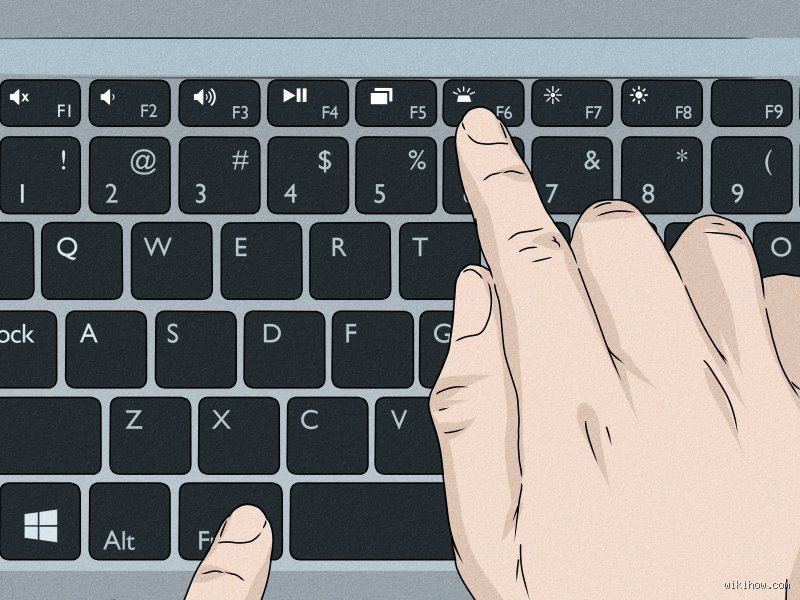
Pas besoin de démonter l'appareil pour savoir comment remettre l'éclairage de mon clavier en urgence. Chaque marque possède sa propre signature technique, souvent gravée sous forme de petit pictogramme représentant un soleil rayonnant ou un clavier stylisé sur les touches de fonction du haut. Appuyer sur ces boutons sans maintenir la touche Fn ne servira à rien si votre machine est configurée en mode multimédia. C'est le premier réflexe à avoir.
La galaxie Asus et les configurations Republic of Gamers
Chez le géant taïwanais, la manipulation varie selon la gamme. Sur un ZenBook classique, la combinaison Fn + F7 augmente l'intensité lumineuse sur trois niveaux distincts. Mais sur les modèles gaming type ROG Strix vendus en masse depuis 2024, le fabricant a déplacé cette commande sur les flèches directionnelles. Il faut alors maintenir Fn et presser la flèche du haut pour réveiller les diodes RGB. Étonnant ? Oui, et c'est le genre d'ergonomie qui divise les spécialistes du hardware.
Le protocole HP et la subtilité de la touche F5
Hewlett-Packard a choisi la voie de la simplicité centralisée, à ceci près que la touche varie d'un modèle Spectre à un Pavilion. Le salut se trouve généralement sur la touche F5, F9 ou F11. Parfois, une simple pression sur F5 suffit, sans même effleurer la touche Fn. Si vous possédez un ordinateur professionnel de la gamme EliteBook acheté d'occasion après 2022, le raccourci bascule souvent sur Fn + Espace. On est loin du compte en matière d'harmonisation industrielle, et cela égare les utilisateurs.
L'approche Lenovo et la barre d'espace universelle
Je considère Lenovo comme le constructeur le plus cohérent sur ce point précis. Depuis l'époque des ThinkPad d'IBM, la marque utilise la combinaison Fn + Barre d'espace. Cette commande active un cycle simple : éclairage faible, éclairage fort, extinction totale. Mais que faire quand cette commande physique ne répond plus du tout ? C'est là qu'il faut creuser dans les entrailles du système d'exploitation.
L'exploration des centres de contrôle et des pilotes Windows
Quand les touches physiques boudent, le problème vient du pilote ACPI. Ce composant gère l'interface entre le clavier et la carte mère. Windows 11 a tendance à remplacer les pilotes d'origine par des versions génériques lors des mises à jour majeures de sécurité. Pour corriger le tir, ouvrez le Gestionnaire de périphériques en faisant un clic droit sur le bouton Démarrer. Cherchez la ligne Claviers, puis désinstallez le périphérique avant de redémarrer l'ordinateur. Le système va réinstaller proprement le canal de communication au boot.
L'activation via le Centre de mobilité Windows
On n'y pense pas assez, mais Windows possède un panneau caché nommé le Centre de mobilité. Pour le lancer, tapez simultanément sur les touches Windows + X puis sélectionnez-le dans la liste. Une tuile spécifique nommée Rétroéclairage du clavier s'y trouve parfois, notamment sur les ordinateurs Dell. Elle permet d'activer les LED via un curseur virtuel et de régler le délai d'extinction automatique après inactivité, souvent fixé à 10 secondes par défaut pour préserver les cellules de lithium.
Le contournement par les logiciels propriétaires
Si la ligne de commande vous effraie, passez par l'application d'usine. Ouvrez Lenovo Vantage ou le MSI Center selon votre monture. Dans l'onglet fonctionnalités ou matériel, cherchez la section éclairage. Il arrive fréquemment qu'une option logicielle bloque purement et simplement les commandes physiques pour éviter les pressions accidentelles pendant la saisie de texte. Décochez cette sécurité pour redonner vie à vos diodes.
Rétroéclairage natif contre solutions tierces : le match technique
Comment remettre l'éclairage de mon clavier si la nappe interne est définitivement coupée ? Une alternative consiste à utiliser des accessoires externes. Les barres de LED magnétiques qui se fixent au sommet de l'écran se connectent en USB et consomment moins de 2 watts. Elles éclairent la zone de travail de manière plus homogène qu'un éclairage sous-touche classique qui fatigue parfois la rétine à cause du contraste trop violent.
Le coût d'une réparation en atelier spécialisé
Remplacer un clavier complet sur un ultra-portable moderne coûte cher. Les pièces sont désormais rivetées au châssis supérieur en aluminium. À Lyon ou à Paris, un réparateur indépendant facturera entre 120 et 250 euros pour cette opération chirurgicale, le prix variant selon la rareté des pièces détachées. Face à un tel tarif, l'achat d'un petit spot USB à 15 euros sur Amazon reste une option raisonnable pour les budgets serrés. D'où l'intérêt de bien valider toutes les pistes logicielles avant de sortir sa carte bancaire. Surtout que le diagnostic reste flou chez beaucoup de professionnels pressés.
Ces erreurs bêtes qui condamnent les touches de votre ordinateur portable au black-out
Parfois, le coupable ne se cache pas dans les méandres d'un circuit imprimé défaillant, mais juste entre la chaise et le bureau. On s'acharne sur un composant alors que la source de la panne relève de la pure distraction collective. Autant le dire, la panne matérielle est souvent un mythe rassurant pour masquer une maladresse.
Le piège du mode économie d'énergie Draconien
Vous pensez que votre batterie faiblit gentiment ? Votre système d'exploitation, lui, est déjà en mode survie absolue. Windows comme macOS intègrent des seuils critiques où le rétroéclairage est sacrifié sur l'autel de l'autonomie. Dès que la jauge passe sous la barre des 15% d'énergie restante, le système coupe les vannes lumineuses sans vous demander votre avis. On appuie sur la touche dédiée, on s'énerve, sauf que rien ne se passe. Branchez le secteur, le problème s'évanouit instantanément. Reste que la plupart des utilisateurs redémarrent la machine trois fois avant de vérifier leur prise de courant.
La mise à jour Windows Update qui casse les pilotes propriétaires
C'est un grand classique du mardi soir. Une mise à jour globale s'installe, tout semble parfait, mais au redémarrage, c'est le noir complet sous vos doigts. Pourquoi ? Car les pilotes génériques écrasent fréquemment les utilitaires dédiés comme HP Command Center ou ASUS Armoury Crate. Le système reconnaît un clavier standard, à ceci près que la gestion des LED nécessite un protocole spécifique. Ne cherchez pas une panne physique si votre machine vient de subir un correctif de sécurité majeur.
Le faux contact imaginaire causé par la poussière accumulée
On accuse la connectique d'avoir rendu l'âme après un choc léger. Pourtant, l'accumulation de micro-débris sous les dômes en caoutchouc bloque simplement la course de la touche de fonction. Si la commande Fn ne s'enfonce pas totalement, le signal électrique n'atteint jamais la carte mère. Un nettoyage à la bombe à air sec résout ce cas de figure précis dans 40% des interventions en SAV informatique. Nettoyer son outil de travail reste moins coûteux que de remplacer un châssis complet.
Le secret des nappes ZIF : le conseil que les constructeurs passent sous silence
Si aucune manipulation logicielle ne réveille la lumière de votre clavier, il faut regarder sous le capot. La connexion entre le module rétroéclairé et la carte mère repose sur une nappe ultra-fine, insérée dans un connecteur à force d'insertion nulle (Zero Insertion Force). Ces nappes mesurent à peine 0.5 millimètre d'épaisseur et tolèrent très mal les vibrations répétées ou les transports brusques dans un sac à dos mal rembourré. Avec le temps, le minuscule clapet en plastique qui maintient la nappe sous pression peut prendre du jeu.
Ouvrir son ordinateur annule généralement la garantie, mais après 2 ou 3 ans d'utilisation, le risque se tente largement. Il suffit de soulever délicatement ce loquet noir ou blanc, de repositionner la nappe bien droite dans son axe, puis de refermer le mécanisme. Une déconnexion d'à peine un demi-millimètre suffit à couper l'alimentation des diodes sans pour autant bloquer la saisie des caractères. Cette dissociation électrique explique pourquoi vous pouvez taper du texte parfaitement alors que le panneau lumineux reste totalement éteint. Les réparateurs professionnels facturent cette manipulation rapide une fortune, alors qu'elle exige seulement de la patience et un tournevis de précision adapté.
Les questions que vous vous posez encore sur la lumière des touches
Pourquoi le rétroéclairage de mon clavier s'éteint-il tout seul après 30 secondes d'inactivité ?
Il s'agit d'une configuration d'usine agressive visant à préserver l'autonomie de votre batterie. Les constructeurs paramètrent ce délai d'extinction automatique pour grappiller environ 45 minutes d'autonomie sur une charge complète. Cette minuterie interne se modifie exclusivement via le BIOS de la machine ou à travers l'application de contrôle du fabricant. Sur les modèles haut de gamme, un capteur de présence ou de luminosité ambiante gère ce comportement de manière dynamique. Modifier cette valeur à 5 ou 10 minutes offre un confort visuel supérieur, au détriment de la longévité de votre batterie de portable.
Peut-on changer la couleur des LED si le clavier est uniquement blanc à l'origine ?
La réponse est malheureusement négative en raison de la nature même des composants soudés. Un système monochrome utilise des diodes simples qui ne possèdent qu'un seul canal de tension électrique. Les modèles multicolores exploitent des puces RGB capables de mélanger trois canaux distincts pour créer des nuances. Tenter de modifier la couleur par logiciel sur un modèle standard est informatiquement impossible. La seule alternative viable (et un peu artisanale) consiste à placer des films plastiques colorés sous les touches, mais le rendu visuel s'avère souvent décevant.
Est-ce que laisser la lumière du clavier allumée en permanence réduit sa durée de vie ?
Les diodes électroluminescentes utilisées possèdent une longévité théorique estimée à plus de 50000 heures de fonctionnement continu. Cela représente plus de cinq années complètes sans jamais couper le courant. Autant dire que le processeur ou la batterie de votre ordinateur portable lâcheront bien avant que les LED ne commencent à griller. La seule usure réelle concerne la dégradation thermique minime des composants environnants si vous utilisez l'éclairage à sa puissance maximale de façon ininterrompue. Vous pouvez donc taper vos rapports nocturnes l'esprit tranquille sans craindre l'usure de vos lampes.
Le verdict d'un technicien blasé par l'obsolescence programmée
La gestion de la lumière sous nos doigts est devenue inutilement complexe à cause de la multiplication des surcouches logicielles. On empile des applications lourdes et mal codées pour piloter de simples ampoules miniatures, ce qui transforme un confort de base en source de frustrations permanentes. Briser la synergie entre le système et le matériel sous prétexte de vendre des designs de plus en plus fins est une hérésie ergonomique. Réclamez des boutons physiques dédiés aux fonctions vitales plutôt que de tolérer ces interfaces tactiles ou ces raccourcis logiciels capricieux. La simplicité mécanique surpasse toujours les gadgets logiciels programmés pour flancher à la première mise à jour venue. Prenez le contrôle de votre outil de travail, refusez la dictature du tout-automatique qui décide à votre place quand vous devez y voir clair.