
Pourquoi vos yeux réclament-ils une gestion chirurgicale du rétroéclairage LED ?
Le truc c'est que l'affichage moderne ne pardonne pas. Nos dalles LCD et OLED bombardent la rétine de photons, et un contraste inadapté pousse le muscle ciliaire à une gymnastique permanente. À l'origine, les moniteurs à tubes cathodiques des années 1990 imposaient une luminance fixe, souvent bloquée à 120 cd/m². Aujourd'hui, un ultrabook haut de gamme de 2026 crache sans ciller plus de 500 nits, voire 1000 nits en pic HDR. C’est colossal. Autant le dire clairement, utiliser une telle puissance dans une pièce sombre revient à fixer les phares d'une berline allemande en plein brouillard. Sauf que le piège réside dans l'accoutumance de l'œil.
La balance des blancs et le mythe de la clarté maximale
La plupart des utilisateurs s'imaginent qu'un écran ultra-lumineux fatigue moins parce que les détails ressortent mieux. C'est faux, et cela divise d'ailleurs les spécialistes de l'ergonomie cognitive. Une luminosité excessive détruit la profondeur des noirs et force le système visuel à compenser l’éblouissement par une contraction de la pupille. Résultat : une baisse de la vigilance après seulement 45 minutes de traitement de texte. À l'inverse, un affichage trop sombre sous un néon de bureau provoque un plissement des yeux permanent, d'où l'apparition de céphalées frontales tenaces avant la fin de la journée.
Les chiffres de la fatigue visuelle en entreprise
Une étude menée en Europe indique que 68% des actifs travaillant sur ordinateur souffrent du syndrome de la fatigue visuelle numérique. Ce chiffre grimpe à 82% chez les codeurs et les monteurs vidéo qui négligent le réglage de leur moniteur. Reste que le timing compte aussi. Notre horloge biologique dépend de la lumière bleue émise par les diodes. En modifiant l'intensité globale du flux lumineux dès 17 heures, on réduit l'inhibition de la mélatonine, cette hormone indispensable au sommeil qui chute de près de 30% en cas d'exposition agressive en soirée.
Les combinaisons de touches secrètes selon les constructeurs de PC portables
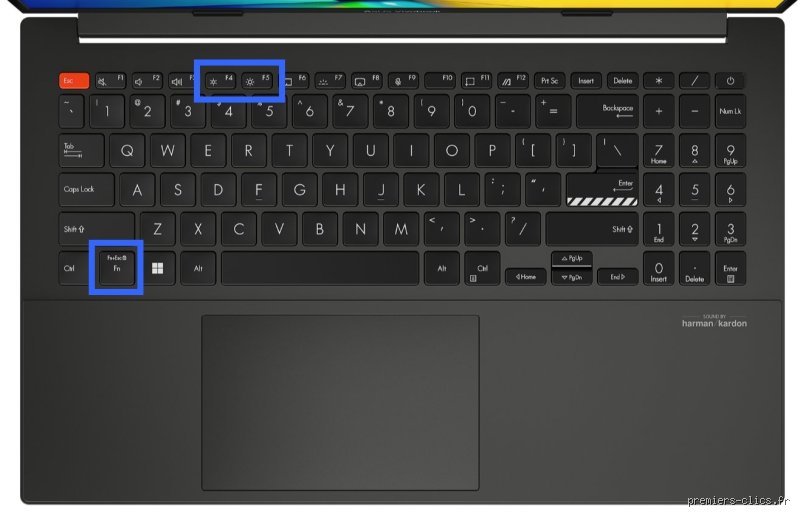
Entrons dans le vif du sujet. Vous voulez savoir comment augmenter la luminosité sur un PC avec le clavier sans passer par trois menus obscurs ? C’est là où ça coince souvent, car chaque marque possède sa propre logique industrielle. Sur les machines de la firme américaine HP, par exemple, le salut se trouve généralement sur la touche F3. Mais si vous basculez sur un appareil Asus conçu pour le gaming, l'architecture change du tout au tout : il faut alors solliciter la combinaison Fn et la flèche directionnelle du haut pour ranimer les pixels éteints.
Le cas particulier des claviers multimédias et des touches Fn Lock
Certains constructeurs ont eu la riche idée d'inverser le comportement par défaut des touches de fonction. Qu'est-ce que ça signifie ? Tout simplement que vous n'avez plus besoin d'appuyer sur la touche Fn. Un appui direct sur F12 fait grimper l'intensité lumineuse. Mais si votre PC requiert l'ancienne méthode, vous pouvez verrouiller définitivement ce comportement. Une pression simultanée sur Fn et Échap active le Fn Lock. Dès lors, le contrôle de votre environnement visuel devient instantané. Pratique, non ?
Le guide de survie par marque pour retrouver ses repères
Voici un inventaire rapide des configurations les plus fréquentes que l'on croise sur le marché actuel. Sur un Lenovo ThinkPad, visez F6 pour éclairer la dalle et F5 pour l'assombrir. Du côté de chez Dell, la disposition varie selon les gammes, mais les séries XPS privilégient massivement F12. Quid de Microsoft avec ses tablettes Surface ? La firme de Redmond utilise une approche différente en attribuant cette fonction aux touches F2 et F1. Je prends ici le parti de conseiller la mémorisation de ces configurations matérielles plutôt que de dépendre des curseurs logiciels, car le gain de productivité annuel se chiffre en heures de travail économisées.
Quand le système d'exploitation Windows s'en mêle : les raccourcis universels
Il arrive un moment où le clavier physique montre ses limites, notamment en cas de panne matérielle ou lorsqu'on utilise un périphérique externe non standard (comme un clavier mécanique custom sans touches de fonction dédiées). Heureusement, le système d'exploitation intègre des voies de secours d'une efficacité redoutable. Le raccourci Windows + A, évoqué plus haut, déploie le panneau des réglages rapides. Une fois ce menu ouvert, une astuce consiste à utiliser la touche Tabulation pour mettre en surbrillance le curseur de la barre de lumière, puis d'agir dessus via les flèches du clavier.
Le centre de mobilité Windows, ce vestige méconnu mais puissant
On n'y pense pas assez, mais Windows traîne derrière lui des outils historiques d'une stabilité remarquable. Le Centre de mobilité en fait partie. Pour le convoquer sans souris, pressez simultanément Windows et X, puis appuyez sur la touche B de votre clavier. Une fenêtre surgit à l'écran, affichant plusieurs jauges cruciales pour l'autonomie de votre batterie. Le premier curseur concerne précisément la luminance de votre dalle. Avec les flèches droite et gauche, le réglage s'effectue au point de pourcentage près, offrant une précision bien supérieure aux paliers souvent trop abrupts imposés par les touches physiques des constructeurs.
Clavier standard contre applications tierces : le match des méthodes de contrôle
Modifier la clarté de son écran via les touches d'origine du PC portable offre une réactivité sans égal, à ceci près que cette méthode manque cruellement de souplesse. Les sauts d'intensité se font généralement par tranches de 10%, ce qui s'avère parfois trop grossier lorsque la luminosité ambiante fluctue doucement. C'est ici que les utilitaires tiers entrent en scène pour redéfinir la manière dont on envisage l'interaction homme-machine.
L'alternative des logiciels de remappage de touches
Pour les utilisateurs de PC de bureau équipés de moniteurs externes, la donne change radicalement. Les touches de fonction du clavier restent muettes car le signal doit transiter par le câble HDMI ou DisplayPort via un protocole appelé DDC/CI. C'est là que des logiciels gratuits comme Monitorian ou Twinkle Tray changent la donne. Ils permettent d'attribuer n'importe quelle combinaison personnalisée, par exemple Ctrl + Alt + Flèche Haute, pour piloter directement le rétroéclairage de plusieurs écrans simultanément. On est loin du compte avec les options rudimentaires de Windows.
Pourquoi votre raccourci pour augmenter la luminosité sur PC portable ne répond plus
C’est la crise classique du lundi matin. Vous enfoncez frénétiquement la touche dédiée, mais l'écran conserve sa pâleur de zombie. Autant le dire : le problème provient rarement d’une touche brisée physiquement sous votre doigt. En réalité, un conflit logiciel invisible paralyse votre configuration.
Le piège de la touche Fn verrouillée par inadvertance
Une mauvaise manipulation transforme votre clavier en zone de guerre ergonomique. Les constructeurs comme Asus ou Lenovo intègrent un commutateur matériel qui inverse le comportement de la rangée supérieure. Si cette option s'active sans votre accord, presser l'icône du soleil baisse le volume ou coupe le Wi-Fi. Un grand classique de l'informatique moderne. Pour briser ce sortilège numérique, il suffit généralement d'effectuer la combinaison Fn + Échap. Cette manipulation redonne instantanément la priorité aux fonctionnalités matérielles de l'appareil. Reste que la signalétique sur les touches s'avère parfois d'une opacité décourageante pour le commun des mortels.
Les capteurs d'ambiance qui confisquent votre contrôle
Votre machine se croit plus intelligente que vous. Microsoft intègre désormais une fonctionnalité baptisée luminosité adaptative qui court-circuite vos ordres manuels. Le système analyse l'éclairage de votre pièce grâce à la webcam pour ajuster la dalle en temps réel. Sauf que ce calcul souffre d'une latence insupportable lorsque vous passez de l'ombre à la lumière. Vous tentez d'activer le raccourci pour augmenter la luminosité sur PC portable, mais le flux algorithmique annule votre action deux secondes plus tard. Désactiver cette option dans les paramètres d’affichage redonne immédiatement la main à l’utilisateur humain.
Le pilote graphique qui refuse d'obéir aux ordres
Une mise à jour de Windows 11 s'est mal passée en arrière-plan. C'est souvent le scénario noir derrière une touche inerte. Le pilote qui fait le pont entre le système d'exploitation et le rétroéclairage LED a tout simplement planté. Ajuster l'éclairage moniteur via clavier devient impossible tant que le gestionnaire de périphériques affiche un triangle jaune d'avertissement. La solution exige un redémarrage propre du pilote graphique via la combinaison magique Windows + Ctrl + Shift + B. Un signal sonore retentit, l'écran clignote une fraction de seconde, et le contrôle vous revient enfin.
La méthode secrète pour remapper vos touches et forcer le destin
Le minimalisme des claviers actuels confine parfois à la stupidité industrielle. (Certains fabricants suppriment carrément des touches pour économiser trois centimes sur les chaînes de montage). Que faire si votre clavier mécanique customisé ne possède aucune icône de gestion de l’écran ? La boîte à outils PowerToys développée par Microsoft résout cette impasse technologique de manière magistrale.
Créer un script sur-mesure avec Keyboard Manager
Cet utilitaire gratuit permet de réassigner n’importe quelle fonction à une combinaison stérile comme Alt + Flèche du haut. Vous téléchargez le module officiel, vous ouvrez l'onglet dédié et vous créez votre propre règle de routage de signal. Le système intercepte la commande avant qu’elle n’atteigne le noyau de Windows. Résultat : vous disposez d'un bouton luminosité écran ordinateur Windows entièrement personnalisé et ultra-réactif. C’est particulièrement salvateur pour les utilisateurs de configurations de bureau qui exploitent un écran tiers sans boutons physiques accessibles. Or, cette astuce logicielle consomme moins de 12 Mo de mémoire vive, ce qui la rend totalement invisible pour les performances globales de votre processeur.
Questions fréquentes sur la gestion de l'affichage
Pourquoi l'écran plafonne-t-il à 70% de ses capacités maximales ?
Votre ordinateur portable bride probablement ses performances pour préserver l'autonomie de la batterie. Lorsque la machine fonctionne sur accumulateur, le profil énergétique restreint la tension envoyée au rétroéclairage de la dalle pour éviter une décharge trop rapide. Un écran configuré à sa puissance maximale de 400 nits peut vider une batterie de 50 Wh en à peine 120 minutes de visionnage vidéo. Branchez simplement le cordon d'alimentation secteur pour débloquer instantanément les derniers paliers de puissance disponibles. Vous constaterez immédiatement que l'action d'augmenter la luminosité PC Windows 10 retrouve toute son efficacité d'origine.
Peut-on modifier l'éclairage d'un second moniteur avec le clavier de son ordinateur portable ?
Le protocole standard de Windows ne gère pas nativement la transmission de ces commandes spécifiques à travers les câbles HDMI ou DisplayPort conventionnels. Les touches physiques de votre ordinateur n'agissent en standard que sur la matrice de LED intégrée au châssis principal de la machine. Pour piloter un moniteur externe de 27 pouces sans devoir manipuler ses boutons plastiques agaçants, l'installation d’un logiciel tiers comme Monitorian devient indispensable. Ce programme léger utilise le canal de données DDC/CI pour synchroniser vos ordres clavier avec l'électronique de l'écran déporté.
La luminosité maximale accélère-t-elle le vieillissement matériel des composants de la dalle ?
Exploiter en permanence un écran à son niveau de rétroéclairage le plus élevé réduit mathématiquement la durée de vie des diodes luminescentes. Les statistiques des constructeurs indiquent qu'une dalle poussée à 100% de ses capacités perd environ 15% de sa vivacité initiale après 10000 heures d'utilisation continue. La chaleur générée par cette alimentation électrique maximale fragilise également les couches de cristaux liquides adjacentes. Reste qu'il s'agit d'une usure progressive qui ne détruira pas votre matériel du jour au lendemain. Privilégiez un réglage intermédiaire à 80% pour obtenir le meilleur compromis entre confort visuel et longévité de votre investissement technologique.
Arrêtons le massacre oculaire du rétroéclairage permanent
La course absurde aux écrans toujours plus brillants ressemble à une vaste supercherie marketing qui ruine notre santé visuelle au quotidien. Travailler face à une dalle qui crache 500 nits dans une pièce sombre relève d'un masochisme technologique pur et simple. Les utilisateurs confondent trop souvent lisibilité et agression lumineuse directe. Il est grand temps d’apprendre à dompter ces raccourcis clavier non pas pour saturer l'affichage, mais pour l'ajuster intelligemment selon la lumière réelle de votre bureau. Votre productivité ne dépend pas du nombre de lumens que vous vous projetez dans les yeux à chaque seconde. Prenez enfin le contrôle de vos touches de fonction, apprivoisez les nuances, et offrez un répit salvateur à vos rétines fatiguées.