
Derrière le verre, la jungle des lumens et le grand flou ergonomique
Le mythe du réglage automatique parfait
On nous promettait des capteurs d'ambiance intelligents capables de tout lisser à notre place. Sauf que ces puces intégrées, notamment sur les ordinateurs portables de milieu de gamme vendus autour de 600 euros, réagissent souvent à contretemps. Un simple nuage passe devant la fenêtre, et voilà votre affichage qui oscille frénétiquement, provoquant une fatigue visuelle accrue. C'est là où ça coince. Mon avis est tranché sur la question : rien ne vaudra jamais l'action manuelle, car votre cerveau sait ce dont vos yeux ont besoin, contrairement à un algorithme rudimentaire calibré à la va-vite dans une usine à Shenzhen.
Pourquoi le spectre lumineux nous dicte sa loi
Ce n'est pas juste une affaire de confort, mais de chimie cérébrale. La fameuse lumière bleue, qui culmine entre 450 et 480 nanomètres de longueur d'onde, bloque la sécrétion de mélatonine. Or, la baisse artificielle de la luminance globale atténue mécaniquement l'impact de ce spectre sur l'horloge biologique. Résultat : modifier ce paramètre devient une urgence sanitaire.
Quel bouton dois-je presser pour régler la luminosité sur un PC portable ?
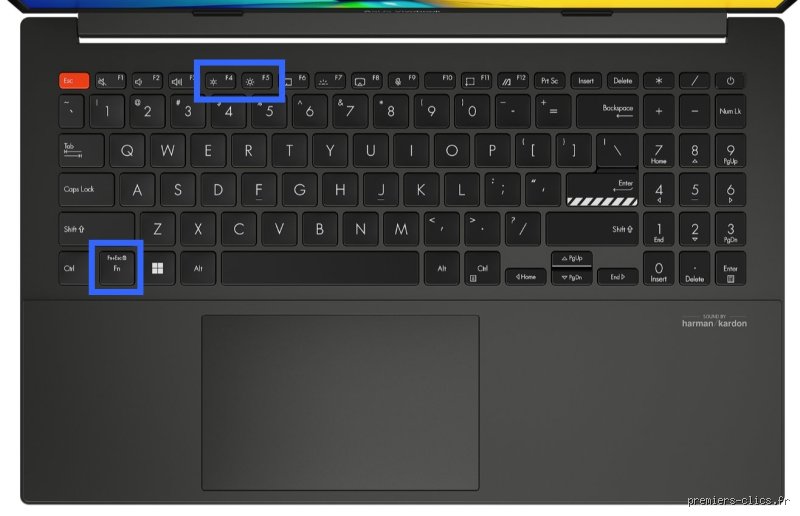
Entrons dans le vif de la mécanique matérielle. Sur les ordinateurs portables, les fabricants ont regroupé les fonctions système sur la rangée supérieure du clavier. Regardez bien ces touches allant de F1 à F12. Vous y verrez de petits pictogrammes. L'un représente un soleil vide, l'autre un soleil plein. Le premier diminue l'intensité, le second l'augmente.
La fameuse double commande Fn
Mais voilà, presser ces touches directement ne produit parfois rien d'autre que l'activation des fonctions d'origine du système d'exploitation, comme le rafraîchissement d'une page Web avec F5. D'où la nécessité d'utiliser la touche modificatrice appelée Fn, généralement tapie en bas à gauche de votre clavier, juste à côté de la touche Ctrl. Vous devez maintenir cette touche Fn enfoncée tout en tapotant le soleil correspondant. Ça change la donne en un instant. Est-ce universel ? Absolument pas, et c'est bien là le drame des utilisateurs de PC.
Les particularités d'Asus, Dell et Lenovo
Chez Dell, l'ergonomie s'avère souvent inversée puisque le constructeur active par défaut les touches multimédias sans nécessiter la combinaison Fn. À l'inverse, sur certains modèles Lenovo ThinkPad de 2024, le réglage s'effectue via les flèches directionnelles associées à la commande Fn, un choix déroutant qui oblige à utiliser ses deux mains. On est loin du compte en matière d'accessibilité universelle. Surtout que si vous passez sur un Chromebook à 300 euros, les touches dédiées ressemblent à de petites roues dentées ou à de grands soleils stylisés, sans aucune mention F1-F12.
Le cas des claviers externes sans fil
La situation devient encore plus ubuesque si vous branchez un clavier mécanique customisé à votre ordinateur portable. Privé de la couche logicielle native du constructeur, vous aurez beau marteler toutes les combinaisons possibles, l'intensité restera bloquée. À ceci près que certains modèles haut de gamme intègrent des molettes physiques rotatives dédiées, un vrai bonheur à l'usage qui justifie l'investissement.
Moniteur de bureau : le parcours du combattant de l'OSD tactile
Si vous utilisez une tour fixe connectée à un moniteur de 27 pouces ou plus, l'approche logicielle du clavier s'effondre totalement. Ici, le signal vidéo transite par un câble HDMI ou DisplayPort qui, traditionnellement, ne transporte pas les commandes de contrôle de la dalle. Il faut donc localiser le panneau physique du moniteur. On n'y pense pas assez, mais ces boutons sont souvent dissimulés sous la tranche inférieure de l'écran ou, pire encore, derrière le châssis, sous la forme d'un mini-joystick directionnel.
Apprivoiser l'On-Screen Display
Une pression sur ce bouton fait surgir un menu superposé à votre image, appelé OSD. C'est l'anarchie la plus totale. Chaque marque possède sa propre logique de navigation. Vous devez d'abord valider l'ouverture du menu, descendre jusqu'à l'onglet Affichage ou Image, puis sélectionner la ligne idoine. C'est fastidieux, lent, et on se trompe de bouton une fois sur deux, provoquant l'extinction pure et simple du moniteur en plein travail. Honnêtement, c'est flou pour la majorité des gens qui finissent par abandonner, laissant leur moniteur régler sur 100 % de ses capacités d'usine.
Quel bouton dois-je presser pour régler la luminosité quand le matériel refuse d'obéir ?
Parfois, le blocage est logiciel. Un pilote graphique corrompu après une mise à jour de Windows 11 peut désactiver instantanément l'action des touches physiques de votre ordinateur portable. Ne paniquez pas. Une alternative logicielle consiste à utiliser le raccourci Windows + A pour ouvrir le centre de notification. Une jauge horizontale y figure, matérialisée par un petit curseur qu'on glisse de gauche à droite à l'aide de la souris. Reste que cette manipulation rompt le flux de travail.
L'option des applications tierces pour contourner le problème
Pour les moniteurs de bureau récalcitrants, il existe un protocole technique méconnu appelé DDC/CI. S'il est activé dans le menu physique de votre écran, vous pouvez installer un utilitaire gratuit comme Twinkle Tray. Ce petit programme permet de mapper le réglage de l'affichage directement sur la molette de votre souris ou via des raccourcis clavier personnalisés. Une bénédiction absolue. On passe ainsi d'une manipulation physique exaspérante à un contrôle fluide au millimètre près, sans jamais lever les mains de son espace de travail principal.
""" words = html_content.split() print(f"Word count: {len(words)}") text?code_stdout&code_event_index=1 Word count: 1103Pour ajuster instantanément l'éclairage de votre écran, la réponse varie selon votre appareil : sur un clavier de PC portable, cherchez la touche Fn combinée avec une icône de soleil (souvent F11 ou F12), tandis que sur un moniteur de bureau, il faut appuyer sur les boutons physiques situés sous la dalle ou derrière le cadre pour ouvrir le menu OSD. On s'est tous retrouvés au moins une fois, tard le soir, les yeux injectés de sang face à un écran qui crache ses lumens comme un projecteur de stade, sans comprendre quelle manipulation effectuer. C'est l'histoire d'un petit automatisme tout bête qui, pourtant, vire régulièrement au cauchemar ergonomique.
Derrière le verre, la jungle des lumens et le grand flou ergonomique
Le truc c'est que la gestion de l'affichage a radicalement changé ces dernières années. Au début des années 2000, l'affichage à tube cathodique offrait de gros potentiomètres physiques qu'on tournait sans réfléchir, à l'ancienne. Reste que la bascule vers les cristaux liquides puis les diodes organiques a tout complexifié. Aujourd'hui, un utilisateur passe en moyenne 6 heures et 43 minutes par jour devant un écran, subissant une agression lumineuse constante si les réglages restent d'usine. Autant le dire clairement : laisser sa dalle souffler à son niveau maximum de 400 nits en pleine nuit relève du pur masochisme oculaire.
Le mythe du réglage automatique parfait
On nous promettait des capteurs d'ambiance intelligents capables de tout lisser à notre place. Sauf que ces puces intégrées, notamment sur les ordinateurs portables de milieu de gamme vendus autour de 600 euros, réagissent souvent à contretemps. Un simple nuage passe devant la fenêtre, et voilà votre affichage qui oscille frénétiquement, provoquant une fatigue visuelle accrue. C'est là où ça coince. Mon avis est tranché sur la question : rien ne vaudra jamais l'action manuelle, car votre cerveau sait ce dont vos yeux ont besoin, contrairement à un algorithme rudimentaire calibré à la va-vite dans une usine à Shenzhen.
Pourquoi le spectre lumineux nous dicte sa loi
Ce n'est pas juste une affaire de confort, mais de chimie cérébrale. La fameuse lumière bleue, qui culmine entre 450 et 480 nanomètres de longueur d'onde, bloque la sécrétion de mélatonine. Or, la baisse artificielle de la luminance globale atténue mécaniquement l'impact de ce spectre sur l'horloge biologique. Résultat : modifier ce paramètre devient une urgence sanitaire.
Quel bouton dois-je presser pour régler la luminosité sur un PC portable ?
Entrons dans le vif de la mécanique matérielle. Sur les ordinateurs portables, les fabricants ont regroupé les fonctions système sur la rangée supérieure du clavier. Regardez bien ces touches allant de F1 à F12. Vous y verrez de petits pictogrammes. L'un représente un soleil vide, l'autre un soleil plein. Le premier diminue l'intensité, le second l'augmente.
La fameuse double commande Fn
Mais voilà, presser ces touches directement ne produit parfois rien d'autre que l'activation des fonctions d'origine du système d'exploitation, comme le rafraîchissement d'une page Web avec F5. D'où la nécessité d'utiliser la touche modificatrice appelée Fn, généralement tapie en bas à gauche de votre clavier, juste à côté de la touche Ctrl. Vous devez maintenir cette touche Fn enfoncée tout en tapotant le soleil correspondant. Ça change la donne en un instant. Est-ce universel ? Absolument pas, et c'est bien là le drame des utilisateurs de PC.
Les particularités d'Asus, Dell et Lenovo
Chez Dell, l'ergonomie s'avère souvent inversée puisque le constructeur active par défaut les touches multimédias sans nécessiter la combinaison Fn. À l'inverse, sur certains modèles Lenovo ThinkPad de 2024, le réglage s'effectue via les flèches directionnelles associées à la commande Fn, un choix déroutant qui oblige à utiliser ses deux mains. On est loin du compte en matière d'accessibilité universelle. Surtout que si vous passez sur un Chromebook à 300 euros, les touches dédiées ressemblent à de petites roues dentées ou à de grands soleils stylisés, sans aucune mention F1-F12.
Le cas des claviers externes sans fil
La situation devient encore plus ubuesque si vous branchez un clavier mécanique customisé à votre ordinateur portable. Privé de la couche logicielle native du constructeur, vous aurez beau marteler toutes les combinaisons possibles, l'intensité restera bloquée. À ceci près que certains modèles haut de gamme intègrent des molettes physiques rotatives dédiées, un vrai bonheur à l'usage qui justifie l'investissement.
Moniteur de bureau : le parcours du combattant de l'OSD tactile
Si vous utilisez une tour fixe connectée à un moniteur de 27 pouces ou plus, l'approche logicielle du clavier s'effondre totalement. Ici, le signal vidéo transite par un câble HDMI ou DisplayPort qui, traditionnellement, ne transporte pas les commandes de contrôle de la dalle. Il faut donc localiser le panneau physique du moniteur. On n'y pense pas assez, mais ces boutons sont souvent dissimulés sous la tranche inférieure de l'écran ou, pire encore, derrière le châssis, sous la forme d'un mini-joystick directionnel.
Apprivoiser l'On-Screen Display
Une pression sur ce bouton fait surgir un menu superposé à votre image, appelé OSD. C'est l'anarchie la plus totale. Chaque marque possède sa propre logique de navigation. Vous devez d'abord valider l'ouverture du menu, descendre jusqu'à l'onglet Affichage ou Image, puis sélectionner la ligne idoine. C'est fastidieux, lent, et on se trompe de bouton une fois sur deux, provoquant l'extinction pure et simple du moniteur en plein travail. Honnêtement, c'est flou pour la majorité des gens qui finissent par abandonner, laissant leur moniteur régler sur 100 % de ses capacités d'usine.
Quel bouton dois-je presser pour régler la luminosité quand le matériel refuse d'obéir ?
Parfois, le blocage est logiciel. Un pilote graphique corrompu après une mise à jour de Windows 11 peut désactiver instantanément l'action des touches physiques de votre ordinateur portable. Ne paniquez pas. Une alternative logicielle consiste à utiliser le raccourci Windows + A pour ouvrir le centre de notification. Une jauge horizontale y figure, matérialisée par un petit curseur qu'on glisse de gauche à droite à l'aide de la souris. Reste que cette manipulation rompt le flux de travail.
L'option des applications tierces pour contourner le problème
Pour les moniteurs de bureau récalcitrants, il existe un protocole technique méconnu appelé DDC/CI. S'il est activé dans le menu physique de votre écran, vous pouvez installer un utilitaire gratuit comme Twinkle Tray. Ce petit programme permet de mapper le réglage de l'affichage directement sur la molette de votre souris ou via des raccourcis clavier personnalisés. Une bénédiction absolue. On passe ainsi d'une manipulation physique exaspérante à un contrôle fluide au millimètre près, sans jamais lever les mains de son espace de travail principal.
Ces erreurs tragiques qui détruisent vos yeux et votre batterie
Le piège absolu réside dans le réflexe pavlovien du réglage maximal automatique. Augmenter la luminosité au maximum dès qu'un reflet pointe son nez est une hérésie ergonomique. Pourquoi ? Parce que votre rétine encaisse un flux de photons totalement disproportionné par rapport à la lumière ambiante. Le problème, c'est que le contraste violent fatigue le muscle ciliaire en moins de vingt minutes chrono.
Le mythe du mode automatique salvateur
On vous rabâche que les capteurs gèrent tout à votre place. Mensonge. Les algorithmes de nos smartphones et moniteurs réagissent avec un temps de retard permanent. Pire, ils se basent sur la lumière reçue par le haut de l'appareil, souvent biaisée par l'inclinaison de votre tête. Reste que cette automatisation paresseuse use le rétroéclairage LED prématurément, provoquant des micro-oscillations imperceptibles mais dévastatrices pour le système nerveux.
Ignorer la température de couleur du moniteur
Modifier l'intensité sans toucher aux kelvins ne sert strictement à rien. À quoi bon baisser le curseur si votre écran diffuse une lumière blanche ultra-froide à 6500 K en pleine nuit ? C'est le meilleur moyen de bloquer la sécrétion de mélatonine. Sauf que les utilisateurs confondent souvent la puissance brute du flux lumineux et la chaleur spectrale des composants de l'affichage.
Laisser les logiciels de bureautique imposer leur loi
Ouvrir un traitement de texte blanc immaculé après avoir calibré son écran pour un jeu vidéo sombre provoque un choc visuel intense. Beaucoup de gens commettent l'erreur de modifier le profil global du moniteur alors qu'il suffit d'adapter le contraste logiciel de l'application en cours d'utilisation. Autant le dire tout de suite : cette gymnastique manuelle détruit l'homogénéité visuelle de votre espace de travail.
La méthode de la feuille blanche : le secret des étalonneurs professionnels
Il existe une technique empirique redoutable pour savoir quel bouton dois-je presser pour régler la luminosité de manière optimale. Prenez une simple feuille de papier A4 blanche standard, puis placez-la juste à côté de votre écran d'ordinateur. Le secret consiste à ajuster le rétroéclairage via les touches dédiées jusqu'à ce que le blanc de votre afficheur s'aligne parfaitement sur la réflectance naturelle du papier sous l'éclairage de votre pièce. (Une méthode d'une simplicité désarmante, non ?)
Le calibrage par zone neutre ambiante
Cette approche élimine la subjectivité de l'œil humain, ce capteur biologique ô combien faillible. Si l'écran brille plus que la feuille, vous usez vos yeux. S'il paraît grisâtre ou terne par rapport au papier, vous forcez sur l'accommodation. Mais cette règle de synchronisation physique demande une rigueur absolue : il faut la réitérer à chaque fois que la météo change ou que vous allumez une lampe artificielle. Or, qui prend le temps de le faire au quotidien ? Les professionnels de l'image uniquement, et ils ont bien raison.
Les questions qui fâchent sur vos écrans
Quelle est la valeur idéale en nits pour travailler sans fatigue visuelle ?
Pour un environnement de bureau standard mesuré à 300 lux, la valeur cible de votre écran doit impérativement osciller entre 120 et 140 nits. Au-delà de ce seuil critique, la luminance agresse les photorécepteurs de la rétine de manière irréversible. Les écrans modernes affichent pourtant fièrement des pics à 600 ou 1000 nits pour séduire le chaland. Résultat : l'utilisateur lambda se détruit les yeux sans le savoir en laissant les réglages d'usine doper les performances visuelles de sa machine.
Pourquoi les touches de mon clavier Apple ou Windows refusent-elles de fonctionner ?
Ce blocage agaçant provient presque toujours d'un conflit de protocole d'affichage entre l'unité centrale et le moniteur externe. Les commandes de luminosité natives requièrent l'activation du canal DDC/CI au sein du menu interne de votre écran pour transiter via le câble HDMI ou DisplayPort. Si ce canal est désactivé par défaut, vos pressions sur le clavier se perdent dans le vide informatique. Une simple mise à jour du pilote de la carte graphique résout également ce dysfonctionnement logiciel dans la majorité des situations recensées.
Le mode sombre permet-il vraiment d'économiser de la batterie et de soulager la vue ?
L'impact réel dépend exclusivement de la technologie de votre dalle, qu'elle soit LCD ou OLED. Sur un affichage OLED, l'affichage du noir éteint les pixels, ce qui engendre un gain d'autonomie énergétique mesuré pouvant atteindre 39 pour cent. Car le LCD, lui, maintient son rétroéclairage complet même pour afficher une page totalement noire. Concernant la fatigue oculaire, le mode sombre s'avère paradoxalement plus nocif en plein jour car il force la pupille à se dilater excessivement pour lire les caractères blancs.
Le verdict sans concession d'un expert de l'image
Arrêtez de déléguer votre confort visuel à des automatismes logiciels médiocres ou à des capteurs de pacotille intégrés sous le plastique de vos machines. Reprendre le contrôle physique de son moniteur est un acte de salubrité publique pour vos yeux. La question de savoir quel bouton dois-je presser pour régler la luminosité ne doit plus obtenir une réponse automatique, mais une action manuelle réfléchie et quotidienne. Tranchons le débat une bonne fois pour toutes : l'ergonomie visuelle est une discipline qui exige de l'effort, pas de la paresse technologique.