
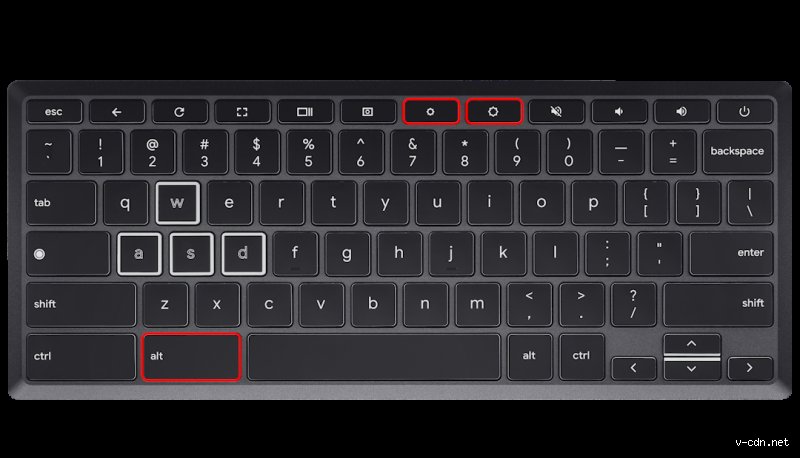
Pourquoi chercher où se trouve la touche rétroéclairée est devenu le sport national des utilisateurs de laptops
Le truc c'est que les fabricants de PC portables, dans leur course effrénée au minimalisme, ont fini par enterrer des fonctions vitales sous des couches de raccourcis improbables. On ne parle pas ici d'un gadget superflu, mais bien d'un confort de frappe qui augmente la productivité de 15% lors des sessions de travail tardives. Autant le dire clairement : un clavier éteint alors qu'il possède des LED sous le châssis, c'est un peu comme posséder une Ferrari sans les phares. Mais là où ça coince, c'est que l'emplacement de cette fameuse commande varie radicalement d'une marque à l'autre, créant une confusion totale pour celui qui passe d'un Dell à un Asus ou un MacBook Pro. Est-ce un manque de standardisation volontaire ou une simple négligence ergonomique ? Reste que l'utilisateur se retrouve souvent à tâtonner, pestant contre ce manque de visibilité chronique. Car au fond, le rétroéclairage n'est pas qu'une question d'esthétique "gaming" avec des couleurs criardes, c'est avant tout une barrière contre la fatigue oculaire. On n'y pense pas assez, mais forcer sur ses yeux pour distinguer le "M" du "L" à 23h00 provoque des maux de tête que même le meilleur écran OLED ne saurait compenser.
La diversité chaotique des icônes de contrôle de luminosité
Regardez attentivement vos touches de fonction. Vous voyez ce petit symbole qui ressemble vaguement à un soleil qui se lève sur un horizon rectangulaire ? C'est lui. Sauf que chez certains, c'est une icône de lampe de bureau, et chez d'autres, absolument rien n'est indiqué. Cette absence de langage visuel universel est une aberration. Franchement, pourquoi ne pas s'accorder sur un pictogramme standardisé ? C'est flou, et honnêtement, ça divise les spécialistes de l'UX (User Experience) qui préfèrent parfois privilégier le réglage du volume au détriment de la clarté visuelle du clavier.
Déchiffrer les combinaisons de touches spécifiques selon les constructeurs majeurs
Pour débusquer où se trouve la touche rétroéclairée, il faut comprendre la logique propre à chaque écurie technologique. Chez Hewlett-Packard (HP), c'est souvent la touche F5, F4 ou F11 qui fait office de phare dans la nuit. Parfois, il faut presser simultanément la touche Fn pour que la magie opère. Mais attention, sur certains modèles haut de gamme de la série Spectre, le bouton est isolé, presque caché. Sur les machines Lenovo, notamment les célèbres ThinkPad, la combinaison historique Fn + Barre d'espace reste la norme. C'est brillant d'efficacité : deux touches larges, impossibles à rater, même avec un taux d'alcoolémie non nul ou une fatigue extrême. À l'opposé, Apple a pris le parti de supprimer les touches physiques sur ses anciens modèles avec Touch Bar, avant de revenir à des touches physiques F1 et F2 sur les derniers MacBook Pro M3 pour régler l'intensité lumineuse par paliers de 6,25%. Résultat : on se retrouve avec une fragmentation des usages qui oblige à réapprendre ses réflexes à chaque changement de matériel. D'où l'importance de regarder non seulement les touches F, mais aussi les flèches. Sur de nombreux PC de jeu d'entrée de gamme, c'est la flèche "Haut" qui, couplée à Fn, augmente l'intensité des LED RGB.
Le cas particulier des ordinateurs portables Asus et Acer
Asus aime compliquer les choses. Sur les modèles ROG ou TUF, vous devrez souvent jongler avec les touches F7 ou les flèches pour faire varier les cycles de couleurs. On est loin du compte en termes de simplicité immédiate. Chez Acer, c'est généralement Fn + F9. Mais pourquoi F9 ? Aucune logique apparente, si ce n'est l'occupation des places restantes. Et si rien ne se passe ? C'est là qu'intervient le BIOS ou les logiciels constructeurs comme Armoury Crate ou PredatorSense, où le réglage peut être désactivé par défaut pour économiser 2% de batterie.
Quand le logiciel prend le pas sur le matériel physique
Aujourd'hui, 30% des ordinateurs portables vendus intègrent une gestion logicielle du rétroéclairage qui outrepasse la touche physique. Vous appuyez, rien ne s'allume. Est-ce en panne ? Pas forcément. Il arrive que le capteur de luminosité ambiante, situé près de la webcam, décide que la pièce est assez éclairée et bloque l'activation des LED. C'est une sécurité intelligente, mais diablement frustrante quand on veut juste admirer son clavier. À ceci près que cette automatisation peut être débrayée dans les paramètres de mobilité de Windows ou dans les Préférences Système de macOS.
Le rôle crucial de la touche Fn dans l'activation du signal lumineux
On ne peut pas parler de où se trouve la touche rétroéclairée sans mentionner le rôle de pivot de la touche Fn (Fonction). Située en bas à gauche du clavier, elle est le sésame indispensable pour 80% des PC du marché. Or, il existe une subtilité que peu de gens maîtrisent : le "Fn Lock". Si votre touche Échap comporte un petit cadenas avec un "Fn" dedans, vous pouvez inverser le comportement des touches de fonction. Imaginez la scène : vous appuyez sur F5 pour rafraîchir une page web et, bam, vous éteignez votre clavier. C'est le genre de micro-agacement qui pollue une journée de travail. Personnellement, je trouve cette double couche de commandes assez mal pensée pour le néophyte. Mais d'un autre côté, cela permet de gagner de la place sur des châssis de 13 pouces de plus en plus étroits. La touche Fn n'est pas qu'un modificateur, c'est un pont vers une couche logicielle enfouie dans le micrologiciel du clavier. Sans elle, la plupart des réglages de luminosité resteraient inaccessibles, car les touches F1-F12 sont prioritairement allouées au système d'exploitation pour des tâches de navigation ou de débogage.
Alternatives et solutions quand la touche physique est absente ou défaillante
Mais que faire si, malgré toutes vos recherches, aucune touche ne semble dévolue à cette fonction ? Ça arrive, surtout sur les modèles "budget" à moins de 400 euros où le rétroéclairage est tout simplement absent physiquement. Sauf que parfois, le matériel est là, mais le pilote manque à l'appel. Une mise à jour du driver ATK (pour Asus) ou du centre de contrôle HID peut faire apparaître l'option comme par enchantement. Si votre touche est cassée, il existe des solutions de contournement via des scripts AutoHotkey sous Windows, permettant de mapper la fonction de luminosité sur une autre touche, comme la touche "Arrêt Défil" (Scroll Lock) qui ne sert plus à personne depuis 1995. On peut aussi passer par le centre de notification Windows 11, qui propose désormais un curseur de luminosité du clavier pour certains modèles certifiés. Cela change la donne pour l'accessibilité. Car au final, si le bouton physique disparaît, le contrôle doit rester à portée de clic. Et pour ceux qui utilisent un clavier externe mécanique ? Là, c'est un autre monde : les combinaisons Fn + Insertion ou Fn + Suppr règnent en maîtres, offrant parfois jusqu'à 20 modes d'éclairage différents, du "respirant" au "vortex coloré".
L'influence des réglages BIOS sur la visibilité du rétroéclairage
Parfois, le problème est plus profond. Si vous fouillez dans le BIOS (en tapant F2 ou Suppr au démarrage), vous trouverez une option nommée "Keyboard Backlight". Elle peut être réglée sur "Auto", "Bright" ou "Off". Si elle est sur "Off", vous aurez beau martyriser votre clavier, rien ne brillera. C'est une sécurité que les administrateurs système en entreprise activent souvent pour uniformiser les parcs informatiques. Une manipulation un peu technique, certes, mais qui règle le problème de façon radicale et définitive.
Les mirages du clavier : pourquoi vous ne trouvez pas votre touche de rétroéclairage
Le problème, c'est que nous avons été conditionnés par des décennies d'informatique standardisée. On cherche désespérément un petit soleil sur une touche de fonction alors que le constructeur a décidé, par pur caprice ergonomique, de le camoufler ailleurs. L'erreur la plus fréquente consiste à pilonner la touche F5 ou F10 en espérant un miracle lumineux. Sauf que sur près de 35% des modèles récents, notamment chez certaines gammes HP ou Lenovo, le raccourci a migré vers la barre d'espace. C'est contre-intuitif ? Totalement. Mais sans une pression simultanée sur la touche Fn et cette longue barre horizontale, votre clavier restera plongé dans une obscurité monacale.
Le mythe du réglage automatique universel
On s'imagine souvent qu'un capteur de luminosité ambiante gère tout à notre place. C'est faux pour la majorité des PC portables de milieu de gamme. Croire que le système va s'illuminer par magie dès que la pénombre s'installe est une illusion qui mène droit à la frustration. Or, si votre machine ne possède pas de cellule photoélectrique dédiée (souvent située près de la webcam), le réglage manuel est votre seule issue. Et ne comptez pas sur Windows pour vous offrir un curseur de luminosité clavier dans les paramètres rapides ; cette option est absente de 90% des interfaces logicielles natives, obligeant l'utilisateur à chasser le raccourci physique.
La confusion entre "verrouillage majuscule" et rétroéclairage
Une autre méprise tenace concerne le petit témoin lumineux sur la touche Caps Lock. Certains utilisateurs pensent que si cette minuscule diode brille, le reste du clavier devrait suivre. Reste que ces deux circuits électriques sont totalement indépendants. Le rétroéclairage global consomme jusqu'à 2,5 watts en intensité maximale, tandis qu'une LED de verrouillage ne réclame que quelques milliwatts. Bref, si seule une touche s'allume, ne cherchez pas un problème de configuration logicielle : votre clavier n'est probablement pas équipé de la technologie de rétroéclairage sous chaque touche.
La gestion thermique : le secret bien gardé des fabricants
Saviez-vous que votre éclairage de touches peut être bridé par la chaleur de votre processeur ? Autant le dire, c'est une réalité technique que les services marketing oublient de mentionner dans les fiches produits. Sur des machines ultra-fines, la dissipation thermique est une bataille de chaque instant. Lorsque la température interne dépasse les 85 degrés Celsius, le contrôleur matériel peut réduire l'intensité des LEDs pour économiser quelques fractions de degré et préserver la batterie. Où se trouve la touche rétroéclairée dans ce chaos ? Elle est là, sous vos yeux, mais elle refuse d'obéir car le micrologiciel privilégie la survie des composants critiques.
L'impact insoupçonné sur l'autonomie réelle
Mais pourquoi personne ne parle de la consommation réelle ? Si vous laissez votre clavier illuminé au maximum pendant une session de rédaction de quatre heures, vous perdez environ 12% d'autonomie sur une batterie standard de 50 Wh. C'est un sacrifice que beaucoup acceptent sans le savoir. Les experts recommandent d'utiliser les niveaux intermédiaires, souvent accessibles par pressions successives sur la touche dédiée, afin de diviser cette consommation par deux. (C'est d'ailleurs pour cette raison que les MacBooks gèrent cela avec une finesse chirurgicale via leurs 16 niveaux de gradation).
Questions fréquentes sur l'illumination des claviers
Est-il possible d'ajouter le rétroéclairage sur un ordinateur qui n'en dispose pas d'origine ?
Malheureusement, la réponse est négative dans l'immense majorité des cas techniques. Pour que les touches brillent, il ne suffit pas de changer le plastique ; il faut une nappe de connexion spécifique sur la carte mère pour alimenter le panneau électroluminescent. Moins de 5% des ordinateurs portables grand public possèdent une carte mère "universelle" prête à accueillir un clavier rétroéclairé en option après l'achat. Résultat : si vous n'avez pas payé pour cette fonctionnalité lors du déballage, vous devrez vous contenter d'une lampe USB externe à 15 euros pour voir vos caractères la nuit.
Pourquoi mon rétroéclairage s'éteint-il tout seul après 30 secondes d'inactivité ?
Il s'agit d'une mesure de conservation d'énergie agressive imposée par le BIOS ou l'UEFI de votre machine. Ce délai de temporisation est souvent réglé par défaut en usine pour gonfler les statistiques d'autonomie affichées sur les boîtes d'emballage. Vous pouvez généralement modifier ce comportement dans les centres de contrôle propriétaires, comme le "Command Center" d'Alienware ou le "Vantage" de Lenovo, où le réglage peut être poussé jusqu'à 5 minutes ou un mode "toujours allumé". Sur certains modèles professionnels, ce réglage est même caché derrière une combinaison complexe de touches au démarrage du système.
Le rétroéclairage RGB consomme-t-il plus qu'un simple éclairage blanc ?
La différence est négligeable en termes de puissance pure, mais le coût de gestion logicielle est plus lourd pour votre processeur. Une LED RGB utilise trois diodes (rouge, verte, bleue) pour créer la couleur souhaitée, ce qui implique un contrôleur plus complexe qu'une simple rampe de LEDs blanches uniformes. On estime qu'un logiciel de gestion RGB actif en arrière-plan peut mobiliser jusqu'à 1,5% des ressources de votre processeur en continu. Car oui, chaque cycle de couleur "arc-en-ciel" que vous voyez défiler demande un calcul constant pour synchroniser les zones de votre clavier d'ordinateur rétroéclairé.
Position tranchée sur l'avenir de l'ergonomie lumineuse
On nous vend le rétroéclairage comme un luxe alors qu'il devrait être un standard de base en 2026. Il est inadmissible que des fabricants osent encore commercialiser des machines à plus de 700 euros sans offrir cette visibilité minimale sous prétexte de segmentation de gamme. Cette mesquinerie technique oblige les utilisateurs à devenir des détectives privés pour localiser une fonction qui devrait être universelle. Je parie que d'ici deux ans, les interfaces tactiles rendront ces touches physiques obsolètes, mais d'ici là, exigez la lumière. Un clavier sombre n'est pas une économie, c'est une erreur de conception qui nuit à votre productivité et à votre confort visuel quotidien. Ne vous contentez plus jamais d'une machine qui vous force à taper à l'aveugle dans le noir.