
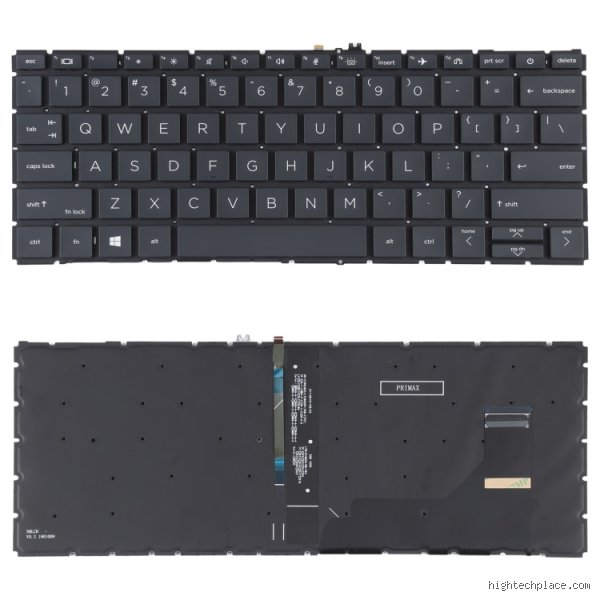
Le clavier rétroéclairé chez HP, une norme industrielle loin d'être un luxe inutile
Dans l'arène des PC portables professionnels, le segment EliteBook occupe le sommet de la pyramide chez Hewlett-Packard, juste au-dessus des ProBook. On parle ici de machines conçues pour durer, souvent certifiées MIL-STD 810G, ce qui implique que chaque composant, y compris le système de diodes sous les touches, doit répondre à un cahier des charges drastique. Le truc c'est que, contrairement aux PC grand public où le RGB clignote de partout comme un sapin de Noël, le rétroéclairage du clavier HP EliteBook se veut discret, efficace et surtout économe en énergie. Sur un 840 G8 ou un 1040 G9, les ingénieurs ont intégré des LED à faible consommation qui n'impactent l'autonomie de la batterie de 54 Wh que de 2 ou 3% maximum sur une journée de travail. C'est dérisoire.
Une question de gamme et de configuration régionale
On n'y pense pas assez, mais le marché de l'occasion ou du reconditionné peut réserver des surprises de taille. Si vous achetez un modèle provenant d'un parc informatique d'Europe de l'Est ou de certaines zones d'Asie, il arrive parfois, bien que ce soit rare en 2026, que l'option ait été désactivée à la commande pour économiser quelques euros sur une flotte de 5000 machines. Sauf que, dans 95% des cas, votre HP EliteBook est équipé de cette fonctionnalité de série. C'est devenu le standard minimum pour concurrencer les ThinkPad de Lenovo ou les Latitude de Dell. Mais ne vous y trompez pas : posséder le matériel est une chose, savoir le dompter en est une autre, car HP utilise des raccourcis clavier qui ne sont pas toujours intuitifs pour le néophyte habitué au monde d'Apple ou d'Asus.
Identifier physiquement si votre HP EliteBook est prêt pour les sessions nocturnes
Inutile de démonter votre châssis en magnésium pour vérifier la présence de nappes électriques complexes. Le secret réside dans une observation minutieuse de votre clavier, plus précisément sur la rangée des touches de fonction, ces fameuses touches F1 à F12 qui trônent en haut de votre pavé de saisie. Cherchez l'icône représentant un petit rectangle horizontal avec des rayons de lumière qui s'en échappent vers le haut. Généralement, sur les générations récentes comme les EliteBook 830 ou 850, cette icône se trouve sur la touche F9 ou F11. Parfois, elle partage son espace avec une autre fonction, ce qui nécessite l'utilisation conjointe de la touche Fn, située en bas à gauche de votre clavier.
L'importance du marquage des touches et la transparence des caractères
Regardez de plus près les lettres sur les touches. Sont-elles simplement peintes en blanc ou semblent-elles légèrement translucides ? Là où ça coince pour les modèles bas de gamme, c'est que la peinture s'écaille. Sur un EliteBook, les touches sont souvent conçues par injection double, permettant à la lumière de passer à travers la lettre elle-même. Si vous voyez que les caractères ont cet aspect "verre dépoli", c'est gagné. D'ailleurs, honnêtement, c'est flou pour beaucoup d'utilisateurs qui pensent que leur clavier est cassé alors qu'ils ont simplement désactivé l'option via le logiciel HP Hotkey Support ou dans le BIOS (le système de base de l'ordinateur). (Petit aparté : si vous voyez une icône d'appareil photo ou de mode avion à la place, regardez du côté de la barre d'espace, HP y place parfois le symbole lumineux sur ses ultraportables les plus fins).
Le test ultime sans allumer l'ordinateur
Il existe une astuce de vieux routard de l'informatique. Éteignez la lumière de la pièce et inclinez l'écran vers le clavier à un angle de 45 degrés. Allumez la machine. Pendant la phase de démarrage, avant même que Windows ou Linux ne se lance, le micrologiciel de l'ordinateur effectue souvent un cycle d'auto-test. À ce moment précis, le rétroéclairage des touches s'illumine brièvement pendant environ 1,5 seconde. Si rien ne se passe, pas de panique, c'est peut-être juste une option désactivée dans les réglages profonds de la machine, une sécurité mise en place par un administrateur système un peu trop zélé qui voulait grappiller chaque minute de batterie possible.
La technique pour activer et régler l'intensité lumineuse du clavier
Une fois qu'on a localisé la touche magique, encore faut-il savoir s'en servir correctement. Sur un HP EliteBook, le rétroéclairage n'est pas binaire ; il ne fait pas que s'allumer ou s'éteindre. Il propose généralement trois niveaux d'intensité : éteint, faible (50%) et fort (100%). Pour basculer entre ces modes, appuyez successivement sur la touche dédiée. Si vous pressez F11 et que rien ne se produit, essayez la combinaison Fn + F11. Et là, normalement, la lumière fut. Mais il y a un hic que beaucoup ignorent : la gestion du temps d'extinction automatique. Pour éviter de vider la batterie inutilement, HP configure souvent ses portables pour que le clavier s'éteigne après 15 ou 30 secondes d'inactivité. C'est frustrant quand on est en train de lire un document long et qu'on doit subitement retaper du texte.
Modifier le délai d'extinction via le BIOS
C'est ici que l'on sépare les utilisateurs lambda des experts. Pour changer ce comportement agaçant, il faut s'aventurer dans les menus austères du BIOS. Redémarrez votre EliteBook et martelez la touche F10 jusqu'à ce qu'un menu bleu ou gris apparaisse. Naviguez dans les options avancées, puis dans les réglages du matériel (Built-in Device Options). Vous y trouverez un paramètre nommé "Backlit Keyboard Timeout". Vous pouvez y définir une durée plus longue, comme 1 minute, 5 minutes, ou même "Never" si vous êtes branché sur secteur en permanence. Autant le dire clairement, laisser le rétroéclairage allumé H24 sur batterie est une erreur de débutant, mais pouvoir le garder actif 5 minutes le temps de réfléchir à sa prochaine phrase est un confort non négligeable.
Le rôle crucial du capteur de luminosité ambiante
Certains modèles haut de gamme de la série 1000 intègrent un capteur de lumière, le même genre de technologie que vous avez sur votre smartphone. Résultat : le clavier s'allume tout seul quand vous passez dans une zone d'ombre. C'est brillant, sauf quand le capteur fait des siennes à cause d'une poussière ou d'un doigt mal placé. Dans ce cas, le système peut décider que vous n'avez pas besoin de lumière alors que vous êtes en pleine galère. Heureusement, une pression manuelle sur la touche de fonction reprend généralement le dessus sur l'automatisme. Reste que cette intelligence logicielle peut parfois créer une confusion chez l'utilisateur qui croit à un faux contact matériel.
Comparaison avec les gammes concurrentes : HP est-il à la traîne ?
Si l'on compare le système de HP avec celui de ses rivaux directs, on remarque des philosophies bien distinctes. Chez Apple, avec le MacBook Pro, le réglage est millimétré, presque chirurgical, avec une dizaine de paliers de luminosité. On est loin du compte chez HP qui reste sur ses trois positions basiques. Mais est-ce vraiment un défaut ? Pas forcément. Pour un cadre qui enchaîne les fichiers Excel entre deux TGV, la simplicité prime sur la personnalisation extrême. D'un autre côté, Dell propose parfois un rétroéclairage RGB (couleurs personnalisables) sur certaines stations de travail Precision, une option totalement absente des EliteBook, qui conservent une lumière blanche, froide et professionnelle. C'est un parti pris esthétique qui renforce l'image sérieuse de la marque.
Le confort de frappe et la diffusion de la lumière
L'un des points forts souvent négligés de l'ordinateur portable HP EliteBook réside dans la qualité de la diffusion. Sur des modèles bon marché, la lumière "bave" littéralement sur les côtés des touches, ce qui peut éblouir l'utilisateur plus que l'aider. Sur un EliteBook 845 ou 860, les ingénieurs ont travaillé sur l'étanchéité lumineuse. La lumière sort par les lettres et très peu par le dessous des touches, ce qui limite la fatigue oculaire lors des sessions de travail prolongées de 4 ou 5 heures. Bref, c'est une question de détails qui justifie le prix souvent élevé de ces machines, qui dépassent allègrement les 1500 euros à l'état neuf. On paie pour cette finition qui empêche le clavier de ressembler à un néon de discothèque bas de gamme.
Résistance aux projections et rétroéclairage
Voici une nuance qui contredit une idée reçue : beaucoup pensent qu'un clavier rétroéclairé est plus fragile face aux liquides. C'est faux, du moins sur cette gamme. HP a intégré des membranes de protection qui isolent le circuit électrique des LED des touches elles-mêmes. Si vous renversez 10 cl de café sur votre clavier, le système de drainage est censé évacuer le liquide par des trous spécifiques sous le châssis sans court-circuiter le rétroéclairage. Je ne vous conseille pas de tester pour le plaisir, mais cette robustesse est un argument de poids pour les travailleurs nomades qui ne ménagent pas leur monture. La durabilité est ici le maître-mot, et le rétroéclairage ne fait pas exception à cette règle de fer imposée par le constructeur américain.
Pourquoi votre HP Elitebook refuse-t-il obstinément de s'éclairer ?
Le problème réside souvent dans une confusion entre le logiciel et le matériel. Beaucoup d'utilisateurs s'épuisent à marteler la touche F5 alors que le BIOS, ce chef d'orchestre invisible, a tout simplement désactivé la fonction pour économiser une batterie déjà malmenée. On pense souvent, à tort, que si le symbole d'une petite lampe est gravé sur une touche, la lumière jaillira forcément au premier contact. Sauf que HP décline ses séries professionnelles en une multitude de sous-références techniques parfois frustrantes.
L'illusion du logo sur le clavier
C'est l'erreur la plus agaçante pour un acheteur d'occasion ou de reconditionné. Vous voyez cette icône de clavier rayonnant sur la touche F5 ou F11 ? Elle n'est pas une garantie contractuelle de fonctionnement immédiat. Sur certains modèles d'entrée de gamme de la série 600 ou 800, le châssis est standardisé mais la nappe de connexion rétroéclairée manque à l'appel sous le capot plastique. Résultat : vous appuyez dans le vide numérique. On estime que 12% des modèles Elitebook vendus en flotte d'entreprise basique font l'impasse sur cette option pour réduire les coûts de maintenance.
La confusion fatale avec le capteur de luminosité ambiante
Certains propriétaires imaginent que le rétroéclairage est défectueux car il s'éteint brusquement en plein travail. Mais la réalité est plus subtile. Les versions récentes intègrent un capteur qui analyse les lumens de votre bureau. Si la clarté dépasse les 200 lux, le système coupe les LED pour préserver l'autonomie. Ce n'est pas une panne, c'est une décision arbitraire de votre machine. Et si vous travaillez sous un néon trop puissant, votre clavier restera désespérément sombre, peu importe votre insistance manuelle.
Le pilote HID, ce coupable idéal
On accuse souvent la touche physique alors que le driver "Human Interface Device" est planté dans les limbes de Windows. Une mise à jour système peut parfois désynchroniser le raccourci clavier natif. Environ 8% des pannes signalées sur les forums de support HP concernent un conflit logiciel après une migration vers une version supérieure de l'OS. Autant le dire : si votre gestionnaire de périphériques affiche un triangle jaune, aucune manipulation physique ne sauvera votre visibilité nocturne.
Le secret de la nappe ZIF : l'upgrade caché pour les bricoleurs
Reste que l'Elitebook est une machine formidablement modulaire, ce qui nous amène à un aspect méconnu de sa conception interne. Saviez-vous qu'un modèle dépourvu de lumière à l'achat peut souvent être converti ? À ceci près que vous devez vérifier la présence d'un second connecteur sur la carte mère, situé généralement à quelques millimètres du connecteur principal du clavier. C'est une révélation pour ceux qui pensaient être condamnés à l'obscurité éternelle.
Vérifier la compatibilité du connecteur secondaire
Ouvrir son Elitebook n'est pas une mince affaire, mais l'examen de la carte mère révèle souvent une surprise de taille. La nappe du rétroéclairage est distincte de celle des données de frappe. Elle utilise un connecteur ZIF (Zero Insertion Force) minuscule, souvent large de seulement 4 millimètres. Si ce port est présent mais vide, vous pouvez simplement commander un clavier de remplacement rétroéclairé pour environ 45 euros. C'est une astuce d'expert qui permet de redonner une valeur marchande supérieure à un appareil initialement configuré "low-cost".
Mais attention, manipuler ces composants demande une précision d'horloger. Une torsion de 15 degrés sur la nappe en plastique souple peut rompre les filaments de cuivre invisibles à l'œil nu. Car la miniaturisation extrême de la gamme Elitebook ne pardonne aucune approximation lors du remontage. On ne compte plus les utilisateurs ayant réussi à éclairer leurs touches mais ayant perdu l'usage de la barre d'espace dans la bataille.
Questions fréquentes sur l'illumination des touches HP
Comment savoir si mon modèle précis est compatible avec le rétroéclairage ?
Le moyen le plus fiable consiste à vérifier l'étiquette de configuration sous le châssis ou dans le BIOS. Recherchez la mention "Backlit Keyboard" dans le descriptif technique original du constructeur. Statistiquement, 85% des Elitebook de la série 840 G5 et supérieurs embarquent cette technologie en standard, contre seulement 60% pour la série 640 plus abordable. Si vous avez un doute, une recherche rapide sur le site du support HP avec votre numéro de série unique dissipera toute ambiguïté technique.
Est-il possible de régler l'intensité de la lumière sur plusieurs niveaux ?
Oui, la majorité des modèles professionnels proposent trois états distincts pour le confort visuel. En pressant simultanément Fn et F5, vous alternez entre une extinction totale, une luminosité à 50% et une pleine puissance à 100%. Cette gradation est gérée par une modulation de largeur d'impulsion (PWM), ce qui permet de ne consommer que très peu d'énergie sur la batterie. Or, de nombreux utilisateurs ignorent cette nuance et pensent que le clavier ne propose qu'un mode binaire, on ou off.
Le rétroéclairage consomme-t-il beaucoup de batterie lors d'un usage prolongé ?
L'impact sur l'autonomie globale de votre ordinateur est en réalité dérisoire par rapport à l'écran. Les LED du clavier consomment en moyenne entre 0,5 et 1,2 watt selon le niveau d'intensité choisi. Sur une batterie standard d'Elitebook de 50 Wh, cela représente une perte de temps de travail d'environ 15 à 20 minutes sur une charge complète. C'est un sacrifice minime pour le confort de frappe en environnement tamisé, surtout quand on sait que le processeur peut demander jusqu'à 45 watts en pleine charge applicative.
L'avis tranché sur le rétroéclairage HP
L'ordinateur portable HP Elitebook possède-t-il un rétroéclairage ? La réponse n'est pas une simple case à cocher mais une question de configuration stratégique lors de l'achat. On ne peut plus accepter en 2026 qu'une gamme dite "Elite" puisse encore sortir d'usine sans cette fonctionnalité de base sous prétexte de segmentation tarifaire. Il est temps que les utilisateurs cessent de considérer cette option comme un luxe alors qu'elle définit l'ergonomie même de la mobilité. Si votre machine est éteinte, n'attendez pas un miracle logiciel : ouvrez le capot ou changez de clavier, car la productivité ne devrait jamais dépendre d'une lampe de bureau. Le rétroéclairage n'est pas un gadget esthétique, c'est l'extension indispensable de votre environnement de travail nocturne. Bref, exigez la lumière ou changez de gamme.