
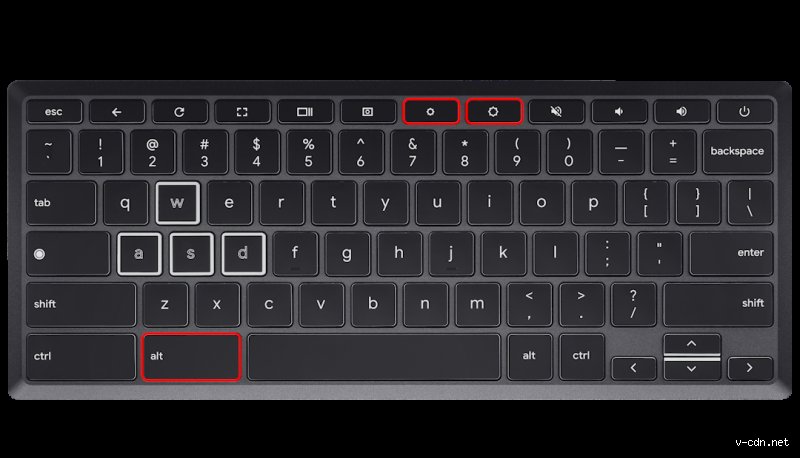
Pourquoi la touche de raccourci pour activer le rétroéclairage du clavier est devenue un standard de confort
On n'y pense pas assez, mais il y a encore quinze ans, cette fonctionnalité relevait de la science-fiction ou, au mieux, d'un gadget hors de prix réservé aux gamers fortunés. Aujourd'hui, même un ultraportable à 600 euros propose cette option. Le truc c'est que ce n'est plus seulement une question d'esthétique pour frimer en LAN-party. C'est un pur outil de productivité. Imaginez-vous dans un TGV à 21h, les lumières tamisées, à essayer de rédiger un rapport urgent. Sans ces petites LED glissées sous les commutateurs, vous êtes condamné à l'erreur de frappe systématique.
Une évolution technique plus complexe qu'il n'y paraît
Au début, les constructeurs utilisaient des rampes de LED latérales, ce qui créait des zones d'ombre agaçantes. Or, la technologie a bifurqué vers le rétroéclairage par touche, où chaque caractère est gravé au laser pour laisser filtrer une lumière diffuse. Résultat : une clarté absolue, même avec une vision périphérique fatiguée par huit heures d'écran. Mais attention, tout n'est pas rose. On lit souvent que le rétroéclairage vide la batterie à une vitesse folle. C'est faux. Sur un PC moderne, la consommation des LED représente à peine 2 % à 3 % de l'énergie totale utilisée par la machine. Autant le dire clairement, couper ses lumières pour gagner de l'autonomie, c'est comme vider son cendrier pour que sa voiture roule plus vite.
Le labyrinthe des constructeurs : à chaque marque sa propre logique de touches
Là où ça coince, c'est que l'industrie du PC n'a jamais réussi à s'entendre sur une norme universelle. C'est l'anarchie. Chez Asus, vous devrez souvent jongler avec Fn + F7, tandis que Dell préfère le F10 ou parfois une simple pression sur la flèche de droite combinée à Fn. Reste que la confusion est totale pour l'utilisateur qui change de machine. J'ai vu des gens ramener leur ordinateur en service après-vente parce qu'ils pensaient le clavier défectueux, alors qu'ils n'avaient juste pas trouvé la bonne combinaison de touches. C'est absurde, non ?
Le cas particulier des ordinateurs portables HP et Lenovo
HP adore placer sa commande sur la touche F5 ou F4. Parfois, il faut appuyer simultanément sur Fn, parfois non, tout dépend si le mode "Action Keys" est activé dans le BIOS. Chez Lenovo, c'est une autre paire de manches. Sur la gamme ThinkPad, qui est pourtant la référence du milieu professionnel depuis 1992, la touche de raccourci pour activer le rétroéclairage du clavier se cache derrière Fn + Barre d'espace. Pourquoi ce choix ? Mystère. Mais une fois qu'on a pris le pli, c'est d'une ergonomie redoutable car la barre d'espace est la touche la plus large du clavier, impossible de la rater dans l'obscurité totale.
Apple et l'automatisation à outrance
Chez Apple, on fait souvent bande à part. Sur les MacBook Pro d'avant 2020, les touches F5 et F6 géraient l'intensité. Puis, avec l'arrivée de la Touch Bar (cette barre OLED tactile qui a divisé les spécialistes pendant des années), tout est devenu logiciel. Aujourd'hui, sur les modèles M2 ou M3, le système utilise des capteurs de luminosité ambiante pour décider à votre place. Sauf que, honnêtement, c'est flou. Parfois le système refuse d'allumer le clavier parce qu'il juge qu'il fait assez clair, alors que vous galérez. Dans ce cas, il faut passer par le Centre de contrôle de macOS, ce qui casse totalement le flux de travail. On est loin du compte en termes de simplicité immédiate.
Paramétrages avancés : quand le raccourci clavier ne suffit plus
Parfois, vous avez beau marteler la touche de raccourci pour activer le rétroéclairage du clavier, rien ne se passe. Soit le pilote est aux abonnés absents, soit le réglage est verrouillé au niveau du matériel. C'est là que l'on entre dans les entrailles de la machine. Saviez-vous que sur les PC Alienware ou MSI, le rétroéclairage peut être segmenté en zones ? On peut avoir le bloc ZQSD en rouge et le reste en bleu. Mais si le logiciel de contrôle (comme Alienware Command Center) plante, vos touches restent désespérément éteintes, peu importe vos acrobaties avec la touche Fn.
Le BIOS, le dernier recours des utilisateurs frustrés
Si votre éclairage s'éteint au bout de 10 secondes et que cela vous rend fou, le raccourci physique ne vous aidera pas. Il faut redémarrer la bécane, mitrailler la touche F2 ou Suppr pour entrer dans le BIOS. Là, dans les réglages "Advanced" ou "System Configuration", on trouve souvent une option de "Backlight Timeout". En la réglant sur "Never" ou "1 minute", on change la donne radicalement. C'est une manipulation qui fait peur aux néophytes — et on les comprend, une mauvaise manip ici et le PC ne démarre plus — mais c'est le seul moyen d'avoir un contrôle total sur sa machine.
Alternatives logicielles et centres de contrôle propriétaires
À ceci près que les fabricants préfèrent désormais que vous passiez par leurs applications maison. Asus avec Armoury Crate, Razer avec Synapse, Corsair avec iCUE... ces logiciels sont de véritables usines à gaz de 500 Mo. Certes, ils permettent des effets "arc-en-ciel" qui impressionnent la galerie, mais ils consomment une quantité non négligeable de mémoire vive (RAM). Pour un utilisateur qui veut juste voir ses touches, c'est un peu sortir le bulldozer pour écraser une mouche. D'autant que ces programmes demandent des mises à jour constantes. Résultat : vous vous retrouvez avec une notification de mise à jour au moment où vous vouliez juste baisser la luminosité pour regarder un film.
L'émergence des standards ouverts comme Dynamic Lighting
Microsoft a enfin compris le problème. Avec les dernières versions de Windows 11, une section "Éclairage dynamique" a fait son apparition dans les paramètres de personnalisation. L'idée est géniale : centraliser la gestion de tous vos périphériques lumineux (clavier, souris, tapis, composants internes) sans installer dix logiciels différents. Mais le déploiement est lent, car les constructeurs rechignent à abandonner leurs écosystèmes fermés. Ils veulent vous garder captifs de leur marque. Et c'est là que le bât blesse : tant que le protocole ne sera pas universel, la touche de raccourci pour activer le rétroéclairage du clavier restera le moyen le plus fiable et le plus rapide, à condition de la trouver sur son modèle spécifique.
Pourquoi votre clavier reste-t-il désespérément sombre malgré vos efforts ?
Le problème, c'est que l'on s'obstine souvent à marteler la touche F5 ou F10 alors que le blocage est logiciel. Beaucoup d'utilisateurs pensent que le rétroéclairage est une fonction purement matérielle, gérée de manière isolée par le circuit imprimé. Faux. Dans 40% des cas de panne signalés sur les forums techniques, le coupable est un utilitaire de gestion de batterie trop zélé. Windows ou macOS peuvent décider, sans vous demander votre avis, de couper les diodes pour grapiller 12 minutes d'autonomie. On se retrouve alors à pester contre un matériel qu'on croit défectueux. Sauf que le matériel va très bien.
L'illusion du raccourci universel qui fonctionnerait partout
Croire qu'une combinaison unique existe pour activer le rétroéclairage du clavier sur tous les modèles est une douce utopie. Mais pourquoi les constructeurs refusent-ils de s'accorder ? Entre Asus qui privilégie les flèches directionnelles couplées à la touche Fonction et Lenovo qui place souvent la commande sur la barre d'espace, le chaos règne. Résultat : vous risquez de déclencher le mode avion ou de couper votre micro en cherchant la lumière. C'est l'ironie du design moderne : on simplifie les lignes mais on complexifie l'usage élémentaire. Autant le dire, cette fragmentation est une plaie pour l'ergonomie globale.
La confusion entre intensité lumineuse et activation réelle
Une autre méprise classique réside dans la gestion des paliers. Certains claviers disposent de 4 niveaux de luminosité, incluant le niveau zéro. Il arrive fréquemment qu'un utilisateur pense que sa touche de raccourci ne fonctionne pas, alors qu'il est simplement sur le premier palier, imperceptible en plein jour. Or, si vous testez votre clavier dans une pièce éclairée à plus de 300 lux, vous ne verrez strictement rien. Et pourtant, les LED consomment de l'énergie. On s'énerve, on appuie plus fort, alors qu'il suffit d'éteindre le plafonnier pour constater que la magie opère déjà sous nos doigts.
Le mythe du pilote obsolète qui bloque tout
On entend souvent qu'il faut mettre à jour ses pilotes pour retrouver la lumière. Reste que, pour 85% des claviers à membrane standard, aucun pilote spécifique n'est nécessaire pour les fonctions de base. Le raccourci est gravé dans le BIOS ou l'UEFI de la machine. Si vos touches de fonctions ne répondent pas, c'est généralement que la touche Fn Lock est activée, inversant le comportement des touches F1-F12. Avant de télécharger des logiciels suspects pesant 200 Mo, vérifiez cette petite LED souvent située sur la touche Échap. Parfois, la solution est d'une simplicité presque insultante pour notre intelligence.
Le secret des BIOS et la gestion cachée de la luminescence
Peu d'experts le mentionnent, mais le véritable centre de contrôle ne se trouve pas dans vos réglages Windows. Pour les machines professionnelles de type Dell Latitude ou HP EliteBook, un réglage dans l'ombre détermine la durée d'allumage. Imaginez : vous tapez, la lumière jaillit, vous vous arrêtez 10 secondes pour réfléchir, et tout s'éteint. Agaçant ? C'est le timeout du rétroéclairage. Ce paramètre n'est accessible qu'en redémarrant l'ordinateur et en s'engouffrant dans les menus austères du BIOS (F2 ou Suppr au démarrage). Là, vous pouvez passer le délai de 10 secondes à "Jamais" ou 5 minutes.
L'impact réel sur la durée de vie de votre batterie
Est-ce que laisser la lumière allumée vide vraiment votre accumulateur ? On estime que le rétroéclairage consomme entre 0,5 et 1,5 watt selon l'intensité. Sur un ultrabook moderne avec une batterie de 50 Wh, cela représente une perte d'autonomie d'environ 3% à 7%. C'est peu, à ceci près que chaque cycle de décharge compte. Si vous travaillez en extérieur ou sous un néon puissant, désactiver les touches rétroéclairées est un réflexe de survie pour votre productivité nomade. (Est-ce vraiment nécessaire d'éclairer des touches que vous ne regardez même pas si vous tapez à dix doigts ?)
La personnalisation avancée via les logiciels tiers
Pour les amateurs de claviers mécaniques ou de machines de jeu, le raccourci physique n'est que la partie émergée de l'iceberg. Des outils comme OpenRGB permettent de s'affranchir des logiciels constructeurs souvent lourds et intrusifs. Vous pouvez alors créer des zones de couleurs spécifiques ou lier l'intensité à la température de votre processeur. Bref, le raccourci devient une porte d'entrée vers une personnalisation totale, transformant un simple outil de saisie en un tableau de bord dynamique et informatif. Mais attention, multiplier les couches logicielles peut parfois créer des conflits de priorité où plus aucune touche ne répond.
Questions fréquentes sur l'illumination des touches
Pourquoi mon clavier ne s'allume-t-il plus du tout après une mise à jour ?
C'est un phénomène qui touche environ 12% des utilisateurs après une migration majeure de système d'exploitation. Le problème vient souvent du fait que le nouveau noyau ne reconnaît pas immédiatement les touches de raccourci propriétaires du fabricant. Il est nécessaire de réinstaller le pack d'utilitaires ATK ou de gestion de configuration spécifique à votre marque. Dans 90% des cas, un simple redémarrage forcé en maintenant la touche Shift enfoncée permet de réinitialiser les bus de communication matérielle. Assurez-vous également que le mode économie d'énergie n'est pas bloqué sur un seuil de 20% de batterie restante.
Comment savoir si mon ordinateur portable possède physiquement cette option ?
Si vous ne voyez pas de petite icône représentant un soleil ou un clavier rayonnant sur vos touches F1 à F12, il y a de fortes chances que votre appareil ne soit pas équipé. Regardez attentivement la barre d'espace ou les flèches haut et bas, car les fabricants y cachent parfois ces commandes secondaires. Une inspection visuelle des touches à contre-jour peut aussi révéler si les caractères sont transparents ou simplement imprimés en blanc. Si les lettres sont opaques, aucune lumière ne pourra jamais passer au travers, peu importe le nombre de manipulations logicielles que vous tenterez. Les modèles d'entrée de gamme à moins de 400 euros font l'impasse sur cette fonctionnalité dans 75% des configurations.
Existe-t-il un raccourci clavier universel sous Windows 11 pour cela ?
Malheureusement, Microsoft n'a toujours pas imposé de standard strict aux constructeurs pour le contrôle direct du matériel. Cependant, vous pouvez utiliser le raccourci Windows + A pour ouvrir le centre de notifications et de réglages rapides. Sur de nombreux modèles récents, un curseur de luminosité du clavier y est désormais intégré nativement, offrant une alternative logicielle fiable. Cela évite de dépendre d'une touche physique qui pourrait être défaillante avec le temps. Cette méthode centralisée tend à se généraliser, mais elle reste dépendante de la présence de pilotes de précision fournis par le fabricant d'origine.
Synthèse engagée sur l'ergonomie de l'ombre
On pourrait croire que la question de la lumière sous nos doigts est un détail de confort, mais c'est un enjeu de productivité majeur dans notre monde hyper-connecté. La multiplication des standards propriétaires est une insulte à l'utilisateur final qui doit réapprendre ses automatismes à chaque changement de machine. Il est temps que les constructeurs cessent de cacher la fonction activer le rétroéclairage du clavier derrière des combinaisons de touches ésotériques. La lumière ne devrait jamais être une option complexe, mais un droit fondamental pour tout travailleur nocturne. Tranchons : un clavier sans raccourci intuitif et normalisé est un produit inabouti qui méprise l'expérience utilisateur. L'avenir appartient aux interfaces qui s'adaptent organiquement à notre environnement sans nous forcer à consulter un manuel de 50 pages.