
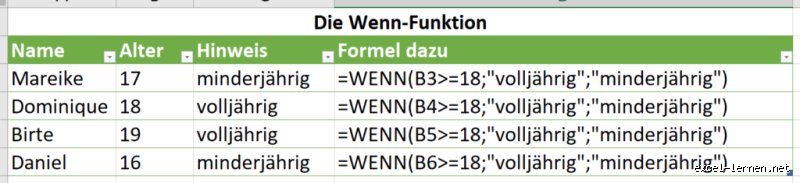
Was genau ist dieser "Logische Test", der alles startet?
Der erste Teil, die Prüfung, ist das Herzstück, und meiner Meinung nach die Stelle, wo die meisten Anfänger stolpern. Es ist nicht einfach nur eine Aussage; es ist eine Frage, die Excel nur mit Ja oder Nein beantworten kann. Du musst hier immer einen Vergleich herstellen. Ich nutze dafür wahnsinnig gerne die klassischen Operatoren: Ist A größer als B (<), ist A kleiner als B (>), sind sie exakt gleich (=), oder sind sie ungleich (<>)?
Wenn ich zum Beispiel prüfen will, ob die Zahl in Zelle B2 größer oder gleich 50 ist, schreibe ich B2>=50. Das ist der Test. Wenn diese Bedingung wahr ist, geht Excel zum zweiten Argument über. Wenn sie falsch ist, springt es direkt zum dritten Argument. Das ist das Entscheidende: Der Test muss immer ein klares WAHR oder FALSCH ergeben. Alles andere ist Syntaxfehler und führt zu Frustration, was ich nur allzu gut kenne, weil ich das selbst oft genug erlebt habe.
Ein häufiger Fehler, den ich selbst gemacht habe, als ich noch frisch war: Wenn du Text vergleichst, musst du Anführungszeichen benutzen. A1="Ja" funktioniert, aber A1=Ja wirft einen Fehler, weil Excel glaubt, "Ja" sei eine Zellreferenz oder eine Formel, die es nicht kennt. Merke dir: Text braucht immer die doppelten Anführungszeichen, Zahlen oder Zellbezüge nicht.
Der häufigste Fehler: Text versus Zahlen in der Prüfung
Ich habe neulich einen Kollegen gesehen, der versuchte, eine Zahl mit einem Text zu vergleichen, ohne die nötige Formatierung. Wenn du zum Beispiel prüfen willst, ob eine Zelle den Status "Abgeschlossen" hat, muss das so aussehen: C5="Abgeschlossen". Wenn du aber eine Zahl prüfst, wie zum Beispiel, ob der Umsatz über 10.000 liegt, schreibst du einfach D10>10000. Die Unterscheidung ist kritisch, weil sie definiert, wie Excel die Information interpretiert, und das beeinflusst direkt, welche der nächsten beiden Argumente überhaupt ausgeführt werden.
Der Pfad der Wahrheit: Was passiert bei "Wert_wenn_wahr"?
Okay, die Prüfung war erfolgreich, die Zelle sagt WAHR. Was nun? Das zweite Argument, Wert_wenn_wahr, ist das, was die Funktion ausspucken soll, wenn alles passt. Und hier wird es kreativ, finde ich. Es muss keine simple Zahl sein. Es kann ein Text sein, zum Beispiel "Genehmigt". Es kann eine Berechnung sein, vielleicht B2*1.19 für den Nettopreis inklusive Mehrwertsteuer.
Was ich besonders spannend finde und was viele nicht sofort auf dem Schirm haben: Hier kannst du eine weitere WENN-Funktion einbetten. Das ist dann die Verschachtelung, die viele fürchten, aber sie ist oft die eleganteste Lösung für komplexe Szenarien. Wenn du also prüfst, ob die Note größer als 80 ist, gibst du "Sehr Gut" aus. Aber was, wenn die Note zwischen 70 und 80 liegt? Dann verschachtelst du die nächste WENN-Funktion genau an diese Stelle, anstatt sie separat zu behandeln. Ich persönlich finde, dass die Lesbarkeit darunter leidet, aber manchmal ist es notwendig, um die Struktur sauber zu halten, wenn man nur diese eine Funktion nutzt.
Und wenn nicht? Die Wichtigkeit des "Wert_wenn_falsch"
Das dritte Argument, Wert_wenn_falsch, wird oft vernachlässigt, und das ist ein riesiger Fehler, ganz ehrlich. Wenn du diesen dritten Teil weglässt, was manche Programme standardmäßig erlauben, gibt die Funktion intern den Text "FALSCH" zurück, wenn die Bedingung nicht erfüllt ist. Das will doch niemand sehen, oder?
Wenn du also sagst: "Wenn der Umsatz über 1000 Euro ist, gib 'Bonus' aus", und der Umsatz ist darunter, was soll dann passieren? Wenn du möchtest, dass die Zelle einfach leer bleibt, musst du zwei Anführungszeichen ohne Inhalt dazwischen setzen: "". Das ist oft viel sauberer, als wenn da plötzlich "FALSCH" steht. Alternativ, wenn es um Zählungen geht, gibst du einfach eine Null zurück, also 0. Dieses Argument ist der Anker, der deine Formel davon abhält, unschöne Standardwerte auszugeben, wenn deine Logik nicht zutrifft.
Stolpersteine im Alltag: Typische Fehler bei den WENN-Argumenten
Ich habe beobachtet, dass die Leute oft vergessen, wie man mit leeren Zellen umgeht. Wenn dein logischer Test eine Zelle prüft, die leer ist, behandelt Excel das oft als Null oder als leeren String, was zu unerwarteten Ergebnissen führen kann, besonders wenn du mathematische Vergleiche nutzt. Wenn du also prüfen musst, ob Zelle A1 NICHT leer ist, ist die Prüfung A1<>"" oft besser als zu versuchen, direkt mit der Zahl zu arbeiten.
Ein weiterer Punkt, der mir immer wieder auffällt, ist die Verwechslung von Operatoren. Ich tippe manchmal versehentlich ein Gleichheitszeichen zu viel, also B5==10 anstatt B5=10. Das ist zwar ein kleines Detail, aber in der Hektik passiert das. Man muss wirklich darauf achten, dass die Syntax der Vergleichsoperatoren exakt den Regeln der jeweiligen Tabellenkalkulation folgt. Das ist der Unterschied zwischen einer funktionierenden Formel und einer, die den ganzen Tag Fehlermeldungen produziert und dich wahnsinnig macht.
Wann die einfache WENN-Funktion nicht mehr reicht – ein kurzer Blick nach vorn
So, die drei Argumente sind klar, aber was, wenn du zwei Bedingungen gleichzeitig prüfen musst? Sagen wir, die Zahl muss größer als 10 UND kleiner als 20 sein. Hier brauchst du die WENN-Funktion nicht anders zu strukturieren, aber du musst den ersten Argumentenbereich erweitern, indem du UND (oder ODER) davor setzt. Die WENN-Funktion selbst verlangt immer noch nur DREI Argumente, aber das ERSTE Argument wird komplexer. Die Struktur sieht dann so aus: WENN(UND(Bedingung1; Bedingung2); Wert_wahr; Wert_falsch).
Ich denke, das ist ein wichtiger Punkt, um zu verstehen: Die drei Argumente der WENN-Funktion bleiben konstant, aber die Komplexität der *Prüfung* kann sich durch das Hinzufügen anderer Funktionen drastisch erhöhen. Wenn du merkst, dass du fünf oder sechs verschachtelte WENN-Funktionen bauen musst, nur um verschiedene Preisstufen abzubilden, dann weiß ich aus Erfahrung, dass es Zeit ist, sich mal die WENNS-Funktion anzuschauen, falls dein Programm sie unterstützt. Die ist oft viel lesefreundlicher, wenn es um mehrere, voneinander unabhängige Bedingungen geht.
Zusammenfassend kann ich nur sagen: Nimm dir Zeit für diese drei Argumente. Der logische Test muss sitzen, der Pfad bei Erfolg muss definiert sein, und vor allem, der Pfad bei Misserfolg muss eine saubere Alternative bieten. Wenn du diese drei Teile sauber trennst und verstehst, was Excel von dir erwartet, dann steht dir die Welt der bedingten Formatierung und Logik offen. Probier es einfach mal mit einem einfachen "Ja/Nein"-Szenario und schau genau hin, was bei den drei Semikolon-getrennten Teilen passiert.