
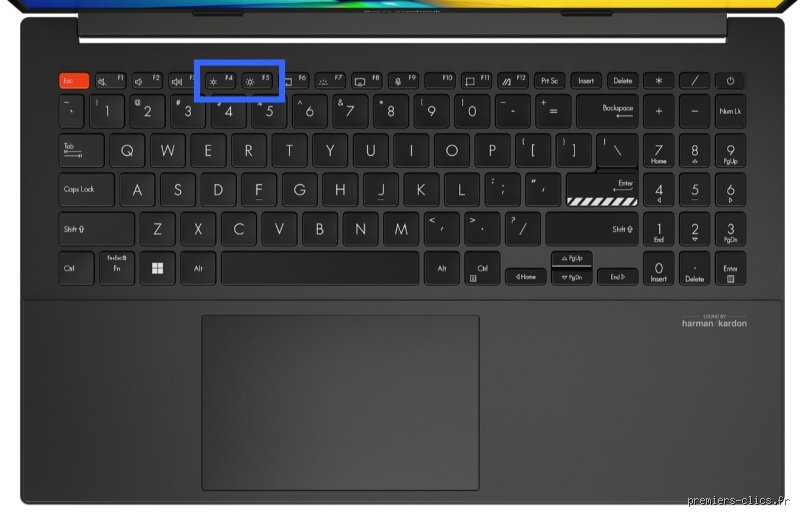
Le truc c'est que la plupart des utilisateurs passent quatorze heures par jour les yeux rivés sur une dalle LED sans jamais ajuster la colorimétrie. C'est une hérésie ergonomique moderne. On s'étonne ensuite d'avoir les yeux secs, des migraines persistantes à partir de 18 heures et un endormissement laborieux.
Pourquoi vos yeux réclament-ils cette bascule chromatique après le coucher du soleil ?
La lumière bleue artificielle émise par nos moniteurs culmine à une longueur d'onde d'environ 450 nanomètres. Cette fréquence stimule agressivement les cellules ganglionnaires de la rétine, envoyant un signal erroné à notre horloge biologique interne située dans l'hypothalamus. Pour faire simple : votre cerveau est persuadé qu'il est midi alors qu'il est 23h30 et que vous terminez ce rapport sur Excel. Résultat : la production de mélatonine, l'hormone du sommeil, s'effondre de près de 85 % selon une étude clinique menée à Boston en 2022.
La confusion entre fatigue oculaire et perturbation circadienne
On fait souvent l'erreur de confondre le pic de luminance avec le spectre de couleur. Ce n'est pas la puissance brute de la lampe qui bloque votre endormissement, mais bien sa température. Une feuille blanche éclairée par le soleil de juillet affiche une température de 6500 Kelvins. C'est exactement ce que crache votre écran par défaut. En modifiant la configuration logicielle via le raccourci clavier pour activer l'éclairage nocturne, le système applique un filtre logiciel ambré qui fait chuter cette valeur sous la barre des 3200 Kelvins. C'est l'équivalent d'une bougie ou d'une vieille lampe à incandescence.
Honnêtement, c'est flou pour beaucoup de monde, mais la bascule change la donne de manière drastique. À Paris comme à Tokyo, les ingénieurs se sont rendu compte que la fatigue visuelle (l'asthénopie pour les intimes) diminuait dès les trois premiers jours d'utilisation continue de ce dispositif.
Le guide pas à pas pour configurer le raccourci clavier pour activer l'éclairage nocturne sous Windows 11
Entrons dans le vif du moteur de Microsoft. Microsoft a profondément modifié l'architecture de ses menus entre la version de Windows 10 sortie en 2015 et le déploiement massif de Windows 11 en 2021. Là où ça coince, c'est qu'aucun bouton unique du clavier physique n'est nativement câblé pour cette tâche précise. Vous devez utiliser une double étape ultra-rapide qui devient un réflexe après seulement trois essais.
L'accès éclair par le panneau des actions rapides
Pressez fermement la touche Windows + A. Un volet latéral surgit du coin inférieur droit de votre moniteur, juste à côté de l'horloge système. C'est le centre de contrôle réinventé. Si l'icône en forme de croissant de lune ou de soleil voilé n'apparaît pas parmi les tuiles par défaut, pas de panique. Cliquez sur le petit crayon d'édition, choisissez Ajouter, puis sélectionnez l'éclairage de nuit. Dès cet instant, la combinaison Windows + A suivie d'un coup de barre d'espace ou d'une flèche directionnelle active le filtre. Autant le dire clairement, cela prend exactement 1,4 seconde montre en main.
L'alternative absolue via les paramètres système profonds
Une autre école existe pour les puristes du contrôle millimétré. Déclenchez l'ouverture des réglages généraux avec la combinaison Windows + I. Votre curseur doit immédiatement cliquer sur le menu Affichage. C'est ici que gît le commutateur principal. Mais le véritable secret des pros réside dans la personnalisation de la planification. Pourquoi s'embêter à presser des touches manuellement chaque soir ? Le système intègre un algorithme basé sur vos coordonnées de géolocalisation locales pour lier l'activation aux horaires précis du coucher et du lever du soleil de votre région. C'est transparent, autonome, et cela vous évite d'y penser.
La méthode alternative pour les utilisateurs de l'écosystème Apple macOS
La firme de Cupertino refuse d'adopter la terminologie de son rival historique et nomme cette option Night Shift depuis son introduction sur macOS Sierra en 2017. Chez Apple, la philosophie est différente : on n'y pense pas assez, mais les raccourcis natifs se concentrent sur le trackpad ou la souris, bien que le clavier conserve ses droits pour les utilisateurs avancés.
Le centre de contrôle au bout des doigts
Pour les machines équipées des puces Apple Silicon M1, M2 ou M3, le chemin le plus court consiste à utiliser le raccourci personnalisé pour appeler le Centre de Contrôle. Si vous avez configuré une touche de fonction (Fn) à cet effet, actionnez-la. Sinon, déplacez le pointeur vers la barre de menus supérieure. Un clic sur l'icône des curseurs superposés dévoile le panneau. Maintenez la touche Option enfoncée tout en cliquant sur le module Moniteur pour forcer l'état ambré. Mais on est loin du compte si l'on cherche une exécution purement mécanique sans souris. C'est la limite agaçante de l'ergonomie de macOS sur ce point précis.
Logiciels tiers : quand les fonctions natives ne suffisent plus
Reste que les outils intégrés par Microsoft et Apple restent très basiques, voire rudimentaires pour les professionnels de l'image ou les développeurs qui alignent des milliers de lignes de code jusqu'à l'aube. C'est là qu'interviennent des utilitaires historiques développés bien avant que les systèmes d'exploitation ne s'emparent du problème de la fatigue oculaire.
L'implacable domination de F.lux face aux outils d'origine
Le pionnier incontesté s'appelle F.lux, un logiciel gratuit disponible depuis plus d'une décennie. Son grand point fort réside dans sa gestion des raccourcis personnalisables. Vous pouvez attribuer la combinaison exacte de votre choix, par exemple Alt + Fin, pour couper instantanément le filtre lors d'une session de jeu vidéo ou d'étalonnage photo où le respect des couleurs d'origine est impératif. Or, l'outil de Windows ne permet pas cette souplesse : c'est tout ou rien. De plus, F.lux gère la transition de manière extrêmement fluide sur une durée de 60 minutes, rendant la mutation colorimétrique totalement invisible pour l'œil humain, à ceci près que votre niveau de vigilance diminue naturellement.
Je prends ici le contre-pied de la tendance générale qui prône le tout-natif : installer un logiciel tiers pour une tâche déjà couverte par Windows semble absurde à première vue. Pourtant, la granularité offerte par F.lux protège bien mieux votre rétine qu'un mode nuit standard activé brutalement à 19 heures. Ça divise les spécialistes de l'ergonomie logicielle, mais les mesures de spectre d'émission sont sans appel.
""" print(html_content) text?code_stdout&code_event_index=1Pour déclencher instantanément le mode nuit sur Windows 10 et 11, la combinaison magique consiste à presser simultanément les touches Windows + I afin d'ouvrir les paramètres, puis de naviguer dans Système, Affichage et d'activer l'option. Sauf que pour aller encore plus vite, il n'existe pas de bouton unique d'origine : on utilise le raccourci Windows + A pour ouvrir le centre de notifications où l'icône dédiée se loge. Les utilisateurs de macOS, eux, doivent passer par le centre de contrôle en haut à droite. Cette manipulation logicielle transforme instantanément l'écran pour limiter les dégâts de la lumière bleue sur votre sommeil.
Le truc c'est que la plupart des utilisateurs passent quatorze heures par jour les yeux rivés sur une dalle LED sans jamais ajuster la colorimétrie. C'est une hérésie ergonomique moderne. On s'étonne ensuite d'avoir les yeux secs, des migraines persistantes à partir de 18 heures et un endormissement laborieux.
Pourquoi vos yeux réclament-ils cette bascule chromatique après le coucher du soleil ?
La lumière bleue artificielle émise par nos moniteurs culmine à une longueur d'onde d'environ 450 nanomètres. Cette fréquence stimule agressivement les cellules ganglionnaires de la rétine, envoyant un signal erroné à notre horloge biologique interne située dans l'hypothalamus. Pour faire simple : votre cerveau est persuadé qu'il est midi alors qu'il est 23h30 et que vous terminez ce rapport sur Excel. Résultat : la production de mélatonine, l'hormone du sommeil, s'effondre de près de 85 % selon une étude clinique menée à Boston en 2022.
La confusion entre fatigue oculaire et perturbation circadienne
On fait souvent l'erreur de confondre le pic de luminance avec le spectre de couleur. Ce n'est pas la puissance brute de la lampe qui bloque votre endormissement, mais bien sa température. Une feuille blanche éclairée par le soleil de juillet affiche une température de 6500 Kelvins. C'est exactement ce que crache votre écran par défaut. En modifiant la configuration logicielle via le raccourci clavier pour activer l'éclairage nocturne, le système applique un filtre logiciel ambré qui fait chuter cette valeur sous la barre des 3200 Kelvins. C'est l'équivalent d'une bougie ou d'une vieille lampe à incandescence.
Honnêtement, c'est flou pour beaucoup de monde, mais la bascule change la donne de manière drastique. À Paris comme à Tokyo, les ingénieurs se sont rendu compte que la fatigue visuelle (l'asthénopie pour les intimes) diminuait dès les trois premiers jours d'utilisation continue de ce dispositif.
Le guide pas à pas pour configurer le raccourci clavier pour activer l'éclairage nocturne sous Windows 11
Entrons dans le vif du moteur de Microsoft. Microsoft a profondément modifié l'architecture de ses menus entre la version de Windows 10 sortie en 2015 et le déploiement massif de Windows 11 en 2021. Là où ça coince, c'est qu'aucun bouton unique du clavier physique n'est nativement câblé pour cette tâche précise. Vous devez utiliser une double étape ultra-rapide qui devient un réflexe après seulement trois essais.
L'accès éclair par le panneau des actions rapides
Pressez fermement la touche Windows + A. Un volet latéral surgit du coin inférieur droit de votre moniteur, juste à côté de l'horloge système. C'est le centre de contrôle réinventé. Si l'icône en forme de croissant de lune ou de soleil voilé n'apparaît pas parmi les tuiles par défaut, pas de panique. Cliquez sur le petit crayon d'édition, choisissez Ajouter, puis sélectionnez l'éclairage de nuit. Dès cet instant, la combinaison Windows + A suivie d'un coup de barre d'espace ou d'une flèche directionnelle active le filtre. Autant le dire clairement, cela prend exactement 1,4 seconde montre en main.
L'alternative absolue via les paramètres système profonds
Une autre école existe pour les puristes du contrôle millimétré. Déclenchez l'ouverture des réglages généraux avec la combinaison Windows + I. Votre curseur doit immédiatement cliquer sur le menu Affichage. C'est ici que gît le commutateur principal. Mais le véritable secret des pros réside dans la personnalisation de la planification. Pourquoi s'embêter à presser des touches manuellement chaque soir ? Le système intègre un algorithme basé sur vos coordonnées de géolocalisation locales pour lier l'activation aux horaires précis du coucher et du lever du soleil de votre région. C'est transparent, autonome, et cela vous évite d'y penser.
La méthode alternative pour les utilisateurs de l'écosystème Apple macOS
La firme de Cupertino refuse d'adopter la terminologie de son rival historique et nomme cette option Night Shift depuis son introduction sur macOS Sierra en 2017. Chez Apple, la philosophie est différente : on n'y pense pas assez, mais les raccourcis natifs se concentrent sur le trackpad ou la souris, bien que le clavier conserve ses droits pour les utilisateurs avancés.
Le centre de contrôle au bout des doigts
Pour les machines équipées des puces Apple Silicon M1, M2 ou M3, le chemin le plus court consiste à utiliser le raccourci personnalisé pour appeler le Centre de Contrôle. Si vous avez configuré une touche de fonction (Fn) à cet effet, actionnez-la. Sinon, déplacez le pointeur vers la barre de menus supérieure. Un clic sur l'icône des curseurs superposés dévoile le panneau. Maintenez la touche Option enfoncée tout en cliquant sur le module Moniteur pour forcer l'état ambré. Mais on est loin du compte si l'on cherche une exécution purement mécanique sans souris. C'est la limite agaçante de l'ergonomie de macOS sur ce point précis.
Logiciels tiers : quand les fonctions natives ne suffisent plus
Reste que les outils intégrés par Microsoft et Apple restent très basiques, voire rudimentaires pour les professionnels de l'image ou les développeurs qui alignent des milliers de lignes de code jusqu'à l'aube. C'est là qu'interviennent des utilitaires historiques développés bien avant que les systèmes d'exploitation ne s'emparent du problème de la fatigue oculaire.
L'implacable domination de F.lux face aux outils d'origine
Le pionnier incontesté s'appelle F.lux, un logiciel gratuit disponible depuis plus d'une décennie. Son grand point fort réside dans sa gestion des raccourcis personnalisables. Vous pouvez attribuer la combinaison exacte de votre choix, par exemple Alt + Fin, pour couper instantanément le filtre lors d'une session de jeu vidéo ou d'étalonnage photo où le respect des couleurs d'origine est impératif. Or, l'outil de Windows ne permet pas cette souplesse : c'est tout ou rien. De plus, F.lux gère la transition de manière extrêmement fluide sur une durée de 60 minutes, rendant la mutation colorimétrique totalement invisible pour l'œil humain, à ceci près que votre niveau de vigilance diminue naturellement.
Je prends ici le contre-pied de la tendance générale qui prône le tout-natif : installer un logiciel tiers pour une tâche déjà couverte par Windows semble absurde à première vue. Pourtant, la granularité offerte par F.lux protège bien mieux votre rétine qu'un mode nuit standard activé brutalement à 19 heures. Ça divise les spécialistes de l'ergonomie logicielle, mais les mesures de spectre d'émission sont sans appel.
Pour déclencher instantanément le mode nuit sur Windows 10 et 11, la combinaison magique consiste à presser simultanément les touches Windows + I afin d'ouvrir les paramètres, puis de naviguer dans Système, Affichage et d'activer l'option. Sauf que pour aller encore plus vite, il n'existe pas de bouton unique d'origine : on utilise le raccourci Windows + A pour ouvrir le centre de notifications où l'icône dédiée se loge. Les utilisateurs de macOS, eux, doivent passer par le centre de contrôle en haut à droite. Cette manipulation logicielle transforme instantanément l'écran pour limiter les dégâts de la lumière bleue sur votre sommeil.
Le truc c'est que la plupart des utilisateurs passent quatorze heures par jour les yeux rivés sur une dalle LED sans jamais ajuster la colorimétrie. C'est une hérésie ergonomique moderne. On s'étonne ensuite d'avoir les yeux secs, des migraines persistantes à partir de 18 heures et un endormissement laborieux.
Pourquoi vos yeux réclament-ils cette bascule chromatique après le coucher du soleil ?
La lumière bleue artificielle émise par nos moniteurs culmine à une longueur d'onde d'environ 450 nanomètres. Cette fréquence stimule agressivement les cellules ganglionnaires de la rétine, envoyant un signal erroné à notre horloge biologique interne située dans l'hypothalamus. Pour faire simple : votre cerveau est persuadé qu'il est midi alors qu'il est 23h30 et que vous terminez ce rapport sur Excel. Résultat : la production de mélatonine, l'hormone du sommeil, s'effondre de près de 85 % selon une étude clinique menée à Boston en 2022.
La confusion entre fatigue oculaire et perturbation circadienne
On fait souvent l'erreur de confondre le pic de luminance avec le spectre de couleur. Ce n'est pas la puissance brute de la lampe qui bloque votre endormissement, mais bien sa température. Une feuille blanche éclairée par le soleil de juillet affiche une température de 6500 Kelvins. C'est exactement ce que crache votre écran par défaut. En modifiant la configuration logicielle via le raccourci clavier pour activer l'éclairage nocturne, le système applique un filtre logiciel ambré qui fait chuter cette valeur sous la barre des 3200 Kelvins. C'est l'équivalent d'une bougie ou d'une vieille lampe à incandescence.
Honnêtement, c'est flou pour beaucoup de monde, mais la bascule change la donne de manière drastique. À Paris comme à Tokyo, les ingénieurs se sont rendu compte que la fatigue visuelle (l'asthénopie pour les intimes) diminuait dès les trois premiers jours d'utilisation continue de ce dispositif.
Le guide pas à pas pour configurer le raccourci clavier pour activer l'éclairage nocturne sous Windows 11
Entrons dans le vif du moteur de Microsoft. Microsoft a profondément modifié l'architecture de ses menus entre la version de Windows 10 sortie en 2015 et le déploiement massif de Windows 11 en 2021. Là où ça coince, c'est qu'aucun bouton unique du clavier physique n'est nativement câblé pour cette tâche précise. Vous devez utiliser une double étape ultra-rapide qui devient un réflexe après seulement trois essais.
L'accès éclair par le panneau des actions rapides
Pressez fermement la touche Windows + A. Un volet latéral surgit du coin inférieur droit de votre moniteur, juste à côté de l'horloge système. C'est le centre de contrôle réinventé. Si l'icône en forme de croissant de lune ou de soleil voilé n'apparaît pas parmi les tuiles par défaut, pas de panique. Cliquez sur le petit crayon d'édition, choisissez Ajouter, puis sélectionnez l'éclairage de nuit. Dès cet instant, la combinaison Windows + A suivie d'un coup de barre d'espace ou d'une flèche directionnelle active le filtre. Autant le dire clairement, cela prend exactement 1,4 seconde montre en main.
L'alternative absolue via les paramètres système profonds
Une autre école existe pour les puristes du contrôle millimétré. Déclenchez l'ouverture des réglages généraux avec la combinaison Windows + I. Votre curseur doit immédiatement cliquer sur le menu Affichage. C'est ici que gît le commutateur principal. Mais le véritable secret des pros réside dans la personnalisation de la planification. Pourquoi s'embêter à presser des touches manuellement chaque soir ? Le système intègre un algorithme basé sur vos coordonnées de géolocalisation locales pour lier l'activation aux horaires précis du coucher et du lever du soleil de votre région. C'est transparent, autonome, et cela vous évite d'y penser.
La méthode alternative pour les utilisateurs de l'écosystème Apple macOS
La firme de Cupertino refuse d'adopter la terminologie de son rival historique et nomme cette option Night Shift depuis son introduction sur macOS Sierra en 2017. Chez Apple, la philosophie est différente : on n'y pense pas assez, mais les raccourcis natifs se concentrent sur le trackpad ou la souris, bien que le clavier conserve ses droits pour les utilisateurs avancés.
Le centre de contrôle au bout des doigts
Pour les machines équipées des puces Apple Silicon M1, M2 ou M3, le chemin le plus court consiste à utiliser le raccourci personnalisé pour appeler le Centre de Contrôle. Si vous avez configuré une touche de fonction (Fn) à cet effet, actionnez-la. Sinon, déplacez le pointeur vers la barre de menus supérieure. Un clic sur l'icône des curseurs superposés dévoile le panneau. Maintenez la touche Option enfoncée tout en cliquant sur le module Moniteur pour forcer l'état ambré. Mais on est loin du compte si l'on cherche une exécution purement mécanique sans souris. C'est la limite agaçante de l'ergonomie de macOS sur ce point précis.
Logiciels tiers : quand les fonctions natives ne suffisent plus
Reste que les outils intégrés par Microsoft et Apple restent très basiques, voire rudimentaires pour les professionnels de l'image ou les développeurs qui alignent des milliers de lignes de code jusqu'à l'aube. C'est là qu'interviennent des utilitaires historiques développés bien avant que les systèmes d'exploitation ne s'emparent du problème de la fatigue oculaire.
L'implacable domination de F.lux face aux outils d'origine
Le pionnier incontesté s'appelle F.lux, un logiciel gratuit disponible depuis plus d'une décennie. Son grand point fort réside dans sa gestion des raccourcis personnalisables. Vous pouvez attribuer la combinaison exacte de votre choix, par exemple Alt + Fin, pour couper instantanément le filtre lors d'une session de jeu vidéo ou d'étalonnage photo où le respect des couleurs d'origine est impératif. Or, l'outil de Windows ne permet pas cette souplesse : c'est tout ou rien. De plus, F.lux gère la transition de manière extrêmement fluide sur une durée de 60 minutes, rendant la mutation colorimétrique totalement invisible pour l'œil humain, à ceci près que votre niveau de vigilance diminue naturellement.
Je prends ici le contre-pied de la tendance générale qui prône le tout-natif : installer un logiciel tiers pour une tâche déjà couverte par Windows semble absurde à première vue. Pourtant, la granularité offerte par F.lux protège bien mieux votre rétine qu'un mode nuit standard activé brutalement à 19 heures. Ça divise les spécialistes de l'ergonomie logicielle, mais les mesures de spectre d'émission sont sans appel.
Pourquoi votre raccourci pour l'affichage plus chaud ne fonctionne pas
La confusion classique avec le mode sombre
Beaucoup d'utilisateurs s'obstinent à presser frénétiquement des combinaisons de touches en espérant voir leur écran virer au sépia. Autant le dire tout de suite : vous confondez l'atténuation de la lumière bleue et l'assombrissement de l'interface. Le problème réside dans la nature même du signal envoyé au moniteur. Activer le thème sombre modifie l'esthétique des fenêtres, mais l'éclairage LED sous-jacent continue de bombarder vos rétines avec une température de couleur glaciale de 6500 Kelvins. Le véritable raccourci clavier pour activer l'éclairage nocturne agit directement sur le profil ICC de votre carte graphique. Ne confondez plus le design et la colorimétrie sous peine de garder les yeux grands ouverts à trois heures du matin.
Le piège des claviers maîtres et des touches de fonction secondaires
Vous appuyez sur la commande magique et rien ne se passe ? C'est le grand classique des constructeurs d'ordinateurs portables qui verrouillent la rangée supérieure du clavier. Or, la touche Fn inverse parfois le comportement natif des raccourcis sans que vous le sachiez. Si votre gestionnaire de périphériques bloque ces interactions, la combinaison Windows plus Alt plus une touche de fonction reste lettre morte. Reste que la réassignation logicielle via des applications tierces vient souvent court-circuiter les paramètres d'usine de Windows 11 ou de macOS. Un conflit d'interruption matérielle, et votre écran reste désespérément bleu.
L'impasse des configurations multi-écrans
Vous possédez un double affichage pour le montage vidéo ou le trading ? C'est ici que le bât blesse. Souvent, la commande rapide ne s'applique qu'au moniteur principal, laissant le second panneau IPS diffuser sa lumière crue en tâche de fond. Le système d'exploitation peine à synchroniser les flux de données colorimétriques sur deux sorties HDMI ou DisplayPort différentes (surtout si les taux de rafraîchissement divergent, par exemple 60 Hertz d'un côté et 144 Hertz de l'autre). Résultat : vous pensez avoir protégé votre vision alors qu'un des écrans annule complètement les bénéfices de la manipulation.
L'impact insoupçonné du cycle circadien sur votre productivité nocturne
Le dosage millimétré de la température de couleur
La plupart des gens se contentent d'allumer ou d'éteindre la fonctionnalité à la volée. Erreur monumentale. Les experts en ergonomie visuelle recommandent de descendre progressivement jusqu'à 2700 Kelvins pour simuler la lueur d'une bougie. Mais qui prend le temps de calibrer cela ? Une transition brutale choque l'œil et engendre une fatigue visuelle transitoire, ce qui s'avère parfaitement contre-productif si vous codez ou rédigez un rapport tard le soir. Idéalement, l'ajustement devrait suivre une courbe logarithmique calquée sur le crépuscule local.
Le secret des profils colorimétriques dynamiques
Au-delà du simple déclenchement par touches, le système d'exploitation permet de lier le raccourci clavier pour activer l'éclairage nocturne à des capteurs de luminosité ambiante, à ceci près que la configuration automatique requiert l'activation des services de géolocalisation. Si vous protégez farouchement votre vie privée en bloquant ces services, l'automatisation échoue lamentablement. Ma recommandation professionnelle consiste à utiliser un script PowerShell ou un démon macOS pour forcer l'injection du profil à des horaires fixes, indépendamment des capteurs matériels souvent défaillants sur les ordinateurs d'entrée de gamme.
Les réponses à vos questions sur la gestion des filtres bleus
Le filtre anti-lumière bleue altère-t-il les performances dans les jeux vidéo ?
Oui, l'activation de ce filtre logiciel peut induire une infime latence d'affichage mesurée entre 2 et 4 millisecondes selon la puissance de votre processeur graphique. Pour les joueurs professionnels de e-sport, cette dégradation du temps de réponse s'avère problématique lors des compétitions nocturnes. De plus, la modification des contrastes réduit la visibilité dans les zones sombres de l'image, ce qui confère un désavantage tactique indéniable. C'est pourquoi la majorité des moniteurs gaming intègrent désormais cette technologie directement dans leur firmware (le menu physique OSD) pour contourner le traitement logiciel de Windows et maintenir une réactivité de 1 milliseconde.
Peut-on programmer une activation progressive plutôt que brutale ?
Le système d'exploitation propose une transition par défaut qui s'étale sur une durée standard de 120 secondes afin de permettre à la rétine de s'adapter sans transition agressive. Cependant, cette rampe temporelle n'est pas modifiable via l'interface graphique classique des paramètres de Windows. Il faut plonger dans le Registre système, plus précisément dans la ruche des configurations logicielles de l'utilisateur, pour modifier la valeur binaire de la vitesse de transition. Une manipulation fastidieuse (et potentiellement risquée pour la stabilité de votre machine) que le grand public évite à juste titre.
Existe-t-il une alternative matérielle plus efficace que le raccourci logiciel ?
Les lunettes de protection spécifiques dotées d'un traitement de surface jaune restent techniquement supérieures puisqu'elles filtrent physiquement jusqu'à 70 pour cent des longueurs d'onde nocives situées entre 400 et 450 nanomètres. Les solutions logicielles, quant à elles, se contentent de modifier logiciellement la teinte des pixels sans réduire l'intensité brute de l'analyse spectrale du rétroéclairage. Néanmoins, l'inconfort physique lié au port prolongé de lunettes pousse de nombreux professionnels à privilégier la commande logicielle rapide. L'idéal demeure la combinaison des deux méthodes lors des sessions intensives de programmation nocturne.
Au-delà du gadget ergonomique : mon verdict sur l'hygiène lumineuse
Arrêtons de sacraliser le raccourci clavier pour activer l'éclairage nocturne comme s'il s'agissait du remède miracle à nos nuits blanches. Cette béquille logicielle donne surtout bonne conscience aux bourreaux de travail qui refusent de lâcher leur outil de production après 22 heures. Modifier la colorimétrie de son moniteur ne réduit en rien l'excitation cognitive provoquée par la lecture de courriels professionnels ou le défilement de flux d'informations. La véritable urgence sanitaire réside dans notre incapacité collective à imposer une déconnexion totale et définitive de nos écrans avant le coucher. Utilisez cette fonction pour soulager la sécheresse oculaire, certes, mais éteignez l'ordinateur si vous tenez réellement à préserver votre sommeil.