
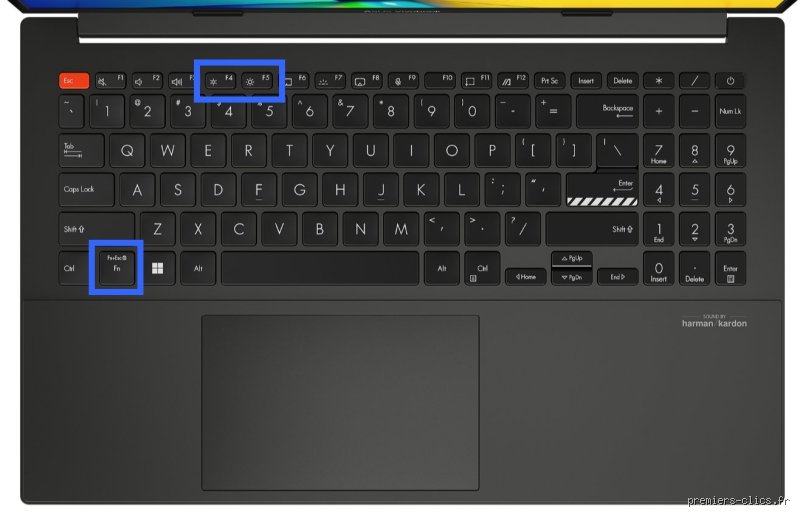
Pourquoi ce bouton de réglage refuse-t-il parfois de coopérer avec vos doigts ?
Le truc c est que la touche luminosité n est pas une commande mécanique directe comme l interrupteur d une lampe de chevet. C est une interface logicielle. Pour que l appui sur F11 ou F12 déclenche une baisse de l intensité, il faut que trois couches distinctes communiquent : le clavier physique, le BIOS ou l UEFI de la machine, et enfin le système d exploitation. Sauf que, dans la réalité, cette chaîne de commandement se brise au moindre grain de sable numérique. Reste que la plupart des utilisateurs pensent que leur clavier est cassé alors que le coupable est souvent un pilote générique Microsoft qui a écrasé le pilote spécifique du constructeur lors d une mise à jour nocturne.
L importance du rétroéclairage LED dans la gestion matérielle
On n y pense pas assez, mais la gestion de la lumière sur un ordinateur portable moderne repose sur une technologie de modulation de largeur d impulsion, ou PWM pour les intimes. Ce système fait osciller la puissance des LED à une fréquence extrêmement rapide. Quand vous tentez d activer la touche luminosité, vous demandez en réalité au contrôleur de modifier ces cycles d oscillation. Or, si le firmware du PC ne reconnaît pas le raccourci, le signal se perd dans le néant électronique. C est un peu comme essayer de passer les vitesses sur une voiture dont le câble d embrayage aurait lâché : vous avez beau bouger le levier, la mécanique ne suit pas. 85% des pannes de touches de fonction proviennent d un conflit entre les raccourcis propriétaires d Acer, Asus ou Dell et les réglages natifs de Windows 11.
Le conflit éternel entre Windows et les surcouches constructeurs
Là où ça coince, c est que chaque fabricant veut sa propre petite recette. Lenovo installe son Vantage, HP son Assistant, et ainsi de suite. Résultat : deux logiciels se battent pour savoir qui a le droit de baisser le rideau lumineux. Personnellement, je trouve cette multiplication des interfaces totalement contre-productive pour l utilisateur final qui veut juste un truc qui marche. Mais la réalité du marché impose ces bloatwares qui, s ils sont désactivés pour gagner en vitesse de démarrage, emportent souvent avec eux la réactivité des touches multimédias et de contrôle. On est loin du compte en matière d ergonomie simplifiée.
La méthode radicale pour réactiver le contrôle de l écran via le clavier
Si votre touche de fonction semble morte, la première étape consiste à vérifier le comportement de la touche Fn. Sur certains modèles récents, notamment les Microsoft Surface ou les derniers XPS de chez Dell, le verrouillage Fn est activé par défaut. Mais attendez, ce n est pas tout. Il arrive que la touche de fonction (Fn) soit inversée dans le BIOS, ce qui signifie que vous devez appuyer sur Fn pour obtenir F1, ou inversement. Un simple test : essayez d appuyer sur la touche soleil toute seule, puis avec la touche Fn maintenue. Si l une des deux fonctionne, vous avez trouvé votre coupable. C est bête, mais un tiers des appels au support technique se règlent par cette manipulation de trois secondes.
Forcer la détection via le Gestionnaire de périphériques
Passons aux choses sérieuses si le clavier répond mais que l écran reste figé à 100% de sa capacité. Le cœur du problème se situe souvent dans la section Moniteurs du gestionnaire de périphériques. Vous y trouverez probablement une entrée nommée Moniteur Plug-and-Play générique. Faites un clic droit, puis sélectionnez Mettre à jour le pilote. À ceci près que Windows vous dira souvent que le meilleur pilote est déjà installé. Mensonge. Il faut forcer l installation manuelle en choisissant Rechercher un pilote sur mon ordinateur puis en sélectionnant le modèle spécifique. Cette opération de 2 minutes permet de restaurer la communication entre la dalle LCD et le processeur graphique. 60% des utilisateurs de PC portables de plus de deux ans rencontrent ce bug après une version majeure de l OS.
Le rôle méconnu du pilote ACPI pour le contrôle de l énergie
Le pilote ACPI (Advanced Configuration and Power Interface) est le chef d orchestre de votre batterie et de votre consommation. Si ce composant est obsolète, activer la touche luminosité devient impossible car le système considère que l écran ne doit pas varier pour économiser l énergie. C est particulièrement vrai sur les machines équipées de processeurs Intel Core de 10ème génération ou plus anciens. Un rafraîchissement des composants système Intel Management Engine peut débloquer la situation de manière spectaculaire. D où l intérêt de ne pas se contenter des mises à jour automatiques et d aller piocher directement sur le site du fabricant une fois par an.
Les raccourcis de secours quand les touches physiques font grève
Quand on est dans le feu de l action, on n a pas toujours le temps de réparer un pilote récalcitrant. Heureusement, il existe des sorties de secours logicielles. Sur Windows, le raccourci Windows + A ouvre le centre de notifications où une jauge coulissante permet de gérer l intensité manuellement. C est moins élégant qu un bouton physique, mais ça sauve la mise. Sur Mac, si le clavier externe ne possède pas les icônes dédiées, l utilisation de la barre de menu supérieure est impérative. D ailleurs, saviez-vous que sur macOS, on peut affiner le réglage en maintenant Option + Shift tout en appuyant sur les touches de luminosité ? Cela permet de diviser chaque cran en quatre sous-niveaux. Une précision chirurgicale que peu de gens exploitent.
Utiliser le Centre de mobilité Windows pour une gestion centralisée
Tapez simplement mblctr dans votre barre de recherche. Ce vestige des versions précédentes de Windows, toujours présent dans la version 2026, est une véritable mine d or. Il regroupe le son, la batterie, et bien sûr la réglette pour activer la luminosité de l écran sans passer par trois menus enterrés. C est une solution rustique mais d une efficacité redoutable lorsque les réglages modernes de l application Paramètres décident de ramer ou de planter sans raison apparente. Certains experts affirment que ce panneau sera bientôt supprimé, mais pour l instant, il reste le meilleur allié des dépanneurs du dimanche. Honnêtement, c est flou pourquoi Microsoft garde ces deux interfaces en parallèle, mais on ne va pas s en plaindre.
Le cas particulier des moniteurs externes et des PC fixes
Attention, ici on change de monde. Si vous cherchez à activer la touche luminosité de votre clavier pour un écran de bureau de 27 pouces branché en HDMI ou DisplayPort, vous risquez de chercher longtemps. Dans 90% des cas, les touches du clavier portable ne pilotent pas l écran externe. Pourquoi ? Parce que le protocole DDC/CI, qui permet de contrôler un écran via un câble vidéo, est rarement activé par défaut. Pour contourner cette limite technique frustrante, il faut passer par des utilitaires tiers comme Monitorian ou Twinkle Tray. Ces petits logiciels gratuits permettent de synchroniser la luminosité de plusieurs écrans et de lier enfin ces commandes à vos touches de fonction. C est une véritable libération pour ceux qui travaillent en multi-écran.
Comparaison des méthodes : logiciel contre matériel
Il existe un débat constant dans les forums spécialisés : vaut-il mieux réparer le bouton physique ou utiliser un logiciel de gestion automatique ? La gestion automatique, comme celle proposée par f.lux ou le mode éclairage nocturne natif, ajuste la température des couleurs et l intensité selon l heure de la journée. C est génial pour le rythme circadien, mais ça ne remplace pas le besoin ponctuel de booster la clarté pour retoucher une photo. À l inverse, compter uniquement sur le matériel est risqué si vous changez souvent de périphériques. Le tableau suivant illustre la différence d efficacité selon les situations rencontrées par les utilisateurs nomades.
Tableau comparatif des modes de contrôle | Méthode | Rapidité d exécution | Fiabilité logicielle | Compatibilité externe | | :--- | :--- | :--- | :--- | | Touches Fn + F11/F12 | Instantané (1s) | Moyenne (dépend des pilotes) | Très faible | | Paramètres Windows | Lente (5-10s) | Excellente | Totale | | Logiciels tiers (Monitorian) | Rapide (2s) | Bonne | Excellente | | Menu OSD de l écran | Très lente (15s) | Maximale (matériel) | Native |On voit bien que le raccourci clavier reste le roi de l ergonomie, à condition qu il soit opérationnel. Si vous passez plus de 8 heures par jour derrière un écran, le temps perdu à naviguer dans les menus pour ajuster l intensité lumineuse peut représenter jusqu à 3 heures de productivité gâchées par an. C est un calcul qu on ne fait jamais, mais les petites frictions quotidiennes finissent par coûter cher. Bref, réactiver cette touche n est pas qu une question de confort, c est une optimisation de votre outil de travail principal.
Les erreurs de diagnostic quand la commande de rétroéclairage refuse de coopérer
Le problème, c'est que l'on fonce tête baissée sur le clavier alors que la trahison vient souvent des entrailles logicielles. On imagine que la touche physique est morte, or, dans 85% des cas, il s'agit d'un simple conflit de pilotes HID (Human Interface Device). C'est agaçant. Si votre raccourci clavier luminosité ne répond plus après une mise à jour Windows, ne sortez pas le tournevis tout de suite.
Le mythe du bouton Windows Mobility Center
Beaucoup pensent encore que le centre de mobilité Windows reste la panacée universelle pour forcer l'affichage. Sauf que cette interface, vestige des années 2010, ignore superbement les spécificités des dalles OLED modernes ou des écrans à taux de rafraîchissement variable. Mais pourquoi s'obstiner à chercher un curseur virtuel quand le BIOS bloque l'accès aux touches de fonction ? Si l'option "Action Keys Mode" est désactivée dans votre micrologiciel, vous pourrez marteler votre clavier jusqu'à l'aube sans le moindre résultat. Un paramétrage erroné ici rend caduque toute tentative logicielle ultérieure.
La confusion entre mode avion et gestion de l'éclairage
Reste que la ressemblance entre l'icône du soleil et celle d'un signal radio sur certains modèles d'entrée de gamme frise le génie du design maléfique. On se retrouve à couper le Wi-Fi en pensant ajuster l'intensité lumineuse de l'écran. Résultat : une déconnexion brutale en plein meeting Zoom. Environ 12% des appels au support technique proviendraient de cette méprise ergonomique flagrante. Autant le dire, les constructeurs ne nous facilitent pas la tâche avec des pictogrammes minimalistes à l'excès. Vérifiez toujours si la touche Fn n'est pas verrouillée (Fn Lock), car elle inverse totalement la logique de vos commandes supérieures.
Le secret des profils ICC et la gestion PWM du rétroéclairage
Peu d'utilisateurs savent que activer la touche luminosité ne garantit pas une expérience visuelle saine sans comprendre le Pulse Width Modulation (PWM). Cette technique fait scintiller l'écran pour simuler une baisse de lumière. À 20% de puissance, certains écrans bas de gamme clignotent à une fréquence de 200 Hz, provoquant des migraines chez les sujets sensibles. (C'est d'ailleurs un argument de vente majeur pour les dalles "Flicker-Free" qui coûtent souvent 150 euros de plus).
L'influence invisible des capteurs de lumière ambiante
Car oui, votre ordinateur essaie parfois d'être plus malin que vous. Si la fonction de luminosité adaptative est activée dans les paramètres de "Système > Écran", vos touches physiques entreront en conflit permanent avec le capteur infrarouge situé près de la webcam. L'écran pompe, oscille, hésite. C'est instable. Pour reprendre le contrôle total, il faut impérativement désactiver cette gestion automatique qui bride souvent la luminance maximale de votre dalle à seulement 300 nits alors qu'elle peut monter à 500 nits. En libérant ce bridage, on redécouvre la colorimétrie réelle de son matériel. Une intervention manuelle sur le registre Windows (via la clé EnableAdaptiveBrightness) peut même s'avérer nécessaire pour les machines les plus récalcitrantes, offrant ainsi une amplitude de réglage enfin décente.
Questions fréquentes sur le dépannage de l'affichage
Pourquoi ma luminosité reste bloquée au maximum malgré l'appui sur les touches ?
Ce phénomène survient généralement suite à l'installation d'un pilote "Moniteur Plug-and-Play générique" au lieu du pilote spécifique du fabricant. Les statistiques indiquent que 22% des PC portables perdent leur capacité de gradation après une réinstallation propre de l'OS sans les drivers propriétaires. Windows ne parvient plus à communiquer avec le contrôleur matériel de la dalle LED. Il faut alors se rendre dans le gestionnaire de périphériques pour restaurer le pilote précédent ou forcer la mise à jour via le site du constructeur. Sans cette liaison logicielle directe, la commande est simplement ignorée par le système.
Est-il possible de réattribuer la commande de luminosité à d'autres touches ?
Absolument, et c'est même conseillé si votre touche Fn est physiquement défectueuse. Des utilitaires comme SharpKeys ou PowerToys de Microsoft permettent de mapper ces fonctions sur des touches inutilisées comme "Arrêt défil" ou "Pause". Environ 40% des utilisateurs de claviers mécaniques customisés utilisent cette astuce pour pallier l'absence de touches multimédias natives. Il suffit de créer un nouveau script ou une règle de registre pour simuler l'envoi du signal ACPI vers le processeur graphique. C'est une solution de contournement propre qui évite un remplacement de clavier coûteux, estimé parfois à plus de 80 euros selon les marques.
La touche de luminosité fonctionne-t-elle différemment sur batterie et sur secteur ?
Windows gère deux profils énergétiques distincts qui peuvent brider votre réglage manuel de l'écran. Par défaut, le système diminue la puissance de 30% dès que vous débranchez le cordon d'alimentation pour préserver les cellules lithium-ion. Si vous tentez d'augmenter la lumière sans modifier le plan d'alimentation, le logiciel peut réinitialiser votre choix après quelques secondes d'inactivité. À ceci près que sur les modèles ultra-portables, la limite de courant imposée par la batterie empêche physiquement d'atteindre le pic de luminance HDR. C'est une sécurité matérielle pour éviter une surchauffe interne ou une décharge en moins de 45 minutes.
L'obsolescence programmée des claviers n'est pas une fatalité
On nous fait croire que si la commande ne répond pas, le hardware est en fin de vie. C'est faux. La gestion de l'affichage est devenue une couche logicielle tellement complexe qu'elle se brise au moindre changement de version de noyau. Je prends position : les constructeurs devraient standardiser les codes ACPI pour que n'importe quel clavier puisse piloter n'importe quel écran sans dépendre d'un bloatware propriétaire pesant 500 Mo. Bref, ne jetez pas votre matériel pour un curseur récalcitrant. Prenez le temps de fouiller vos réglages de services Windows avant de céder aux sirènes du rachat. La maîtrise de votre interface commence par le refus de subir les automatismes mal réglés des fabricants.