
On s'est tous retrouvés au moins une fois dans cette situation agaçante : un vol de nuit long-courrier entre Paris et New York, la cabine plongée dans une pénombre totale à 3 heures du matin, et l'impossibilité crasse de taper correctement un simple mail professionnel parce que les touches restent désespérément éteintes. C'est là que le bât blesse. Pourquoi une fonction si basique semble-t-elle parfois relever du parcours du combattant ? Autant le dire clairement, le confort visuel ne devrait pas être une option de luxe en 2026. Pourtant, près de 14% des utilisateurs de PC portables ignorent encore comment dompter cette lumière résidente, laissant leurs yeux s'épuiser inutilement face au contraste violent de la dalle LCD.
Pourquoi le rétroéclairage des touches est devenu le chaînon manquant de l'ergonomie moderne
L'évolution de nos machines de travail a balayé les vieux designs massifs pour imposer des châssis ultra-fins. Sauf que cette cure d'amincissement a forcé les ingénieurs à repenser l'intégration des composants sous les membranes en plastique. Le rétroéclairage n'est pas une simple rangée de petites ampoules jetées là par hasard, mais un circuit imprimé complexe composé de micro-LED (souvent moins de 0,5 millimètre d'épaisseur) qui diffusent un flux lumineux calibré à travers la gravure laser de chaque lettre. Je trouve d'ailleurs absurde que certains constructeurs fassent encore de cette technologie un argument marketing haut de gamme, alors qu'elle participe directement à la réduction de la fatigue oculaire, un trouble qui touche plus de 60% des travailleurs s'activant après 22 heures.
La distinction physique entre touches lumineuses et simples finitions réfléchissantes
Là où ça coince, c'est que beaucoup confondent un clavier conçu pour briller et un modèle doté de finitions blanches hautement contrastées. Regardez vos touches de près. Si les caractères sont imprimés en surface (ce que l'on appelle le transfert thermique), aucune lumière ne passera jamais à travers, même si vous pressez toutes les combinaisons possibles jusqu'à l'aube. Les véritables dispositifs exploitent le "double-shot" ou la gravure transparente, où la lettre elle-même sert de fenêtre à la diode sous-jacente. C'est une nuance matérielle absolue.
Une question de consommation énergétique mesurable sur votre batterie
Reste que cette débauche de lux a un coût énergétique direct sur l'autonomie de votre machine. On n'y pense pas assez, mais laisser le rétroéclairage pousser ses lumens au maximum ampute la longévité de la batterie de type Lithium-Ion d'environ 8% à 12% par cycle de charge, une perte loin d'être négligeable lors d'un déplacement sans prise de courant à portée de main. D'où l'intérêt des systèmes d'extinction automatique après 15 secondes d'inactivité, une feature introduite par la plupart des équipementiers pour sauver les précieux milliampères-heures.
Les combinaisons de touches universelles et les spécificités des grands constructeurs
Pour activer la lumière du clavier du PC, le premier réflexe reste l'exploration méticuleuse de la rangée supérieure de votre pavé de saisie. Les ingénieurs aiment jouer à cache-cache. Chez Asus, par exemple, le salut passe généralement par la combinaison des touches Fn et F7, ou parfois via les flèches directionnelles haut et bas pour moduler l'intensité sur trois niveaux distincts. Mais si vous basculez sur un appareil de la gamme Lenovo ThinkPad, le schéma change radicalement puisque c'est l'association de la touche Fn et de la grande barre d'espace qui réveille les LED.
Le cas particulier des machines HP et Dell
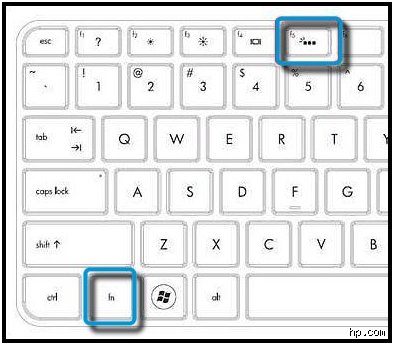
HP possède sa propre logique, souvent adossée à la touche F5 ou F9. Sur certains modèles professionnels de la marque, un simple appui sec sur F5 suffit, sans même effleurer la touche Fonction, à ceci près que le commutateur peut être désactivé par défaut dans les paramètres profonds de la machine. Dell préfère exploiter F10 ou F6. Est-ce vraiment si compliqué d'harmoniser ces commandes à l'échelle de l'industrie informatique ? Honnêtement, c'est flou, et cela prouve que chaque marque défend son pré carré ergonomique au détriment de la simplicité d'usage pour le grand public.
L'icône mystère que vous devez impérativement repérer
Le picto standardisé ressemble à un rectangle horizontal surmonté de petits traits verticaux symbolisant des rayons lumineux, une sorte de soleil levant miniature émergeant d'une ligne continue. Dès que vos yeux se posent sur ce symbole (souvent gravé dans un ton grisâtre ou bleuté distinct), vous tenez le coupable. Parfois, il s'agit d'un double niveau : un premier appui allume une lueur diffuse, un second libère la pleine puissance des diodes, et un troisième coupe tout pour revenir à l'obscurité.
Quand le système d'exploitation Windows prend le contrôle du flux lumineux
Or, il arrive que les touches physiques refusent de coopérer, victimes d'un conflit de pilotes ou d'une mise à jour logicielle récalcitrante. C'est ici que Windows entre en scène avec ses menus enfouis. Le Centre de mobilité Windows (accessible rapidement via le raccourci Windows + X) héberge sur de nombreuses machines un curseur spécifiquement dédié au rétroéclairage du clavier. C'est l'alternative logicielle par excellence quand le hardware fait de la résistance.
Les applications propriétaires, ces centres de contrôle invisibles
Si vous possédez un PC orienté pour le jeu vidéo, comme un MSI ou un Alienware, l'activation ne dépend presque jamais de Windows lui-même. Tout est centralisé dans des usines à gaz logicielles nommées Dragon Center ou Command Center. Ces programmes permettent de cartographier la lumière au millimètre près, zone par zone, en injectant des profils colorimétriques RGB allant du bleu électrique au rouge volcanique. Résultat : modifier l'éclairage via une touche devient impossible si le logiciel en arrière-plan a décidé de verrouiller le profil utilisateur.
L'alternative matérielle : que faire quand le PC est nativement dépourvu de LED ?
Mais que se passe-t-il si votre ordinateur portable low-cost, acheté à moins de 400 euros dans une grande surface, n'embarque tout simplement aucun circuit lumineux sous ses touches ? Inutile de marteler votre clavier en espérant un miracle technologique qui n'arrivera jamais. Heureusement, le marché regorge de solutions de contournement assez ingénieuses pour éclairer vos sessions de dactylographie nocturnes sans changer de machine.
La mini-lampe USB flexible, le sauve-qui-peut des configurations sombres
La solution la plus économique et la plus robuste reste la petite liseuse USB flexible, un accessoire à moins de 15 euros qui se branche directement sur un port disponible du PC. Ce câble rigide mais malléable se tord pour surplomber le clavier, projetant un faisceau direct de 50 lumens sur la zone de saisie. Certes, on est loin du compte en matière d'esthétique épurée, et cela monopolise une connectique précieuse, mais l'efficacité est redoutable pour les étudiants ou les travailleurs de nuit nomades.
Pourquoi votre clavier reste-t-il désespérément sombre malgré vos efforts ?
Parfois, le système refuse de coopérer. Vous enfoncez frénétiquement la combinaison magique, activer la lumière du clavier du PC reste un vœu pieux, et la frustration monte. Explorons les fâcheux contretemps techniques.
Le faux coupable du pilote générique Windows
On installe une mise à jour, tout semble parfait. Sauf que Microsoft écrase souvent le pilote du fabricant par une version générique. Ce logiciel de base gère les touches de lettres, mais il ignore superbement les circuits secondaires du rétroéclairage. Le gestionnaire de périphériques affiche un statut propre, autant le dire, c'est une illusion totale. Sans le pilote officiel de la marque, votre commande Fn reste lettre morte.
Le piège vicieux du mode économie d'énergie
Votre batterie passe sous la barre fatidique des 20% de capacité résiduelle. Le système d'exploitation bascule instantanément en mode restriction matérielle pour grappiller de précieuses minutes d'autonomie. Parmi les premières victimes sacrifiées sur l'autel de la longévité : les diodes LED logées sous vos touches. Même en martelant les boutons dédiés, le micrologiciel bloque l'alimentation électrique de la nappe lumineuse. Branchez le secteur, le problème s'évanouit instantanément.
L'option fantôme désactivée directement dans le BIOS
Le court-circuit conceptuel réside ici. Si l'option est désactivée à la racine de la machine, aucun logiciel grand public ne pourra forcer l'illumination. Les fabricants comme HP ou Dell intègrent un commutateur matériel dans ce menu austère accessible uniquement au démarrage. Une mauvaise manipulation ou une réinitialisation d'usine désactive parfois cette fonction par défaut, vous laissant démuni devant un support technique souvent incapable de diagnostiquer ce réglage enfoui.
Dompter le registre de configuration pour les rétroéclairages récalcitrants
Passer par les menus classiques montre parfois ses limites. C'est ici que l'expertise prend tout son sens, loin des guides simplistes pour débutants. Saviez-vous que Windows conserve une clé binaire spécifique pour forcer l'état des composants au démarrage ? En naviguant dans les méandres de l'éditeur de registre (une manipulation qui demande une précision de chirurgien), on peut modifier une valeur spécifique appelée KeyboardLightingTimeout. Les constructeurs règlent souvent cette minuterie sur un délai absurde de 10 secondes d'inactivité. Résultat : le clavier s'éteint constamment dès que vous lisez un texte.
La modification de la valeur DWORD
En changeant cette donnée hexadécimale pour la passer à la valeur maximale, vous forcez les diodes à rester alimentées en permanence. Mais attention aux conséquences sur l'autonomie de votre machine portable. (Cette manipulation peut amputer la batterie de près de 12% d'efficacité environnementale globale lors d'une session nocturne prolongée). Reste qu'à ceci près que le confort visuel obtenu compense largement cette perte énergétique bénigne.
Les questions que vous vous posez encore sur l'illumination des touches
Quelle est la consommation électrique réelle des LED d'un clavier ?
La croyance populaire affirme que ces lumières vident la batterie en un clin d'œil. La réalité scientifique s'avère bien plus rassurante puisque l'ensemble des diodes consomme entre 0,5 watt et 1,2 watt au niveau d'intensité maximale. Traduit en chiffres concrets pour l'utilisateur, cela représente un impact d'à peine 15 minutes d'autonomie sur une charge complète de 4500 mAh. Vous pouvez donc allumer le rétroéclairage du clavier sans culpabilité énergétique. L'écran de votre ordinateur consomme d'ailleurs jusqu'à dix fois plus d'énergie que ce dispositif secondaire.
Peut-on changer la couleur du rétroéclairage si le clavier est uniquement blanc ?
La réponse technique est malheureusement négative. Les modèles standards utilisent des diodes monochromes soudées directement sur le circuit imprimé souple. Pour obtenir un arc-en-ciel, la machine doit posséder des puces de type RGB capables de mélanger les canaux chromatiques. Tenter de modifier cela logiciellement relève de l'utopie pure. Car la structure physique des composants dicte sa loi, immuable et définitive, face aux désirs esthétiques des utilisateurs.
Pourquoi mon clavier clignote-t-il au démarrage de l'ordinateur avant de s'éteindre ?
Ce phénomène correspond à une phase de test matériel appelée POST effectuée par la carte mère. Le courant électrique est envoyé brièvement pour vérifier l'intégrité des circuits électroniques de la machine. Or, dès que le système d'exploitation prend le contrôle, le profil utilisateur restrictif s'applique et coupe l'alimentation. Cela prouve au moins que vos composants physiques fonctionnent parfaitement. C'est un problème purement logiciel qui bloque l'activation définitive de la lumière.
Le verdict sans concession sur cette technologie de confort
Le rétroéclairage n'est pas un gadget esthétique pour adolescents en quête de design futuriste. Ne pas pouvoir activer la lumière du clavier du PC transforme une simple session de travail nocturne en un calvaire ergonomique majeur pour vos yeux. Les constructeurs l'ont bien compris, même s'ils s'obstinent à complexifier l'accès à cette fonction à travers des logiciels propriétaires lourds et mal codés. Il est temps d'exiger une standardisation universelle de cette commande sur tous les systèmes d'exploitation modernes. Bref, cessez de subir l'obscurité et imposez à votre machine le respect de votre confort visuel.