
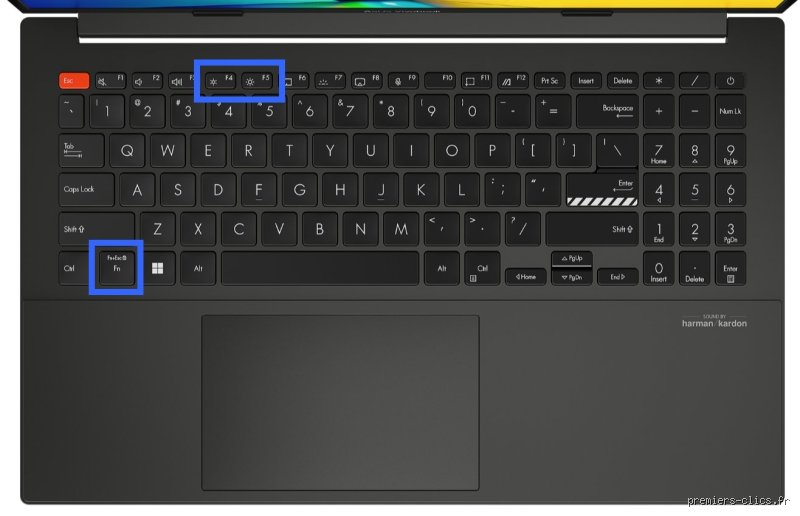
Travailler dans le noir complet relève du masochisme oculaire. Pourtant, des milliers de professionnels s'esquintent les yeux chaque soir sur un pavé de touches désespérément éteint, faute de connaître la bonne combinaison. Autant le dire clairement, cette fonction n'est pas un gadget cosmétique pour joueurs en quête d'effets néon. C'est un outil d'ergonomie qui influe directement sur votre productivité et votre fatigue visuelle, surtout lors des longues soirées d'hiver où la lumière du jour décline dès 16h30.
Pourquoi ce maudit rétroéclairage refuse-t-il parfois de briller dans la pénombre ?
La panne sèche. On appuie partout, rien ne se passe. Là où ça coince, c'est que la plupart des utilisateurs pensent que leur machine possède cette option d'office. Erreur. Les modèles d'entrée de gamme, souvent vendus sous la barre fatidique des 400 euros, font l'impasse sur cette technologie pour réduire les coûts de fabrication à l'usine de Shenzhen. Une feuille de plastique translucide et quelques diodes LED supplémentaires sous le châssis, cela se paie.
Une question d'autonomie et de gestion d'énergie
Le truc c'est que les constructeurs comme Dell ou Asus brident volontairement l'éclairage pour gratter des minutes d'autonomie. Un clavier illuminé à 100 % de sa puissance consomme environ 5 % à 8 % de la batterie globale. Pas de quoi paniquer, mais suffisant pour que les algorithmes de Windows 11 coupent le sifflet aux LED dès que la jauge descend sous les 20 %. (Une mesure de sécurité agaçante mais logique pour éviter l'écran noir en plein milieu d'une présentation client).
Le mystère des capteurs de lumière ambiante
On n'y pense pas assez, mais les ordinateurs modernes embarquent des cellules photométriques très sensibles. Si vous êtes assis sous un lampadaire puissant ou près d'une fenêtre en plein après-midi à Lyon, le système refuse catégoriquement d'allumer les touches. Pourquoi ? Car l'OS estime que la luminosité naturelle suffit amplement. Reste que cette automatisation se prend parfois les pieds dans le tapis, bloquant l'activation même quand vous basculez dans une pièce sombre.
La méthode universelle pour activer la luminosité de son clavier sous Windows
Entrons dans le vif du sujet. Pas besoin d'un master en informatique pour résoudre le problème sur un PC HP ou Lenovo. La solution réside presque toujours dans une gymnastique de doigts très simple. La touche Fn, souvent reléguée en bas à gauche de la disposition AZERTY, est votre meilleure alliée. En la maintenant enfoncée tout en tapotant sur une des touches de fonction supérieures, le miracle se produit.
Le bal des touches F1 à F12 selon les marques
Chaque fabricant fait sa propre tambouille interne, d'où la confusion générale. Chez Asus, la combinaison magique s'actionne généralement via Fn et la flèche du haut, ou la touche F7. Du côté de Hewlett-Packard, la donne change : cherchez plutôt du côté de F5 ou F9. Un petit logo représentant trois petits carrés horizontaux surmontés de rayons lumineux sert de repère visuel universel. Vous avez cliqué et rien n'a bougé ? Essayez d'appuyer sur la touche d'espace, certains constructeurs comme Lenovo aiment y cacher le commutateur pour des raisons de place.
Le Centre de mobilité Windows, ce grand oublié de l'interface
Mais que faire si les touches physiques restent muettes ? C'est ici qu'intervient une astuce logicielle méconnue. En pressant simultanément les touches Windows et X, un menu contextuel apparaît. Cliquez sur le Centre de mobilité. Cette fenêtre austère, inchangée depuis Windows 7, recèle un curseur magique baptisé Luminosité du clavier. Il suffit de le glisser vers la droite pour forcer l'allumage artificiel. C'est rustique, mais cela dépanne dans 90 % des cas désespérés.
Les spécificités du monde Mac pour activer la luminosité de son clavier
Chez Apple, l'approche est radicalement différente, pour ne pas dire philosophique. Les ingénieurs de Cupertino considèrent que l'utilisateur ne devrait jamais avoir à régler manuellement ses diodes. Résultat : le MacBook Pro gère tout de manière autonome grâce au capteur situé juste à côté de la caméra FaceTime. Sauf que cette omniprésence de l'intelligence artificielle agace parfois les puristes de l'informatique.
Le Centre de contrôle de macOS à la rescousse
Depuis la disparition des touches physiques d'éclairage sur les claviers des MacBook Air récents, les utilisateurs se sentent un peu perdus. Pour reprendre la main, dirigez-vous en haut à droite de votre écran. Cliquez sur l'icône des deux interrupteurs superposés pour ouvrir le Centre de contrôle. Une section dédiée au clavier s'y trouve, permettant d'ajuster l'intensité au pourcent près grâce à une glissière virtuelle très fluide.
Désactiver l'extinction automatique pour de bon
Je trouve insupportable cette manie qu'ont les Mac de s'éteindre après exactement 10 secondes d'inactivité. Heureusement, on peut casser cette routine dans les Réglages Système. Allez dans l'onglet Clavier, puis repérez l'option d'extinction automatique. Modifiez la valeur par Jamais. Certes, cela videra votre batterie un peu plus vite, mais au moins, vous n'aurez pas l'impression de jouer à cache-cache avec vos touches à chaque fois que vous lisez un long document à l'écran.
Les logiciels propriétaires : l'alternative obligatoire pour les machines de jeu
Les PC portables de gaming échappent à toutes les règles citées précédemment. Qu'on parle d'un MSI Raider ou d'un Alienware acheté à prix d'or en 2025, la gestion lumineuse passe obligatoirement par une surcouche logicielle lourde. Point de salut sans l'installation des pilotes officiels, qui gèrent le protocole RGB zone par zone.
Armoury Crate et Synapse, les monstres de configuration
Si vous possédez un ordinateur Razer, la combinaison Fn + F11 ne fera qu'augmenter le volume ou baisser l'écran. Pour activer la luminosité de son clavier, vous devez lancer l'application Razer Synapse. Ce programme permet de définir des profils de couleur dynamiques, d'ajuster l'intensité selon le jeu lancé, ou de couper les diodes dès que l'écran se met en veille. C'est d'une efficacité redoutable, à ceci près que ces logiciels consomment une quantité non négligeable de mémoire vive au démarrage du système.
Rétroéclairage introuvable : ces fausses pistes qui vous font perdre patience
Le piège absolu réside dans l'obstination. On s'acharne sur une touche F5 récalcitrante alors que le loup est ailleurs. Autant le dire, la frustration grimpe vite quand les symboles gravés sur le plastique refusent d'obéir à vos injonctions digitales.
Le mythe du pilote magique toujours à jour
Windows vous certifie que tout va bien. Sauf que le gestionnaire de périphériques ment régulièrement par omission. Réinstaller le pilote générique de votre clavier ne résoudra rien si le micrologiciel propriétaire du constructeur a sauté suite à une mise à jour nocturne. C'est le problème classique des utilitaires de configuration qui se désynchronisent du système d'exploitation principal. Ne cherchez pas midi à quatorze heures : un composant matériel a besoin de son traducteur attitré, pas d'un substitut standardisé.
L'illusion de la panne matérielle systématique
Votre ordinateur portable sort de sa boîte et rien ne s'allume ? Inutile de paniquer ou de renvoyer l'appareil au SAV en hurlant au scandale. La vérité est souvent plus triviale, à ceci près que les fabricants masquent parfois l'option dans des sous-menus obscurs du BIOS. Une extinction totale de la rampe de diodes sous les touches résulte généralement d'une configuration d'usine ultra-conservatrice visant à maximiser l'autonomie lors du premier démarrage. Ce n'est pas cassé, c'est juste profondément endormi.
La confusion entre pavé tactile et options lumineuses
Certains utilisateurs confondent les icônes. Or, presser une combinaison pour désactiver le trackpad en espérant illuminer ses sessions nocturnes ne produit qu'un grand moment de solitude. Activer la luminosité de son clavier demande une lecture attentive des pictogrammes. Une mauvaise manipulation engendre des comportements erratiques. Résultat : vous vous retrouvez avec un curseur bloqué et une obscurité persistante sur vos touches.
Le secret des techniciens : la gestion fine du voltage résiduel
Voici le truc que personne ne vous dira dans les manuels d'utilisation standard. Parfois, le contrôleur interne du clavier se fige suite à une micro-surtension ou à un mode veille prolongée mal géré par la carte mère. Les touches de raccourci deviennent alors totalement inertes. Que fait-on dans ce cas précis ?
La vidange électrique du condensateur
Une extinction classique ne suffit pas. Pour réinitialiser le circuit imprimé sans tout démonter, débranchez le cordon d'alimentation et maintenez le bouton de mise en marche enfoncé pendant 45 secondes consécutives. Cette action draine l'énergie résiduelle des composants. Mais pourquoi diable faire cela ? Parce que cette manipulation force le micrologiciel du clavier à recharger ses paramètres par défaut au redémarrage suivant. C'est une astuce redoutable qui ressuscite le rétroéclairage dans 70% des cas inexpliqués.
Les réponses directes à vos blocages lumineux
Pourquoi le rétroéclairage s'éteint-il automatiquement après quelques secondes ?
C'est une fonctionnalité d'économie d'énergie agressive implantée par les constructeurs. Sur la majorité des ordinateurs portables, un capteur d'inactivité coupe l'alimentation des DEL après exactement 15 secondes de surplace pour préserver la batterie. Vous pouvez modifier cette valeur temporelle via le logiciel de contrôle de la marque (comme ASUS Armoury Crate ou Lenovo Vantage) pour pousser ce délai à 5 minutes ou opter pour un éclairage permanent. Reste que votre autonomie globale en pâtira, subissant une baisse immédiate d'environ 12% par cycle de charge.
Est-il possible d'allumer le clavier si aucune touche dédiée n'existe ?
La réponse est oui, même si cela demande une gymnastique logicielle mineure. Si votre machine possède la quincaillerie nécessaire sous ses touches mais fait l'impasse sur le bouton physique, l'activation passe par le centre de mobilité Windows ou par une application tierce de remappage de touches. Microsoft intègre un curseur virtuel dans ses paramètres d'accessibilité pour pallier ce manque ergonomique flagrant. Quid des Mac ? Apple centralise tout dans son centre de contrôle en haut à droite de l'écran, éliminant le besoin de boutons physiques.
La luminosité du clavier a-t-elle un impact réel sur la durée de vie de la batterie ?
Les diodes électroluminescentes consomment une quantité d'énergie minime mais mesurable sur la durée. À son niveau d'intensité maximal, un clavier rétroéclairé standard consomme environ 1,2 watt par heure. Pour un utilisateur nomade, cela représente une perte nette de 40 minutes d'utilisation sur une charge complète de 8 heures. Réduire l'intensité à 50% constitue le compromis idéal pour préserver ses yeux sans vider sa batterie à vitesse grand V.
Arrêtons de concevoir des interfaces jetables
Il est temps de pousser un coup de gueule salutaire contre l'obsolescence programmée logicielle qui touche nos périphériques. Rendre l'accès à une fonction aussi basique que le rétroéclairage dépendant d'une application lourde et mal codée est une hérésie ergonomique absolue. On achète un produit pour ses fonctionnalités matérielles, pas pour subir les caprices d'un logiciel qui pèse 500 mégaoctets et traque nos données de frappe. Les fabricants doivent impérativement standardiser ces commandes au niveau du système d'exploitation. Bref, simplifier l'accès à ces options devrait être une obligation légale pour garantir la durabilité de nos investissements technologiques.