
VOUS POURRIEZ AUSSI AIMER
TAGS ASSOCIÉS
acrobat  document  garder  inutiles  l'édition  logiciel  logiciels  outils  passer  perdre  qualité  suppression  supprimer  version  windows  
DERNIÈRES PUBLICATIONS

Comment supprimer des pages d'un PDF sur Windows sans y passer la journée ?

Comment supprimer des pages d'un PDF sur Windows sans y passer la journée ?

La solution zéro euro : les éditeurs PDF en ligne

Quand je suis confronté à ce besoin ponctuel, ma première réaction, et je pense que c'est celle de beaucoup de monde, c'est de me tourner vers une solution web. Pourquoi ? Parce que ça va vite, et ça ne nécessite aucune installation. Des plateformes comme iLovePDF ou Smallpdf sont devenues des incontournables pour ce genre de manipulation. Vous téléchargez votre fichier, vous sélectionnez les pages à garder ou à supprimer – souvent en cliquant directement sur les vignettes, ce qui est visuellement très intuitif – et hop, vous récupérez votre version allégée.

Cela dit, il y a toujours cette petite voix dans ma tête qui me rappelle qu'on envoie potentiellement un document sensible sur un serveur tiers. Si votre PDF contient des informations confidentielles, par exemple des relevés bancaires ou des données personnelles très protégées, je pense qu'il faut être prudent. Ces outils promettent généralement de supprimer vos fichiers des serveurs après une heure ou deux, mais la sécurité, c'est une question de confiance, et je préfère parfois payer un petit prix pour la tranquillité d'esprit, surtout si je traite des documents très réguliers.

Ce qu'il faut vérifier avant d'utiliser un outil en ligne

Avant de cliquer sur "Compresser" ou "Supprimer", regardez bien la politique de confidentialité, même si c'est fastidieux. D'ailleurs, j'ai remarqué que les outils qui demandent de créer un compte juste pour supprimer une page sont souvent à éviter. Si l'option est disponible sans inscription, c'est souvent le signe qu'ils misent sur le volume plutôt que sur la rétention d'utilisateurs captifs, ce qui, selon moi, est un meilleur indicateur de confiance pour une tâche unique.

L'option professionnelle : quand Adobe Acrobat Pro justifie son coût

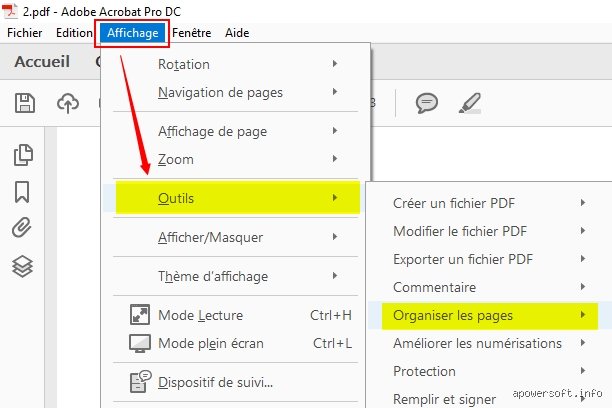
Si vous travaillez régulièrement avec des PDF, l'investissement dans un outil comme Adobe Acrobat Pro (la version payante, pas juste le lecteur gratuit) devient vite pertinent. C'est la référence, et pour cause, il offre un contrôle granulaire que les outils gratuits n'égaleront jamais. Pour supprimer des pages, c'est d'une simplicité enfantine : vous ouvrez le PDF, vous allez dans l'outil "Organiser les pages", et là, vous pouvez glisser-déposer, pivoter, insérer, et bien sûr, sélectionner une ou plusieurs pages pour les effacer définitivement.

Je pense que l'avantage majeur ici, c'est la fiabilité. Quand vous travaillez sur un document critique, vous voulez être sûr que la suppression est propre et que la structure interne du PDF n'est pas corrompue. Acrobat gère ça très bien. En revanche, si vous faites ça une fois tous les six mois, payer l'abonnement mensuel, qui tourne autour de 15 à 20 euros selon l'offre, juste pour supprimer deux pages, ça me semble excessif. C'est là que l'essai gratuit de 7 jours devient votre meilleur ami.

Explorer les alternatives logicielles pour Windows

Si vous refusez les solutions en ligne et que vous ne voulez pas d'Acrobat, il existe des logiciels spécialisés que vous pouvez installer localement. J'ai testé quelques éditeurs PDF gratuits pour Windows, et leur qualité varie énormément. Certains sont d'anciens logiciels qui fonctionnent encore très bien, d'autres sont juste des coquilles vides avec des publicités envahissantes.

Ce que j'ai appris en cherchant ces alternatives, c'est qu'il faut privilégier les logiciels open source ou ceux qui ont une longue histoire. Ils sont souvent moins jolis, l'interface utilisateur peut paraître un peu datée, mais leur fonctionnalité de base, comme la suppression de pages, reste robuste. L'astuce, c'est de chercher des outils qui se concentrent uniquement sur l'édition de base plutôt que ceux qui promettent de transformer votre PDF en document Word parfait, car ces derniers sont souvent des usines à gaz mal optimisées.

Que faire avec les outils natifs de Windows ?

Beaucoup de gens se demandent : "Est-ce que je peux le faire directement avec ce que j'ai ?" Actuellement, sous Windows 10 ou 11, votre lecteur PDF par défaut est souvent Microsoft Edge. Edge est fantastique pour *visualiser* un PDF, pour le signer numériquement parfois, mais pour l'édition structurelle comme la suppression de pages, il est totalement inefficace. Il n'offre aucune fonction d'édition de contenu ou de réorganisation.

Si vous essayez de passer par un logiciel de capture d'écran ou d'impression virtuelle, vous ne faites que recréer un nouveau PDF, et vous risquez de perdre la qualité initiale ou d'avoir des problèmes de mise en page si le document original était complexe. En fait, il faut comprendre que Windows, de base, considère le PDF comme un fichier d'affichage sécurisé, pas comme un document modifiable comme un Word. C'est une distinction importante à garder en tête.

Les erreurs classiques en supprimant des pages inutiles

J'ai fait cette erreur plusieurs fois au début : je supprime les pages, je ferme l'outil en ligne ou le logiciel, et je pense que c'est fini. Mais attention, si vous utilisez un outil en ligne, vous devez impérativement télécharger la nouvelle version ! Si vous fermez l'onglet sans cliquer sur le bouton de téléchargement final, tout ce travail disparaît, et ça, c'est frustrant au plus haut point.

Une autre erreur que j'ai remarquée quand on édite des documents complexes, c'est de ne pas vérifier l'ordre des pages après la suppression. Si vous supprimez la page 5 et que le document se ressoude, assurez-vous que la page 4 est bien suivie de la page 6, et non d'une autre section qui aurait été décalée bizarrement. Prenez toujours 30 secondes pour faire défiler le document final avant de l'envoyer. C'est une petite habitude qui vous sauvera d'erreurs embarrassantes.

Conclusion : Garder la simplicité pour l'édition de PDF

Pour résumer mon expérience, si c'est urgent et ponctuel, un bon outil en ligne fait brillamment l'affaire. Si vous jonglez avec des contrats ou des rapports clients régulièrement, investir dans Acrobat Pro ou un éditeur local de qualité est la voie royale. Le plus important, c'est de ne jamais se laisser intimider par le format PDF ; il est conçu pour être universel, mais il n'est pas toujours conçu pour être facile à modifier, du moins pas sans le bon outil. Alors, choisissez celui qui correspond à votre fréquence d'utilisation, et n'oubliez jamais de sauvegarder la bonne version finale.

💡 Points clés à retenir

  • Comment supprimer des pages d'un PDF sur Windows ? - Cliquez avec le bouton droit sur l'onglet de la page, puis appuyez sur Supprimer.
  • Comment dissocier des pages d'un PDF ? - Sélectionnez le document PDF à diviser. Une fois qu'Acrobat a chargé votre fichier, connectez-vous.
  • Comment supprimer un pilote sur Windows ? - Sélectionnez l'onglet [Drivers (Pilotes)] . Cliquez sur [Change Driver Settings (Modifier la configuration du pilote)] s'il s'affiche.
  • Comment supprimer l'En-tête sur pages ? - Supprimer des en-têtes ou pieds de page dans un documentDans la barre latérale Document , cliquez sur l'onglet Document.
  • Comment supprimer les pages consultées sur iPhone ? - Sur votre iPhone ou votre iPad, ouvrez l'application Chrome .Appuyez sur Plus Historique .En bas de l'écran, appuyez sur Modifier.

❓ Questions fréquemment posées

1. Comment supprimer des pages d'un PDF sur Windows ?

Cliquez avec le bouton droit sur l'onglet de la page, puis appuyez sur Supprimer.

2. Comment dissocier des pages d'un PDF ?

Sélectionnez le document PDF à diviser. Une fois qu'Acrobat a chargé votre fichier, connectez-vous. Sélectionnez des lignes de séparation pour définir le nombre de pages de chacun des fichiers PDF à créer. Cliquez sur Continuer, choisissez l'emplacement d'enregistrement des PDF divisés, puis cliquez sur Enregistrer.

3. Comment supprimer un pilote sur Windows ?

Sélectionnez l'onglet [Drivers (Pilotes)] . Cliquez sur [Change Driver Settings (Modifier la configuration du pilote)] s'il s'affiche. Sélectionnez le pilote à supprimer et cliquez sur [Remove (Supprimer)].Désinstallation du pilote d'imprimante Windows - OKIoki.comhttps://www.oki.com › printing › contents › contentsoki.comhttps://www.oki.com › printing › contents › contents Sélectionnez l'onglet [Drivers (Pilotes)] . Cliquez sur [Change Driver Settings (Modifier la configuration du pilote)] s'il s'affiche. Sélectionnez le pilote à supprimer et cliquez sur [Remove (Supprimer)].

4. Comment supprimer l'En-tête sur pages ?

Supprimer des en-têtes ou pieds de page dans un document
  • Dans la barre latérale Document , cliquez sur l'onglet Document.
  • Décochez les cases « En-tête » et « Pied de page ».
  • 5. Comment supprimer les pages consultées sur iPhone ?

  • Sur votre iPhone ou votre iPad, ouvrez l'application Chrome .
  • Appuyez sur Plus Historique .
  • En bas de l'écran, appuyez sur Modifier.
  • Cochez les entrées à supprimer.
  • Appuyez sur Supprimer.
  • En haut à droite, appuyez sur OK.
  • 6. Comment supprimer des pages blanches dans un document Word ?

    Si vous cherchez à supprimer une page contenant du texte, des images, des graphiques, ou des paragraphes vides, sélectionnez simplement le contenu à l'aide de votre souris, et appuyez sur la touche Suppr de votre clavier.26 oct. 2023

    7. Comment exporter pages en PDF ?

    Comment convertir un fichier Pages en PDF : guide simplifié
  • Ouvrez le document sous Pages.
  • Cliquez sur le bouton Plus (…) en haut à droite.
  • Cliquez sur Exporter.
  • Choisissez le format voulu (PDF)
  • Choisissez le nom et l'emplacement du fichier de destination.
  • Cliquez sur Exporter.
  • 8. Comment supprimer du texte sur un PDF gratuitement ?

    Facultatif : appuyez longuement sur la zone de texte pour :
  • La faire glisser vers un autre emplacement.
  • Faire glisser une poignée d'angle bleue et redimensionner la zone de texte.
  • Supprimer le texte. Appuyez sur Supprimer.
  • 9. Comment supprimer un driver Windows ?

    Sélectionnez l'onglet [Drivers (Pilotes)] . Cliquez sur [Change Driver Settings (Modifier la configuration du pilote)] s'il s'affiche. Sélectionnez le pilote à supprimer et cliquez sur [Remove (Supprimer)].

    10. Comment supprimer Bing sur Windows 11 ?

    Cliquez sur le bouton Options en haut à droite (les 3 petits points). Cliquez sur Paramètres de recherche. Descendez dans la page et désactivez l'option Afficher les temps forts de la recherche. L'icône Bing a disparu du champ de recherche et les suggestions ne sont plus affichées.

    11. Comment séparer les pages d'un fichier PDF sur Mac ?

    Etape 1: Ouvrez le PDF dans Aperçu. Etape 2: Cliquez sur l'onglet. Sélectionnez la page spécifique que vous voulez séparer et faites-la glisser dans le bureau. Etape 3: Vous trouverez les pages que vous avez sélectionnées, séparées sur le bureau.15 mars 2023

    12. Comment créer un fichier PDF de plusieurs pages ?

    Créer un document PDF de plusieurs pages
  • Ouvrir tous les fichiers composants à associer : choisissez Fenêtre > Mosaïque > Verticale. Vous pouvez alors afficher tous les documents à l'écran.
  • Rassembler toutes les pages en un seul fichier : dans le navigateur de chaque fichier, cliquez sur l'onglet palette Vignettes.
  • 5 févr. 2021

    13. Comment supprimer un driver Windows 11 ?

    Faites un clic droit et sélectionnez l'option Désinstaller . Il devrait y avoir une fenêtre contextuelle à côté du driver de périphérique pour confirmer l'opération. Cliquez sur la case à cocher pour vous assurer que le logiciel driver est supprimé.

    14. Comment séparer les pages d'un document PDF ?

    Ouvrez Acrobat. Choisissez Organiser les pages > Fractionner, puis sélectionnez le mode de fractionnement du ou des fichiers PDF.

    15. Comment supprimer une photo dans un PDF ?

    Appuyez longuement sur l'image, puis effectuez l'une des opérations suivantes :
  • Faites-la glisser vers un autre emplacement.
  • Faites glisser une poignée d'angle bleue et redimensionnez l'image.
  • Supprimez l'image. Appuyez sur Supprimer.
  • 16. Quel sport est le plus facile à parier ?

    Le tennis. Un sport plus facile à pronostiquer que les deux autres même s'il est nécessaire de connaître une série de critères avant de se lancer. Dans un premier temps, le classement ATP du joueur ne veut souvent rien dire. Au tennis, on ne change pas de place comme au football.

    17. Comment 1xBet remboursé ?

    S'il y a victoire de votre équipe, alors vous empochez votre gain. Si, par contre, il y a match nul avec score vierge de 0-0 en première mi-temps et qu'à la fin de la rencontre votre équipe perd son match, vous serez remboursé.

    18. Quel site remboursé le premier pari en cash ?

    On rappelle que PMU est le seul site qui rembourse encore en cash le premier pari.

    19. Qui est ZEbet ?

    ZEbet est un opérateur de paris sportifs qui a obtenu l'agrément de l'ARJEL (Autorité de régulation des jeux en ligne) en 2014, peu avant la coupe du monde de football.

    20. Quel est le meilleur entre Betclic et Winamax ?

    L'offre de Winamax est meilleure que celle de Betclic. Elle est accessible à partir de 3 matchs (5 sur Betclic) et permet de remporter jusqu'à 100% de bonus (50% sur Betclic). ⚽ Pari combiné sur 1 match unique : formule de jeu aussi révolutionnaire que le cash out en son temps.

    21. Ou parier tabac ?

    Parier au tabac : comment ça marche ?
    • Se rendre dans le bureau de tabac le plus proche ;
    • Se rendre à la borne FDJ ;
    • Choisir un match de plusieurs matchs sur la liste affichée ;
    • Remplir un bulletin de pari avec le numéro des matchs, votre prédiction et votre mise ;
    • Donner le bulletin FDJ au buraliste ;

    22. Comment faire sortir de l'argent sur 1xbet ?

    Une fois que vous cliquez sur ce logo, un menu s'ouvre alors sur la gauche de l'écran, avec toutes les options disponibles de votre compte, votre solde y sera également affiché. Cliquez sur "Retirer des fonds" pour accéder à la page des retraits sur laquelle de nombreuses méthodes de retrait seront affichées.

    23. Quel est le numéro WhatsApp de 1xBet ?

    1xbet Côte d'Ivoire - Contacter ce numéro WhatsApp 777942831 | Facebook.

    24. Comment avoir 1xBet personnalisé ?

    Connectez-vous sur le site internet 1xBet. Cliquez sur l'onglet «inscription» placé en haut et à droite de l'écran. Choisissez le mode d'inscription (en un clic, par réseaux sociaux, par email, par téléphone). Choisissez votre nationalité, puis cliquez sur «s'inscrire».

    25. Comment gagner 1.000 euros sur TikTok ?

    Pour gagner de l'argent avec TikTok, vous devez être âgé de 18 ans ou plus, avoir au moins 10 000 abonnés et avoir eu plus de 100 000 vues sur vos vidéos au cours des 30 derniers jours. Vous pouvez ensuite vous adresser au TikTok Creator Fund via l'application.