
On a tous connu cette sueur froide. Ce moment précis où l'on réalise que le rapport de 40 pages, celui sur lequel on a passé trois nuits blanches, vient de s'évaporer à cause d'un clic trop rapide ou d'une mise à jour Windows qui a décidé de redémarrer au pire moment. C'est rageant. Mais avant de jeter votre ordinateur par la fenêtre, sachez que le système d'exploitation est un grand paresseux : quand vous supprimez un fichier, il ne l'efface pas vraiment, il se contente de dire que l'espace est libre pour autre chose. C'est là que réside notre chance de salut.
Le premier réflexe : fouiller là où on ne regarde plus
C'est bête à dire, mais on n'y pense pas assez souvent dans le feu de l'action. La Corbeille (ou le Trash sur Mac) est votre premier filet de sécurité. Environ 35% des documents que l'on croit perdus s'y trouvent encore, attendant sagement d'être restaurés. Si vous avez l'habitude de vider votre corbeille de manière compulsive, là où ça coince, c'est que le fichier disparaît de l'interface visuelle. Mais restez calme. Sur Windows, une simple recherche avec l'extension ".pdf" dans la barre de recherche de l'explorateur peut parfois révéler que le fichier a simplement été déplacé par erreur dans un sous-dossier obscur au lieu d'être supprimé.
Le problème, c'est quand on utilise le raccourci fatal : Shift + Suppr. Là, le fichier court-circuite la case corbeille. C'est radical. Pourtant, même dans ce cas de figure, le système conserve une trace. Si vous utilisez OneDrive ou Dropbox, ces services possèdent leur propre corbeille en ligne, souvent ignorée, qui garde les fichiers pendant 30 jours, voire plus selon votre abonnement. C'est un peu comme une seconde vie numérique dont on oublie souvent l'existence alors qu'elle nous sauve la mise une fois sur deux.
Les fichiers temporaires, cette mine d'or souvent ignorée
On ne le sait pas forcément, mais les lecteurs PDF comme Adobe Acrobat ou Foxit créent des copies de travail. C'est une sécurité. Ces fichiers ne portent pas forcément le nom de votre document original, ils ressemblent souvent à des suites de chiffres et de lettres incompréhensibles finissant par ".tmp".
Où se cachent ces fichiers sur Windows ?
Le chemin est un peu sinueux. Il faut se rendre dans le dossier AppData. Pour les plus pressés, tapez "%AppData%" dans la barre de recherche Windows. C’est un bordel sans nom là-dedans, je vous l'accorde, mais cherchez le dossier de votre logiciel (Adobe, par exemple). À l'intérieur, vous trouverez souvent un dossier nommé "AutoSave" ou "Temp". Le truc c'est que ces fichiers sont volatils. Si vous fermez proprement le logiciel, ils disparaissent. Mais si le logiciel a planté, ils restent là, comme des fantômes de votre travail passé. Il suffit alors de changer l'extension .tmp en .pdf pour voir si le miracle opère.
La traque sur macOS
Sur Mac, c'est une autre philosophie. Le système utilise des dossiers temporaires bien cachés. Il faut passer par le Terminal (ne paniquez pas, c'est indolore) et taper une commande spécifique pour ouvrir le dossier /private/var/folders. C'est là que macOS stocke les fichiers de swap et les documents temporaires. C'est moins intuitif que sur PC, mais c'est redoutable d'efficacité quand on cherche une version de sauvegarde automatique d'un document Preview ou Acrobat qui n'a pas été enregistré correctement.
Pourquoi le Cloud est votre meilleur allié (ou votre pire traître)
Le cloud, c'est génial jusqu'au moment où la synchronisation décide de faire des siennes. Mais soyons honnêtes, c'est souvent là que se trouve la solution. Google Drive, par exemple, gère un historique des versions. Si vous avez modifié un PDF et que vous avez tout cassé, vous pouvez revenir en arrière. C'est une option que je trouve sous-estimée. On clique droit sur le fichier, on regarde l'historique des versions, et on remonte le temps.
Reste que le cloud peut aussi supprimer vos fichiers si vous les effacez sur votre smartphone par erreur. La synchronisation est immédiate. Heureusement, la plupart des services conservent une version "fantôme" sur leurs serveurs pendant une durée limitée. Pour OneDrive, c'est 30 jours pour les particuliers et jusqu'à 93 jours pour les comptes business. C'est une marge de manœuvre confortable, à condition de s'en rendre compte avant le délai fatidique. Au-delà, c'est le néant numérique.
Logiciels de récupération de données : arnaque ou solution miracle ?
On arrive au terrain glissant. Le web regorge de logiciels "gratuits" qui, une fois installés, vous demandent 80 euros pour récupérer le moindre octet. Je reste convaincu que la plupart de ces outils sont surévalués. Mais attention, certains font exception. Quand on a vidé la corbeille et qu'on n'a pas de backup, c'est l'ultime recours.
Les outils gratuits qui sauvent la mise
Si vous devez retenir un nom, c'est PhotoRec. Alors oui, l'interface est affreuse. On dirait un logiciel des années 90 codé dans une cave. Mais c'est une brute de décoffrage. Il ignore le système de fichiers et va lire directement les secteurs du disque dur. Il cherche les signatures. Pour un PDF, il cherche le code magique "%PDF-". S'il le trouve, il l'extrait. C'est gratuit, c'est open source, et c'est infiniment plus puissant que les gadgets brillants qu'on voit dans les publicités YouTube.
Quand passer à la caisse devient inévitable
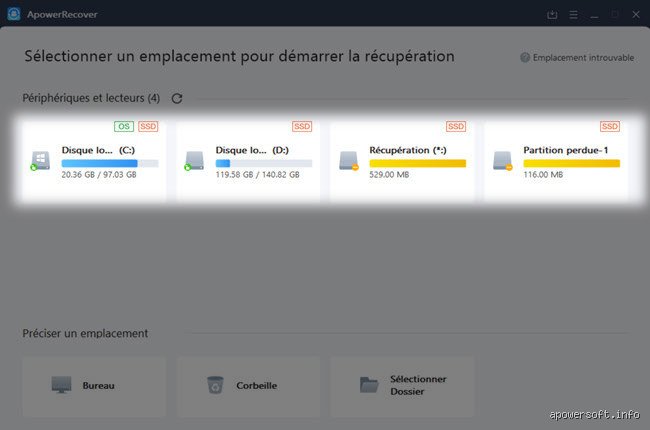
Il y a des moments où l'on n'a pas le temps de bidouiller un terminal ou un logiciel complexe. Des outils comme Recuva (en version gratuite déjà très honnête) ou Disk Drill offrent une expérience utilisateur plus fluide. Ils scannent votre disque et vous montrent une prévisualisation du PDF. C'est l'argument massue : voir le fichier avant de payer. Si la prévisualisation est vide, ne payez pas. C'est que le fichier est corrompu ou que les données ont été écrasées par une nouvelle installation de jeu vidéo ou une mise à jour système.
Le cas particulier des disques SSD vs HDD
C'est là que le bât blesse. Sur un vieux disque dur (HDD), les données restent longtemps. Sur un SSD moderne, il existe une fonction appelée TRIM. Pour faire simple, le SSD nettoie les cellules vides dès qu'il a un moment de libre. Résultat : sur un SSD, vous avez environ 10 à 15 minutes pour récupérer un fichier supprimé avant qu'il ne soit physiquement effacé par le contrôleur du disque. C'est cruel, mais c'est le prix de la vitesse.
Récupérer un PDF non enregistré dans Adobe Acrobat ou Reader
Adobe a un système de "crash recovery" assez décent. Si votre ordinateur s'est éteint brutalement, ne cherchez pas à ouvrir le fichier via l'explorateur. Lancez d'abord Adobe Acrobat. Souvent, une fenêtre surgit et vous demande si vous voulez restaurer la session précédente. Dites oui, évidemment. Mais si cette fenêtre n'apparaît pas, tout n'est pas perdu.
Allez manuellement dans le dossier de récupération. Sur Windows, c'est généralement dans Users/[Utilisateur]/AppData/Roaming/Adobe/Acrobat/DC. Vous y trouverez des fichiers avec l'extension .acrodata. Ce sont des fichiers de sauvegarde temporaire. Parfois, il suffit de les copier ailleurs et de forcer l'ouverture avec Acrobat pour retrouver 90% de son texte. Ce n'est pas parfait, la mise en page peut avoir sauté, mais c'est mieux que de repartir d'une page blanche. On est loin du compte par rapport à une sauvegarde manuelle, mais c'est une bouée de sauvetage inespérée.
Les erreurs fatales à éviter quand on a perdu un fichier
C'est précisément là que la plupart des gens échouent. Le premier réflexe est de télécharger un logiciel de récupération. Erreur ! En téléchargeant ce logiciel, vous écrivez des données sur votre disque dur. Et devinez où Windows pourrait décider d'écrire ces nouvelles données ? Pile sur l'emplacement physique où se trouvait votre PDF. C'est l'ironie du sort.
Si le fichier est vital, éteignez l'ordinateur. Utilisez un autre PC pour créer une clé USB de démarrage (Live USB) avec des outils de récupération. Travaillez depuis la clé, jamais depuis le disque où se trouvait le fichier. Autre chose : ne restaurez jamais le fichier sur le même disque. Si vous récupérez un PDF depuis le disque C:, enregistrez-le sur une clé USB ou sur le disque D:. Sinon, vous risquez de corrompre le fichier pendant qu'il est en train d'être écrit. C'est une règle de base, mais dans la panique, on l'oublie 9 fois sur 10.
PDF corrompu vs PDF supprimé : deux combats différents
Parfois, on a le fichier. Il est là, sur le bureau. Mais quand on double-clique, Adobe nous insulte : "Le fichier est corrompu ou ne peut pas être ouvert". Là, on n'est plus dans la récupération de données supprimées, mais dans la réparation chirurgicale. Un PDF est un assemblage complexe de polices, d'images et de vecteurs. Si un seul octet manque au milieu du code, tout le château de cartes s'écroule.
Il existe des outils en ligne comme iLovePDF ou SmallPDF qui proposent des options de réparation. Honnêtement, c'est flou sur la manière dont ils procèdent, mais ça fonctionne parfois pour les erreurs de structure légère. Si c'est un document confidentiel, je déconseille d'envoyer ça sur un serveur tiers. Utilisez plutôt des outils locaux comme PDF-Repair. Et si rien ne marche, tentez l'ouverture avec un navigateur web (Chrome ou Firefox). Ils sont souvent plus tolérants qu'Adobe face aux erreurs de syntaxe et peuvent parfois afficher le contenu là où le logiciel officiel capitule.
Questions fréquentes sur la restauration de documents
Puis-je récupérer un PDF sur une clé USB formatée ?
Oui, absolument. Le formatage rapide ne supprime pas les données, il efface juste l'index (la table des matières). Tant que vous n'avez pas copié de nouveaux fichiers sur la clé, un logiciel comme PhotoRec retrouvera vos PDF en quelques minutes. C'est l'un des cas de figure où le taux de réussite frise les 98%.
La restauration système de Windows peut-elle retrouver mon fichier ?
Non, et c'est une idée reçue tenace. La restauration système s'occupe des fichiers système, des registres et des programmes. Elle ne touche pas à vos documents personnels. Inutile de perdre du temps à revenir à un point de restauration de la semaine dernière, votre PDF ne réapparaîtra pas par magie.
Est-il possible de récupérer un PDF sur Android ou iPhone ?
C'est beaucoup plus complexe. Sur mobile, l'accès à la mémoire physique est verrouillé. Si le fichier n'est pas dans la corbeille de l'application (comme Files by Google), vos chances sont proches de zéro sans un accès "root" ou "jailbreak". Le mieux est de vérifier vos sauvegardes automatiques sur Google Drive ou iCloud. C'est là que se trouve votre seule réelle chance.
Le verdict : quelle stratégie adopter ?
Au bout du compte, la récupération de données est une science de l'urgence et de la chance. Si je devais établir une hiérarchie, je dirais que la sauvegarde automatique et le cloud sont vos meilleurs boucliers. Mais si le mal est fait, ne vous précipitez pas sur le premier logiciel payant venu. Testez les dossiers temporaires, vérifiez vos versions précédentes via Windows (clic droit sur le dossier parent > Propriétés > Versions précédentes) et, en dernier recours, utilisez un outil de carving gratuit.
Reste que la meilleure récupération, c'est celle qu'on n'a pas besoin de faire. Je trouve ça surestimé de compter sur la technologie pour nous sauver de nos propres erreurs. Un PDF important devrait toujours exister en trois exemplaires : sur votre machine, sur un support externe et dans un cloud chiffré. Ça semble paranoïaque ? Peut-être. Mais le jour où votre disque dur rend l'âme avec 5 ans de comptabilité au format PDF, vous me remercierez d'avoir suggéré cette règle du 3-2-1. En attendant, gardez votre calme, ne redémarrez pas votre ordinateur inutilement, et fouillez ces dossiers temporaires. La solution est souvent là, cachée sous un nom de fichier absurde.