
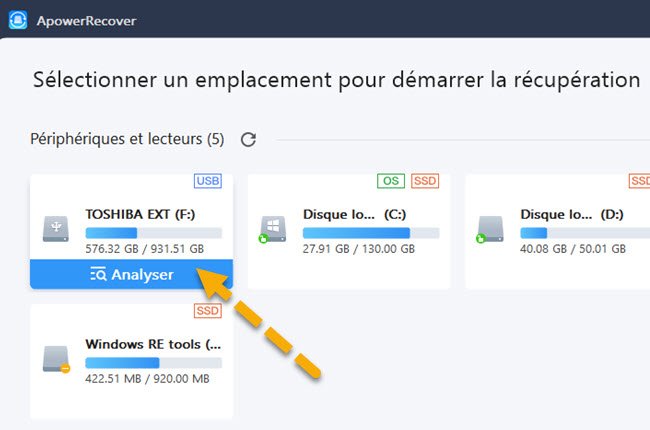
Pourquoi un disque dur externe tombe en panne
J'ai remarqué que beaucoup de gens pensent qu'un disque dur est indestructible parce qu'il est enfermé dans un boîtier. En réalité, c'est un assemblage assez fragile. À l'intérieur, vous avez des plateaux qui tournent entre 5400 et 7200 tours par minute, des têtes de lecture qui volent à quelques nanomètres de la surface, et une électronique sensible aux surtensions.
Les pannes les plus courantes ? Les chutes, évidemment. Même une chute de 50 centimètres sur un bureau peut désaligner les têtes ou endommager les plateaux. Ensuite, il y a les débranchements sauvages pendant un transfert de fichiers, qui corrompent le système de fichiers. Les surtensions électriques grillent parfois la carte contrôleur. Et puis, simplement, l'usure naturelle après des années d'utilisation.
Ce qui est rassurant, c'est que dans environ 60 à 70% des cas selon mon expérience, le problème est logiciel. Autrement dit, vos données sont intactes, c'est juste que l'ordinateur ne sait plus comment y accéder. Du coup, les chances de récupération sont excellentes si vous agissez correctement.
Les premiers gestes à faire (et ceux à éviter absolument)
Première chose : arrêtez d'essayer de brancher et débrancher le disque toutes les cinq minutes. Chaque tentative infructueuse peut aggraver la situation, surtout si c'est une panne mécanique. J'ai vu des disques mourir définitivement après trop de redémarrages forcés.
Branchez le disque sur un autre port USB, puis sur un autre ordinateur si possible. Parfois, c'est bêtement le port qui déconne. Essayez aussi un autre câble USB, ils tombent en panne plus souvent qu'on ne le croit. Si vous avez un boîtier externe USB avec alimentation séparée, vérifiez que le transformateur fonctionne correctement.
Écoutez attentivement le disque quand vous le branchez. S'il émet des clics répétés (le fameux "click of death"), des bruits de grattage ou ne tourne pas du tout, c'est probablement mécanique. Dans ce cas, débranchez-le immédiatement et arrêtez toute manipulation. Vous risquez d'endommager les plateaux de manière irréversible.
Par contre, s'il tourne normalement mais n'apparaît pas dans l'explorateur Windows ou le Finder, c'est plutôt bon signe. Ça indique généralement une panne logicielle ou un problème de partition.
Vérifier si le disque est détecté par le système
Sous Windows, allez dans le Gestionnaire de disques (clic droit sur le menu Démarrer, puis "Gestion des disques"). Regardez si votre disque apparaît, même sans lettre de lecteur assignée. Il peut être marqué comme "Non alloué" ou "RAW", ce qui signifie que la table de partition est corrompue mais que les données sont toujours là.
Sur Mac, ouvrez l'Utilitaire de disque (Applications > Utilitaires). Si le disque apparaît en grisé ou avec un message d'erreur, c'est déjà une info précieuse. Notez exactement le message d'erreur, ça aide pour la suite.
Sous Linux, la commande lsblk ou fdisk -l dans le terminal vous montrera tous les périphériques de stockage détectés, même ceux qui ne sont pas montés.
Solutions logicielles pour récupérer vos fichiers
Si le disque est détecté mais inaccessible, les logiciels de récupération sont votre meilleur allié. J'en ai testé pas mal, et voici ce qui marche vraiment.
Les logiciels gratuits qui valent le coup
TestDisk est mon préféré pour les cas complexes. C'est gratuit, open source, et franchement puissant. L'interface est austère (en ligne de commande), mais il y a des tutoriels détaillés sur le site de CGSecurity. Il peut reconstruire des tables de partition NTFS, FAT, exFAT, ext4 et plein d'autres. Je l'ai déjà vu récupérer des disques que tout le monde avait abandonnés.
PhotoRec, du même éditeur, est complémentaire. Il ignore complètement le système de fichiers et cherche directement les signatures de fichiers (JPEG, PDF, DOCX, etc.) dans les données brutes. L'inconvénient, c'est que vous perdez les noms de fichiers et l'arborescence, mais au moins vous récupérez le contenu.
Recuva, développé par Piriform (les créateurs de CCleaner), est plus convivial. La version gratuite permet de scanner et récupérer pas mal de choses. Pour environ 20€, la version Pro ajoute le support des disques virtuels et une récupération en profondeur. C'est un bon compromis si vous n'êtes pas à l'aise avec la ligne de commande.
Les options payantes quand ça se complique
R-Studio coûte dans les 80€ pour la licence personnelle, mais c'est un outil professionnel. Il gère absolument tous les systèmes de fichiers, peut travailler sur des images disque, et propose une reconstruction RAID. Si vous avez des données vraiment critiques et un minimum de connaissances techniques, ça vaut l'investissement.
EaseUS Data Recovery Wizard a une interface grand public très claire. La version gratuite est limitée à 2 Go de récupération, ce qui permet de tester. Ensuite, c'est environ 70€ pour la version complète. Honnêtement, pour un usage ponctuel, c'est largement suffisant.
Stellar Data Recovery, que j'ai utilisé sur Mac, fait un boulot correct. Environ 90€ également. L'avantage, c'est qu'il peut créer une image du disque avant de travailler dessus, ce qui limite les risques.
Comment utiliser ces logiciels sans aggraver la situation
Règle d'or : ne jamais récupérer les données sur le disque endommagé lui-même. Vous risquez d'écraser définitivement ce que vous cherchez à sauver. Préparez un autre disque ou un espace suffisant sur votre disque principal.
Si le disque fait des bruits suspects ou que la récupération prend des heures, créez d'abord une image disque complète avec un outil comme ddrescue sous Linux ou R-Studio. Ensuite, travaillez sur cette image, pas sur le disque physique. Ça évite de le solliciter davantage.
Lancez d'abord un scan rapide. Si ça ne donne rien, tentez le scan approfondi, mais sachez qu'il peut durer plusieurs heures selon la taille du disque. Un disque de 2 To peut facilement prendre 8 à 12 heures en analyse complète.
Quand le problème vient du boîtier externe
Un truc qu'on oublie souvent : le boîtier USB lui-même peut être défaillant alors que le disque à l'intérieur fonctionne parfaitement. J'ai déjà récupéré des données simplement en ouvrant le boîtier et en connectant le disque directement en SATA.
Si vous êtes un minimum bricoleur, vous pouvez démonter le boîtier (attention, ça annule la garantie). À l'intérieur, vous trouverez un disque SATA standard de 2,5 pouces (pour les portables) ou 3,5 pouces (pour les modèles de bureau). Vous pouvez ensuite le connecter directement dans votre ordinateur de bureau via un câble SATA, ou utiliser un autre boîtier/adaptateur USB-SATA.
Cette manipulation est particulièrement utile si le disque tourne normalement mais que la puce USB-SATA du boîtier est grillée. Ça arrive assez souvent avec les boîtiers bas de gamme après une surtension.
Cela dit, faites attention avec les disques Western Digital et certains Seagate récents. Ils intègrent parfois le contrôleur USB directement sur la carte du disque, ce qui rend impossible une connexion SATA classique. Dans ce cas, vous devrez absolument passer par l'interface USB d'origine ou un boîtier compatible.
Les pannes matérielles et leurs limites
Soyons honnêtes : si votre disque fait des bruits anormaux, que les têtes de lecture sont bloquées ou que les plateaux sont rayés, vous êtes dans une situation délicate. Les logiciels ne peuvent rien faire contre des dommages physiques.
Les symptômes qui nécessitent un pro
Le disque émet des clics réguliers ? Ce sont probablement les têtes de lecture qui essaient de se repositionner sans y arriver. Elles sont peut-être endommagées ou le moteur des plateaux est grippé. Continuer à alimenter le disque risque de rayer les plateaux et de rendre la récupération impossible, même pour un labo spécialisé.
Le disque ne tourne pas du tout, même après plusieurs tentatives sur différents ports et ordinateurs ? La carte contrôleur est sans doute morte. Parfois, on peut la remplacer par une carte identique récupérée sur un disque du même modèle exact, mais c'est très technique et risqué. Les firmwares sont souvent appariés au disque spécifique.
Le disque chauffe anormalement ou sent le brûlé ? Débranchez immédiatement. Un composant électronique a probablement grillé, et continuer peut causer des dégâts en cascade.
Les labos de récupération professionnels
Pour des données vraiment critiques (photos de famille irremplaçables, projets professionnels, documents juridiques), un laboratoire spécialisé peut intervenir. Ils travaillent en salle blanche pour ouvrir le disque sans contamination par des poussières, remplacent les têtes de lecture, réparent l'électronique, voire extraient les plateaux pour les lire sur d'autres mécaniques.
Le tarif démarre généralement autour de 400-500€ pour une panne simple et peut grimper jusqu'à 2000€ ou plus pour des cas complexes nécessitant plusieurs jours de travail. Kroll Ontrack, Gillware, DriveSavers sont des noms reconnus internationalement. En France, vous avez aussi Chronodisk, Ontrack (présent à Paris), ou des acteurs locaux sérieux.
La plupart proposent un diagnostic gratuit ou à prix réduit (50-100€). Ils vous donnent ensuite un devis précis selon la complexité de l'intervention. Si vous refusez, vous récupérez votre disque intact. Vérifiez bien leur politique de "no data, no fee" : vous ne payez que si la récupération aboutit.
Un conseil : méfiez-vous des offres trop alléchantes à 150€ "tout compris". La récupération professionnelle nécessite du matériel coûteux et des techniciens formés. Les prix bas cachent souvent des prestations limitées ou des frais additionnels non annoncés.
Stratégies selon le type de fichiers recherchés
Selon moi, il est important d'adapter votre approche en fonction de ce que vous cherchez à récupérer. Tous les fichiers ne se valent pas en termes de criticité et de difficulté de récupération.
Les photos et vidéos sont généralement assez faciles à retrouver avec PhotoRec ou des logiciels spécialisés comme Disk Drill. Ces fichiers ont des signatures très reconnaissables, et même fragmentés, on peut souvent en récupérer une bonne partie. Par contre, vous perdrez probablement les métadonnées EXIF (date, lieu, appareil) si vous passez par une récupération de signatures.
Les documents bureautiques (Word, Excel, PDF) sont plus capricieux. Les formats récents comme DOCX ou XLSX sont en réalité des archives ZIP contenant plusieurs fichiers XML. Si ces archives sont corrompues, le fichier peut devenir illisible même s'il est récupéré. Là, des outils comme Office Recovery ou les fonctions de réparation intégrées à Microsoft Office peuvent aider.
Les bases de données (SQL, Access) et les archives (ZIP, RAR) sont les plus fragiles. La moindre corruption rend souvent l'ensemble inutilisable. Pour les archives, des outils comme WinRAR ont des fonctions de réparation qui marchent parfois. Pour les bases de données, mieux vaut consulter un spécialiste si les données sont essentielles.
Ce qu'on ne vous dit pas assez sur la prévention
Je sais, c'est frustrant d'entendre parler de sauvegarde quand vous êtes déjà dans la panade. Mais si vous récupérez vos données cette fois-ci, prenez vraiment au sérieux ce qui suit.
La règle du 3-2-1 n'est pas une légende urbaine : trois copies de vos données, sur deux supports différents, dont une en dehors de chez vous. Concrètement, ça peut être votre ordinateur principal, un disque dur externe, et un cloud (Dropbox, Google Drive, OneDrive). Ça paraît contraignant, mais ça prend dix minutes à mettre en place avec des outils de synchronisation automatique.
Les disques durs externes ne sont pas éternels. En moyenne, comptez 3 à 5 ans d'utilisation normale. Après, le taux de panne augmente significativement. Remplacez-les avant qu'ils ne vous lâchent. Un disque de 2 To coûte 60-80€, c'est dérisoire comparé à une récupération professionnelle à 1000€.
Manipulez vos disques externes avec précaution. Ne les débranchez jamais pendant un transfert, utilisez toujours la fonction "éjecter" de votre système. Évitez de les laisser brancher en permanence (surtout pendant les orages), et rangez-les dans un endroit sec, à l'abri des chocs.
Pour les données professionnelles ou vraiment irremplaçables, envisagez un NAS (serveur de stockage réseau) avec configuration RAID. Un Synology ou QNAP d'entrée de gamme avec deux disques en miroir coûte environ 300€ tout compris. Si un disque meurt, l'autre prend le relais et vous avez juste à remplacer le défaillant.
Récapitulatif pratique pour agir maintenant
Si vous êtes face à un disque dur externe qui refuse de fonctionner, commencez par identifier le type de panne. Testez différents ports USB, câbles, et ordinateurs. Écoutez attentivement le disque. S'il fait des bruits anormaux, arrêtez tout et contactez un professionnel si les données sont importantes.
Si le disque tourne normalement mais n'est pas reconnu, vérifiez sa détection dans le Gestionnaire de disques (Windows) ou l'Utilitaire de disque (Mac). Une fois cette étape validée, tentez la récupération avec un logiciel adapté, en commençant par les options gratuites comme TestDisk ou Recuva.
Créez une image du disque si possible avant toute tentative de récupération approfondie. Récupérez toujours sur un support différent. Et si vraiment rien ne fonctionne après 48 heures d'essais, ne vous acharnez pas. Chaque nouvelle tentative réduit vos chances de récupération professionnelle réussie.
D'ailleurs, même si vous parvenez à récupérer vos données, considérez que ce disque est mort. Ne le réutilisez pas pour stocker des données importantes. Il a montré des signes de faiblesse et risque de retomber en panne rapidement. Utilisez-le éventuellement pour des transferts temporaires sans valeur, ou mieux, recyclez-le.
La récupération de données n'est jamais garantie à 100%, mais avec de la méthode et les bons outils, vous avez de très bonnes chances de sauver l'essentiel. Et une fois cette épreuve derrière vous, mettez en place une vraie stratégie de sauvegarde. Votre vous du futur vous remerciera.