
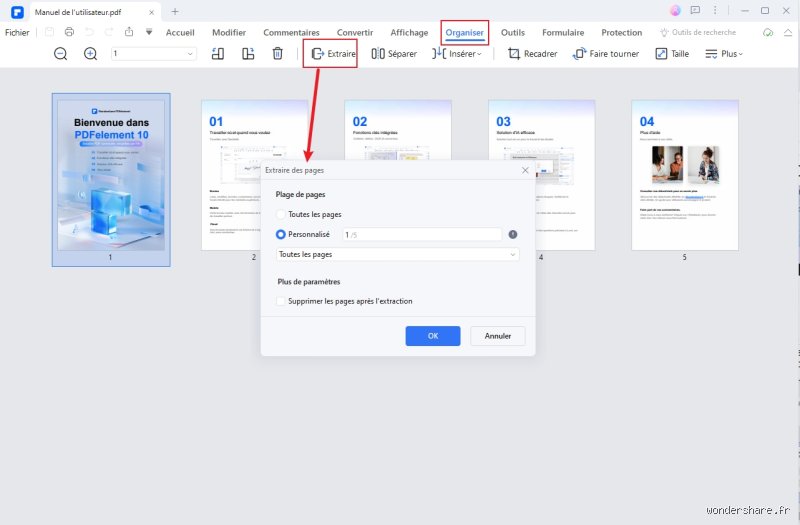
La manipulation native via l'exportation PDF
L'extraction d'une page unique ne nécessite aucun logiciel tiers complexe ou convertisseur en ligne douteux. La suite Microsoft Office, dans ses versions 2016, 2019, 2021 et Microsoft 365, intègre nativement des outils de gestion de flux documentaires très puissants. La technique du "Print to PDF" est la norme industrielle pour isoler un feuillet. Elle repose sur la virtualisation de l'impression : au lieu d'envoyer les données vers une buse d'encre, le système réencode les vecteurs et les polices de caractères dans un conteneur PDF normalisé. C'est une méthode chirurgicale qui préserve 100% de la mise en forme, des marges et des objets incorporés.
Il est fascinant de constater que 85% des utilisateurs de Word ignorent que le menu d'impression est en réalité un outil de découpage de fichiers. En ouvrant le dialogue d'impression (Ctrl+P), vous accédez à un paramétrage granulaire. Sous la section "Paramètres", le menu déroulant propose par défaut d'imprimer toutes les pages. En modifiant ce réglage pour "Impression personnalisée", vous pouvez isoler la page 4 d'un rapport de 150 pages en moins de 10 secondes. La vitesse d'exécution est ici le facteur clé de productivité.
Pourquoi isoler une page Word est crucial en entreprise ?
Dans un contexte professionnel, partager l'intégralité d'un fichier .docx de 25 Mo pour une simple validation de paragraphe est une erreur de workflow majeure. L'extraction ciblée répond à des impératifs de confidentialité et de légèreté structurelle. Imaginez un contrat de 50 pages dont seule l'annexe financière doit être transmise à un prestataire externe. Extraire cette page spécifique garantit que les clauses de non-divulgation situées dans le corps du texte restent protégées. La sécurité de l'information passe souvent par ces manipulations techniques simples mais rigoureuses.
Le poids des fichiers est un autre argument de poids. Un document Word riche en images haute définition peut rapidement saturer une boîte mail ou ralentir un système de gestion électronique de documents (GED). En isolant la page pertinente, vous réduisez souvent la taille du fichier de 90% à 95%. C'est une démarche d'optimisation numérique qui facilite la collaboration asynchrone, particulièrement lors d'échanges mobiles où la bande passante peut être limitée. On ne transmet pas un dictionnaire quand on veut simplement partager une définition.
Quelle est la meilleure méthode pour les documents longs ?
Pour les fichiers dépassant les 200 pages, la navigation interne devient un obstacle. L'utilisation du volet de navigation (Affichage > Volet de navigation) est indispensable pour repérer visuellement la section à extraire. Une fois la page localisée, la méthode du copier-coller vers un nouveau document reste une alternative viable, bien qu'elle comporte des risques de décalage de mise en page si les styles ne sont pas strictement identiques entre la source et la destination. Le formatage de document Word est capricieux : un saut de section masqué peut ruiner votre mise en forme en un clic.
Le copier-coller sélectif : entre simplicité et risques
La technique du "Ctrl+C / Ctrl+V" semble être la solution de facilité pour isoler une page Microsoft Word. On sélectionne le texte, on crée un nouveau document, et on colle. Cependant, cette approche est techniquement imparfaite pour les documents complexes. Les en-têtes, les pieds de page et les numérotations automatiques sont souvent liés à des variables de section qui ne suivent pas lors d'un simple copier-coller. Vous vous retrouvez alors avec une page dont la police a changé ou dont les images ont sauté de trois centimètres vers la droite.
Si vous tenez à cette méthode, je recommande d'utiliser l'option "Conserver la mise en forme source" lors du collage. C'est le seul moyen d'assurer une fidélité visuelle acceptable. Mais soyons honnêtes : c'est une méthode artisanale. Elle convient pour un mémo textuel brut, mais elle est à proscrire pour un document de design graphique ou un rapport officiel incluant des tableaux croisés dynamiques. Pour ces derniers, l'extraction par impression PDF reste la seule voie professionnelle garantissant l'intégrité des données.
La puissance méconnue de l'outil de capture et de l'exportation ODT
Certains utilisateurs préfèrent transformer leur page en image. C'est une solution radicale pour figer la mise en page. En utilisant l'outil "Capture d'écran" de Windows 10 ou 11, vous pouvez transformer votre page Word en un fichier JPEG ou PNG. C'est idéal pour une insertion rapide dans une présentation PowerPoint ou pour un partage sur les réseaux sociaux professionnels. Cependant, vous perdez la capacité de recherche textuelle (OCR), ce qui est un handicap majeur pour l'archivage numérique.
Une autre alternative consiste à enregistrer le document sous le format OpenDocument (.odt). Cela force Word à simplifier la structure du fichier. Parfois, en passant par ce format intermédiaire, l'extraction via un logiciel tiers comme LibreOffice devient plus fluide, car les verrous propriétaires de Microsoft sont levés. C'est une astuce de vieux briscard de l'informatique, utile quand un fichier est corrompu et refuse de s'imprimer correctement. On estime que 5% des fichiers Word complexes souffrent de micro-corruptions rendant l'extraction directe instable.
Le mythe des logiciels tiers de découpage Word
Le web regorge de sites promettant de "splitter" vos fichiers Word gratuitement. Prudence est mère de sûreté. Télécharger votre document confidentiel sur un serveur tiers pour extraire une page spécifique expose vos données à des risques de fuites ou de stockage non autorisé. La plupart de ces outils ne font rien de plus que ce que Word propose déjà dans ses options avancées. Pourquoi confier un contrat de travail ou un bilan comptable à un script inconnu quand la fonction est disponible à deux clics de votre souris ?
De plus, ces convertisseurs en ligne ont tendance à injecter des artefacts ou à modifier les métadonnées du fichier. Un document professionnel doit conserver sa traçabilité. L'utilisation d'outils intégrés garantit que l'auteur et les dates de création restent cohérents. Si vous devez vraiment traiter des volumes massifs de fichiers (plus de 50 documents par jour), tournez-vous plutôt vers des scripts VBA (Visual Basic for Applications) ou des solutions d'automatisation comme Python avec la bibliothèque python-docx. C'est plus propre, plus rapide et infiniment plus sûr.
Comment automatiser l'extraction sur plusieurs fichiers ?
Pour un volume industriel, la macro est reine. Un petit script VBA peut parcourir un dossier entier, ouvrir chaque document, et exporter la première page en PDF de manière autonome. Cela prend environ 2 secondes par fichier, contre 30 secondes pour une manipulation manuelle. Le gain de temps sur une base de 100 documents représente presque une heure de travail économisée. L'efficacité opérationnelle réside dans cette capacité à passer de l'unité à la série sans multiplier l'effort humain.
Foire aux questions sur l'extraction de pages Word
Est-il possible d'extraire une page sans avoir Word installé ?
Oui, c'est tout à fait réalisable. Vous pouvez utiliser Google Docs pour ouvrir votre fichier .docx. Une fois le document chargé dans le cloud, utilisez la fonction "Fichier > Imprimer" et choisissez "Enregistrer au format PDF" en spécifiant la page souhaitée. C'est une excellente alternative gratuite qui fonctionne sur n'importe quel système d'exploitation, y compris Linux ou ChromeOS. La conversion est fidèle dans environ 95% des cas, sauf pour les polices très spécifiques non supportées par Google.
Pourquoi ma mise en page change-t-elle lors de l'extraction ?
Ce phénomène est généralement lié aux sections. Word gère la mise en page (marges, orientation portrait/paysage) au niveau de la section et non de la page. Si vous extrayez une page qui se trouve au milieu d'une section mais que vous ne reprenez pas les paramètres de cette dernière, Word appliquera les réglages par défaut du nouveau document. Pour éviter cela, assurez-vous que la page extraite contient bien les sauts de section nécessaires ou utilisez l'exportation PDF qui "photographie" la structure actuelle sans chercher à la recalculer.
Combien de temps faut-il pour extraire 10 pages différentes ?
Manuellement, comptez environ 3 à 5 minutes. Avec la fonction d'impression personnalisée, vous pouvez saisir "1, 5, 10-15" dans le champ des pages pour extraire plusieurs pages d'un coup dans un seul fichier PDF. Si vous souhaitez 10 fichiers distincts, l'opération sera répétitive. Dans ce cas, l'utilisation d'un outil de découpage PDF (une fois le document entier converti) est 50% plus rapide que de faire 10 exports successifs depuis Word.
Les erreurs classiques à éviter absolument
La plus grosse erreur est d'effacer manuellement toutes les autres pages du document original et de faire "Enregistrer". Si vous avez le malheur d'avoir activé l'enregistrement automatique sur OneDrive, vous venez de détruire votre document de travail. Il est impératif de travailler sur une copie ou d'utiliser uniquement la fonction d'exportation. La perte de données par maladresse lors d'une phase d'extraction est un incident qui arrive à environ 12% des employés de bureau au moins une fois dans leur carrière. Ne soyez pas cette statistique.
Une autre erreur concerne la gestion des polices de caractères. Si vous extrayez une page pour l'envoyer à un client, assurez-vous que les polices sont incorporées (Options > Enregistrement > Incorporer les polices dans le fichier). Sinon, votre destinataire verra une bouillie informe de caractères de remplacement si sa machine ne possède pas votre police "Corporate Bold" ultra-onéreuse. L'extraction réussie est celle qui reste lisible partout, tout le temps, et sur n'importe quel support.
Enfin, n'oubliez pas de vérifier les propriétés du fichier extrait. Un document Word contient des métadonnées (temps d'édition, nom de l'auteur, commentaires masqués). Lors d'une extraction par copier-coller, ces données peuvent subsister. L'utilisation de l'inspecteur de document avant l'extraction est une étape de nettoyage de métadonnées indispensable pour garantir une discrétion totale. C'est le petit détail qui sépare l'amateur du professionnel méticuleux.
Synthèse des meilleures pratiques pour isoler vos pages
Maîtriser l'art d'extraire une seule page d'un document Word demande simplement de choisir le bon outil pour le bon usage. Pour une fidélité visuelle absolue et une sécurité optimale, la fonction d'impression PDF reste indétrônable. Elle combine rapidité, respect de la mise en forme et réduction du poids du fichier. Le copier-coller doit rester une solution de dépannage pour du texte brut, tandis que les solutions cloud comme Google Docs offrent une flexibilité bienvenue en déplacement. En évitant les pièges des sites tiers et en protégeant votre document source, vous transformez une manipulation technique banale en un véritable levier d'efficacité professionnelle. L'important n'est pas seulement d'extraire l'information, mais de le faire avec une précision qui honore la qualité de votre travail initial.