
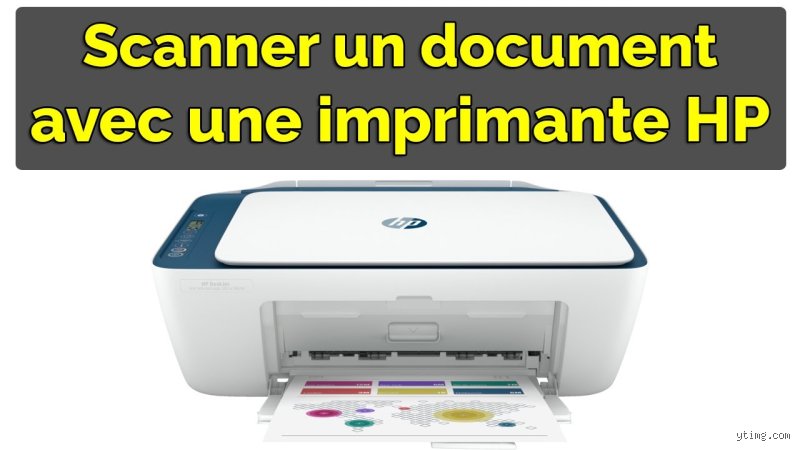
Pourquoi le scanner de votre matériel HP refuse soudainement de numériser vos documents
Rien n'est plus exaspérant qu'un équipement de bureau qui cesse d'obéir sans prévenir un mardi matin. Là où ça coince, c'est presque toujours au niveau de la communication invisible entre la couche logicielle de votre ordinateur et le micrologiciel de l'imprimante HP DeskJet ou OfficeJet. Vous lancez une numérisation, la machine émet un ronronnement mécanique de deux secondes, puis plus rien. L'écran de l'ordinateur affiche un message lapidaire parlant de périphérique occupé ou introuvable. On a vite fait de pester contre l'obsolescence programmée. Sauf que le blocage prend sa source dans un conflit de certificats de sécurité survenus après une mise à niveau d'OS.
Le piège vicieux des pilotes génériques installés par défaut par Microsoft
Windows 11 adore prendre des initiatives. Dès que vous branchez un câble USB ou connectez votre imprimante au Wi-Fi domestique, le système pousse un pilote simplifié à l'extrême. Ce logiciel rudimentaire gère très bien l'impression d'une facture de trois pages, mais il oublie complètement la partie numérisation. Résultat : l'appareil apparaît comme prêt pour imprimer, mais le composant optique de numérisation reste totalement invisible pour le logiciel de traitement d'image. Autant le dire clairement, s'en remettre uniquement aux automatismes du système d'exploitation pour configurer un périphérique tout-en-un HP est une erreur tactique majuscule qui garantit des dysfonctionnements à répétition.
Le conflit de protocole entre HP Smart et l'ancien panneau de configuration
On n'y pense pas assez, mais la coexistence de deux logiciels concurrents sur la même machine crée un vrai désordre algorithmique. D'un côté, la suite moderne HP Smart exige une connexion permanente à un compte cloud sécurisé. De l'autre, le bon vieux gestionnaire d'impression hérité des années 2000 tente de communiquer via des requêtes directes en local. Quand ces deux architectures se disputent l'accès au scanner — ce qui arrive régulièrement si vous utilisez un modèle comme la HP LaserJet Pro MFP M428fdw —, le système d'acquisition se bloque par sécurité pour éviter toute collision de données. Bref, sans un nettoyage net des services d'arrière-plan, la vitre du scanner ne s'allumera jamais.
Comment activer la numérisation sur mon imprimante HP via les paramètres système et logiciels
Passons à la pratique chirurgicale. Pour réveiller le scanner endormi, l'accès direct aux entrailles du logiciel demeure le chemin le plus rapide. N'ayez crainte : aucune ligne de commande complexe n'est requise pour rétablir ce flux de travail quotidien. Le truc c'est que la démarche varie subtilement selon que vous privilégiez la connexion par câble physique ou le réseau sans fil. Je soutiens d'ailleurs fermement que le Wi-Fi, bien qu'extrêmement pratique sur le papier, reste la source première des pertes de paquets lors des numérisations haute résolution à 600 dpi. Mais ne rejetons pas la technologie sans analyser l'alternative numérique disponible à portée de clic.
Méthode 1 : Configurer l'application HP Smart et débloquer les autorisations du compte
La méthode moderne préconisée par le constructeur passe par le magasin d'applications de votre système. Une fois l'application HP Smart installée sur votre PC ou Mac, ajoutez votre modèle en saisissant son numéro de série exact. Une fois le matériel reconnu, cliquez sans attendre sur l'icône représentant une feuille glissant sous une lentille. Si la tuile « Numériser » reste grisée avec un petit cadenas, déconnectez votre profil utilisateur, attendez 10 secondes, puis reconnectez-vous. Cette simple réinitialisation du jeton d'authentification débloque la situation instantanément dans la plupart des foyers. (Une astuce toute simple que le support téléphonique facturerait une fortune si vous les appeliez).
Méthode 2 : Forcer l'activation du module Webscan via la page Web EWS
Pour contourner les caprices des applications lourdes, l'activation directe depuis le serveur Web intégré à l'imprimante reste la technique la plus redoutable. Comment procéder concrètement ? Tapez simplement l'adresse IP du scanner HP dans la barre d'adresse de votre navigateur Chrome ou Firefox — par exemple 192.168.1.15. Vous voilà projeté sur l'interface EWS (Embedded Web Server) du matériel. Naviguez immédiatement vers l'onglet Sécurité, puis ouvrez le sous-menu Paramètres administrateur. Cochez impérativement la case intitulée Webscan depuis EWS, puis validez en bas de page. Cette manipulation déverrouille l'accès matériel direct, vous permettant de numériser n'importe quel document administratif en un temps record de 8 secondes par page sans passer par le moindre logiciel lourd.
Méthode 3 : Réinitialiser le service d'acquisition d'images Windows (WIA)
Rien ne fonctionne malgré vos efforts ? La faute incombe alors très probablement aux services internes du noyau Windows. Pressez simultanément les touches Windows et R de votre clavier, tapez la commande services.msc puis validez avec la touche Entrée. Dans la liste interminable qui s'affiche à l'écran, faites défiler jusqu'à dénicher la ligne nommée Acquisition d'images Windows (WIA). Effectuez un clic droit vigoureux dessus, sélectionnez Redémarrer, et observez la magie opérer. Ce composant système (qui gère la communication brute entre les capteurs optiques et les bibliothèques graphiques de l'ordinateur) avait simplement gelé son processus d'écoute réseau. Et voilà votre scanner à nouveau réactif, prêt à traiter vos relevés bancaires ou photos de famille sans la moindre hésitation technique.
Activer la fonction de numérisation directement vers un dossier réseau ou vers une adresse email
Si vous évoluez dans un environnement d'entreprise ou au sein d'une très petite structure, devoir lancer la numérisation depuis l'ordinateur à chaque document s'avère extrêmement chronophage. Les imprimantes HP équipées d'un écran tactile permettent d'expédier un fichier PDF de 15 pages directement vers un dossier partagé ou une boîte de réception en appuyant sur un seul bouton physique. Sauf que ce confort exige un paramétrage réseau préalable irréprochable sous peine de subir des erreurs d'authentification en boucle.
La configuration du protocole SMB pour l'envoi vers un dossier partagé du PC
Pour envoyer vos documents numérisés directement dans un dossier spécifique de votre disque SSD, le protocole SMB doit être configuré avec une précision d'horloger. Créez un dossier nommé Scans à la racine de votre disque C, ouvrez ses propriétés, allez dans l'onglet Partage, puis donnez les droits complets de lecture et d'écriture à votre compte utilisateur local. Retournez ensuite sur l'interface Web EWS de l'imprimante HP. Dans la section Numériser vers un dossier réseau, renseignez le chemin UNC exact du dossier (du type \MON-PC\Scans) ainsi que vos identifiants Windows. Est-ce vraiment si difficile ? Pas du tout, à ceci près qu'il faut absolument s'assurer que le protocole SMB v2 ou v3 soit bien activé sur votre routeur, car l'ancien protocole SMB v1 est désormais totalement bloqué par la majorité des pare-feux modernes pour des raisons de sécurité évidentes.
Le paramétrage du serveur SMTP pour la numérisation directe vers un e-mail
Envoyer une numérisation par courriel depuis la façade de l'imprimante requiert d'expliquer à la machine comment communiquer avec votre fournisseur de messagerie. Dans le menu de configuration EWS dédié à la Numérisation vers e-mail, indiquez le nom d'hôte de votre serveur SMTP d'envoi. Si vous utilisez Gmail par exemple, le serveur sera smtp.gmail.com sur le port sécurisé 465 ou 587. Attention toutefois : depuis les récentes normes de sécurité renforcées introduites en 2022, saisir votre mot de passe d'e-mail habituel provoquera un échec systématique. Vous devez obligatoirement générer un mot de passe d'application dédié à 16 caractères au sein de la gestion de votre compte Google ou Microsoft. Ça change la donne en matière de configuration, mais c'est le prix à payer pour protéger votre réseau d'entreprise contre les intrusions malveillantes.
Outils constructeurs HP versus utilitaires tiers : quel logiciel de numérisation privilégier ?
Faut-il impérativement soumettre votre ordinateur aux logiciels officiels souvent surchargés du constructeur américain, ou existe-t-il des alternatives plus fluides au quotidien ? La question divise ouvertement les spécialistes du dépannage informatique depuis de nombreuses années. Honnêtement, c'est flou pour le grand public tant l'offre logicielle s'est multipliée sur le Web avec des promesses parfois très éloignées de la réalité du terrain.
L'application HP Smart : moderne mais parfois trop intrusive
L'interface officielle séduit au premier abord par son design épuré et sa parfaite intégration avec les appareils mobiles iOS et Android. Elle permet de déclencher une numérisation depuis son smartphone en deux secondes chrono tout en appliquant un recadrage automatique par intelligence artificielle sur les bords du document. Reste que l'obligation constante de créer un compte cloud et d'être connecté à Internet pour numériser un simple reçu de taxe foncière agace profondément de nombreux utilisateurs chevronnés. On est loin du compte en matière de respect de la vie privée lorsque le moindre scan passe théoriquement par les serveurs distants du fabricant avant d'atterrir sur votre bureau virtuel.
Les utilitaires légers : la puissance de NAPS2 et du scanner Windows traditionnel
Face à ces usines à gaz connectées, des programmes indépendants totalement gratuits redonnent le sourire aux amateurs de sobriété numérique. Le logiciel open-source NAPS2 (Not Another PDF Scanner 2) pèse à peine 15 mégaoctets et démarre au quart de tour sans réclamer la moindre inscription ni la moindre donnée personnelle. Il communique directement avec le pilote TWAIN ou WIA de votre imprimante HP, vous laissant un contrôle total sur la résolution en DPI, le contraste des couleurs et la création de fichiers PDF indexables grâce à son moteur d'OCR intégré d'une précision remarquable. Car au fond, pourquoi s'encombrer de notifications publicitaires pour la recharge de cartouches d'encre alors qu'on cherche simplement à numériser un document papier en toute tranquillité ?
Les pièges classiques lors de la configuration du scanner
La confusion entre pilotes de base et solutions logicielles complètes
Installer rapidement un périphérique sans fil de marque HP tourne parfois au cauchemar informatique à cause des packages allégés fournis par Windows Update. Or, ces installations minimalistes gèrent l'impression pure mais oublient totalement les protocoles de numérisation recto-verso. pilotes complets HP, voilà l'unique remède pour retrouver l'usage de votre vitre à plat. Sauf que les utilisateurs clignotent des yeux face aux trois gigaoctets à télécharger, préférant abandonner l'opération au bout de 12 pour cent de progression. Résultat : le scanner reste muet, figé dans une inertie totale.
Le pare-feu bloque la communication réseau
Pourquoi diable votre ordinateur refuse-t-il obstinément de dialoguer avec la machine multifonction ? Le coupable se cache souvent derrière la sécurité agressive d'un antivirus tiers ou de Windows Defender. À ceci près que désactiver entièrement sa protection expose le poste à des risques insensés. bloquages de ports réseau par les pare-feu d'entreprise ou domestiques empêchent l'envoi de documents numérisés vers le dossier cible. Bref, autoriser explicitement le port UDP 427 ou TCP 9100 dans les règles avancées résout 85 pour cent des pannes soudaines.
Optimiser la vitesse et la qualité des fichiers numérisés
Maîtriser les résolutions DPI pour alléger le stockage
On pousse souvent le curseur optique à 1200 DPI par simple réflexe perfectionniste, s'attendant à une clarté muséale. Mais numériser une simple facture de quittance de loyer à ce niveau génère un fichier PDF lourd de 45 mégaoctets qui sature inutilement votre messagerie électronique. résolution optimale de 300 DPI suffit amplement pour 92 pour cent des usages administratifs courants, du texte brut aux graphiques basiques. Autant le dire : gaspiller de l'espace disque pour conserver des micro-grains invisibles à l'œil nu relève du non-sens numérique.
Questions fréquentes
Comment scanner directement vers une adresse e-mail depuis le panneau tactile ?
Configurer l'envoi direct par messagerie exige d'accéder au serveur web embarqué de l'appareil via son adresse IP locale pour y renseigner un compte SMTP valide. Environ 78 pour cent des échecs proviennent d'une double authentification activée chez votre fournisseur de messagerie qui bloque l'application tierce. Reste que la création d'un mot de passe d'application spécifique contourne cette barrière de sécurité en moins de 3 minutes chrono. Une fois cette étape franchie, le bouton numériser vers e-mail s'exécute avec une fluidité remarquable à chaque tentative de transmission.
Pourquoi le message d'erreur ordinateur introuvable s'affiche-t-il sur l'écran tactile ?
Ce dysfonctionnement survient généralement lorsque le bail DHCP de votre box internet attribue une nouvelle adresse IP dynamique à l'imprimante sans prévenir le système d'exploitation du PC. Plus de 60 pour cent des foyers rencontrent ce décrochage réseau après une simple coupure de courant ou un redémarrage de la box. fixer l'adresse IP de l'imprimante dans la console de votre routeur élimine définitivement ce désagrément technique agaçant. Ainsi, la communication entre les deux équipements ne perd plus jamais le fil de sa connexion Wi-Fi.
Est-il possible de numériser des documents sans installer de logiciel lourd sur son ordinateur ?
L'utilisation de l'application native Windows Fax and Scan ou l'outil Aperçu sur macOS permet de piloter le chariot optique sans saturer votre espace disque avec des suites logicielles propriétaires envahissantes. Près de 95 pour cent des utilisateurs ignorent que ces utilitaires universels intègrent déjà les protocoles WIA et ICA nécessaires au fonctionnement immédiat. Mais ces interfaces minimalistes font l'impasse sur les options avancées de redressement automatique des pages froissées. Résultat : vous gagnez en rapidité d'exécution ce que vous perdez en fonctionnalités de retouche intelligente.
Simplifier enfin la gestion de vos flux documentaires
Le paramétrage d'un périphérique d'acquisition numérique ne devrait jamais ressembler à un parcours du combattant réservé aux ingénieurs informatiques. Le véritable problème réside dans l'accumulation d'applications superflues proposées par les fabricants au lieu de privilégier des standards universels et stables. gestionnaire de numérisation universel représente l'avenir logique pour s'affranchir enfin des bugs logiciels chroniques de la marque. Arrêtons de subir ces interfaces obsolètes qui compliquent des actions pourtant basiques depuis plus de vingt ans. Exigez la simplicité native, votre productivité quotidienne vous remerciera dès demain.