
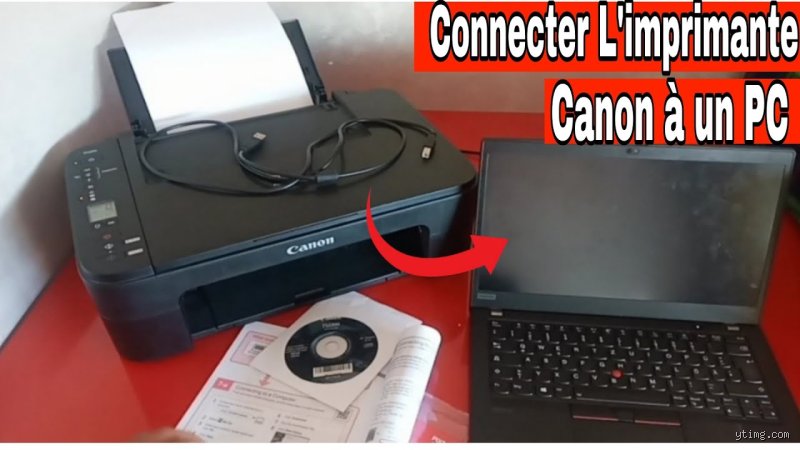
Les fondamentaux de la connectivité et la préparation matérielle
Avant de lancer la moindre procédure logicielle, l'aspect physique de l'installation détermine 90 % du succès de l'opération. Une erreur classique consiste à brancher le câble USB avant même d'avoir allumé l'ordinateur ou l'imprimante. Pour une connexion filaire, assurez-vous d'utiliser un câble USB 2.0 ou 3.0 de moins de 3 mètres pour éviter les pertes de signal. Si vous optez pour le réseau, vérifiez que votre routeur supporte la bande de fréquence 2,4 GHz, car de nombreuses imprimantes d'entrée de gamme ne détectent pas le 5 GHz.
Le déballage est une étape cruciale souvent négligée. Il est impératif de retirer tous les rubans de transport orange ou bleus, y compris ceux dissimulés à l'intérieur du chariot des cartouches. Un seul morceau de plastique oublié peut provoquer une erreur fatale de type "bourrage papier fictif" dès le premier démarrage. Une fois l'appareil sous tension, l'initialisation mécanique prend généralement entre 2 et 5 minutes, durant lesquelles l'imprimante aligne ses têtes et pompe l'encre dans ses circuits internes.
Comment configurer l'imprimante à l'ordinateur via une connexion Wi-Fi
La méthode sans fil est devenue la norme, représentant environ 85 % des installations domestiques actuelles. Pour réussir cette étape, la méthode du WPS (Wi-Fi Protected Setup) est la plus rapide. Il suffit d'appuyer sur le bouton correspondant de votre box internet, puis sur celui de l'imprimante dans un intervalle de deux minutes. La liaison se fait automatiquement sans saisie de clé de sécurité complexe. Si votre routeur ne dispose pas de cette fonction, vous devrez passer par l'écran LCD de l'imprimante pour sélectionner votre SSID et taper manuellement votre mot de passe WPA2.
Sur Windows 10 ou 11, la détection réseau est parfois capricieuse. Il faut se rendre dans les "Paramètres", puis "Périphériques" et enfin "Imprimantes et scanners". En cliquant sur "Ajouter un appareil", le système scanne le réseau local à la recherche de ports TCP/IP ou de protocoles WSD. Si l'imprimante n'apparaît pas, l'attribution d'une adresse IP statique via l'interface d'administration du routeur est la solution la plus pérenne. Cela évite que l'ordinateur ne perde la trace de l'imprimante après un redémarrage de la box, un problème qui touche près de 20 % des utilisateurs en configuration DHCP dynamique.
Je considère que l'installation via les applications propriétaires comme HP Smart ou Epson Smart Panel est une arme à double tranchant : elles facilitent la détection initiale mais alourdissent inutilement le système avec des processus en arrière-plan qui consomment de la mémoire vive.
L'importance cruciale des pilotes et du firmware
Le pilote, ou driver, est le traducteur qui permet à votre système d'exploitation de comprendre les instructions spécifiques de votre matériel. Windows propose souvent des pilotes génériques via Windows Update, mais ceux-ci limitent fréquemment les fonctionnalités avancées comme l'impression recto verso automatique, la gestion fine des niveaux d'encre ou la numérisation haute résolution. Pour une expérience optimale, il est préférable de télécharger le "Package de pilotes et logiciels complet" directement sur le site du constructeur.
Le micrologiciel, ou firmware, réside quant à lui dans l'imprimante elle-même. Les fabricants publient régulièrement des mises à jour pour corriger des failles de sécurité ou améliorer la compatibilité avec les dernières versions de macOS ou Windows. Une mise à jour du firmware peut réduire le temps de sortie de la première page de 15 à 20 %. Attention toutefois : certains constructeurs utilisent ces mises à jour pour bloquer l'utilisation de cartouches compatibles non officielles, une pratique qui alimente de nombreux débats sur le droit à la réparation et le coût d'usage.
Pourquoi privilégier l'installation manuelle plutôt qu'automatique ?
L'installation automatique est séduisante car elle promet une configuration sans effort. Cependant, elle installe souvent des utilitaires de sondage qui interrogent l'imprimante toutes les quelques secondes, ce qui peut réveiller l'appareil inutilement et augmenter sa consommation électrique en mode veille. En choisissant l'installation manuelle, vous avez le contrôle total sur les composants logiciels installés. Vous pouvez ainsi n'installer que le pilote d'impression et le pilote de scan (TWAIN ou WIA), en ignorant les logiciels de retouche photo souvent médiocres fournis par défaut.
Configuration spécifique sous Windows et macOS : les différences majeures
Sous Windows, la gestion de l'impression repose historiquement sur le service Spouleur d'impression. Si ce service s'arrête, toute communication avec l'imprimante devient impossible. La configuration passe par le Panneau de configuration classique ou l'application Paramètres moderne. Une particularité de Windows est la gestion des ports : il arrive que le système assigne l'imprimante à un port virtuel USB qui ne correspond pas physiquement à la prise utilisée, provoquant des erreurs de "périphérique hors ligne".
Apple a simplifié radicalement le processus avec la technologie AirPrint. Sur un Mac, si l'imprimante est compatible AirPrint et connectée au même réseau Wi-Fi, elle est généralement reconnue instantanément sans aucune installation de pilote. C'est une approche "Zero Configuration" (Bonjour) qui fonctionne remarquablement bien pour les tâches basiques. Néanmoins, pour les graphistes ou les photographes nécessitant une gestion précise des profils colorimétriques ICC, l'installation du pilote CUPS (Common Unix Printing System) reste indispensable pour accéder aux réglages de densité et de trame.
Le temps moyen pour configurer une imprimante sur Mac est estimé à 3 minutes, contre environ 8 à 12 minutes sur un PC Windows, en tenant compte des éventuels redémarrages nécessaires après l'installation des suites logicielles lourdes.
Résolution des problèmes fréquents lors de la configuration
Rien n'est plus frustrant qu'une imprimante qui refuse de sortir une page de test après une demi-heure de configuration. Le premier réflexe doit être de vérifier l'état du spouleur. Une file d'attente bloquée par un document corrompu empêchera toute nouvelle impression. Vider le dossier "C:\Windows\System32\spool\PRINTERS" résout souvent ce problème. Un autre point de friction majeur concerne les pare-feu et les antivirus. Ces logiciels bloquent parfois les ports 9100 ou 515, essentiels pour la communication réseau entre l'ordinateur et le périphérique.
Si l'imprimante est détectée mais affiche "Pilote indisponible", c'est souvent le signe d'une signature numérique de pilote non reconnue ou d'une version 32 bits installée sur un système 64 bits. Dans ce cas, forcer l'installation via le "Gestionnaire de périphériques" est la méthode la plus efficace. Il est rare qu'un câble USB soit défectueux, mais tester un autre port, de préférence à l'arrière de l'unité centrale pour les PC de bureau, peut éliminer les problèmes liés à une sous-alimentation électrique des ports de façade.
Comment configurer l'imprimante à l'ordinateur pour le partage réseau
Une fois l'imprimante configurée sur un poste principal, vous souhaiterez peut-être la partager avec d'autres membres du foyer ou du bureau. Il existe deux approches : le partage via un PC hôte ou l'utilisation d'un serveur d'impression intégré. La première solution nécessite que l'ordinateur principal reste allumé, ce qui est peu écologique et contraignant. La seconde, possible si l'imprimante est Wi-Fi ou Ethernet, permet à chaque appareil d'envoyer ses travaux directement à l'imprimante de manière autonome.
Pour les environnements mixtes, le protocole IPP (Internet Printing Protocol) est le plus polyvalent. Il permet d'imprimer depuis un smartphone Android, un iPad ou un Chromebook sans avoir à chercher des pilotes spécifiques pour chaque système. La plupart des imprimantes modernes vendues après 2020 supportent nativement ce protocole, facilitant grandement la vie des utilisateurs multi-équipés.
FAQ : Questions essentielles sur la configuration d'imprimante
Pourquoi mon ordinateur ne trouve pas mon imprimante Wi-Fi ?
Ce problème est généralement dû à une segmentation du réseau. Assurez-vous que l'ordinateur et l'imprimante sont sur le même sous-réseau (ex: 192.168.1.x). Vérifiez également que l'isolation AP est désactivée dans les réglages de votre routeur, car cette fonction empêche les appareils sans fil de communiquer entre eux.
Est-il possible de configurer une imprimante sans le CD d'installation ?
Oui, et c'est même recommandé. Les CD fournis dans la boîte contiennent presque systématiquement des versions obsolètes des logiciels. Il est préférable de se rendre sur le site de support du fabricant (Canon, Brother, HP, etc.), de saisir le numéro de modèle et de télécharger la dernière version du logiciel de configuration compatible avec votre système d'exploitation.
Combien coûte l'installation d'une imprimante par un professionnel ?
Si vous ne parvenez pas à configurer l'appareil seul, une intervention à domicile coûte généralement entre 50 € et 90 €. Cependant, la plupart des constructeurs proposent une assistance téléphonique gratuite durant la période de garantie pour vous guider pas à pas dans la configuration initiale.
Synthèse des meilleures pratiques pour une installation pérenne
Savoir comment configurer l'imprimante à l'ordinateur demande de la méthode plutôt que des compétences techniques approfondies. La clé réside dans le respect de l'ordre des étapes : préparation physique, connexion réseau ou filaire, puis installation logicielle ciblée. Privilégiez toujours une adresse IP fixe pour les modèles réseau afin d'éviter les déconnexions intempestives. N'oubliez pas que l'excès de logiciels utilitaires nuit souvent à la stabilité de votre système. Une configuration épurée, limitée aux pilotes essentiels, garantit une longévité accrue de votre matériel et une tranquillité d'esprit lors de vos travaux d'impression quotidiens. En cas de blocage persistant, le redémarrage complet de la chaîne matérielle (box, ordinateur, imprimante) reste, malgré sa simplicité, le remède le plus efficace dans 40 % des situations problématiques.