
VOUS POURRIEZ AUSSI AIMER
TAGS ASSOCIÉS
adresse  android  d'impression  direct  découverte  détection  imprimante  l'imprimante  problème  protocoles  routeur  réseau  signal  smartphone  téléphone  
DERNIÈRES PUBLICATIONS

Pourquoi mon téléphone ne détecte-t-il pas mon imprimante ?

Pourquoi mon téléphone ne détecte-t-il pas mon imprimante ?

L'architecture réseau : le premier suspect de l'invisibilité

Le réseau domestique ou professionnel n'est pas une simple autoroute de données linéaire. C'est un écosystème complexe où chaque périphérique doit s'annoncer pour être vu. Lorsqu'on se demande pourquoi mon téléphone ne détecte-t-il pas mon imprimante, il faut d'abord regarder la structure du sous-réseau. Un routeur moderne gère souvent plusieurs réseaux virtuels ou segments. Si votre téléphone est connecté sur un réseau "Invité" et votre imprimante sur le réseau principal, ils sont isolés par un pare-feu interne. Cette segmentation, bien qu'excellente pour la sécurité, rend les périphériques totalement invisibles les uns pour les autres.

La notion de masque de sous-réseau est ici fondamentale. Pour que la magie opère, l'adresse IP de votre smartphone (par exemple 192.168.1.15) et celle de l'imprimante (192.168.1.20) doivent appartenir à la même plage définie par le routeur. Si les trois premiers groupes de chiffres diffèrent, la communication est rompue. J'ai constaté que de nombreux utilisateurs négligent ce détail technique, pensant que "être sur le Wi-Fi" suffit. C'est une erreur de débutant : être sur le même signal radio ne signifie pas être sur le même segment logique.

Il faut aussi considérer le bail DHCP. Votre routeur attribue des adresses temporaires. Si l'imprimante a été éteinte pendant plusieurs jours, son adresse a pu être réattribuée à un autre appareil, créant un conflit d'identité que le téléphone ne peut résoudre seul. Ce chaos numérique est souvent invisible à l'œil nu, mais il paralyse instantanément le spooler d'impression de votre mobile.

Pourquoi le Wi-Fi 5 GHz est souvent l'ennemi de votre imprimante

La coexistence des bandes de fréquences 2.4 GHz et 5 GHz est une source majeure de frustration. La plupart des imprimantes, même les modèles récents sortis entre 2022 et 2024, utilisent exclusivement la bande 2.4 GHz pour des raisons de coût et de portée du signal. À l'inverse, nos smartphones privilégient la bande 5 GHz, beaucoup plus rapide mais à la portée plus courte. Bien que théoriquement ces deux bandes communiquent entre elles via le pontage du routeur, ce n'est pas toujours le cas en pratique.

Le phénomène de band steering (pilotage de bande) peut perdre votre téléphone. Le routeur tente de forcer le mobile sur le 5 GHz alors que l'imprimante reste "bloquée" sur le 2.4 GHz. Si le routeur ne gère pas correctement la diffusion des paquets de découverte (multicast) entre ces deux fréquences, le téléphone enverra ses requêtes de recherche dans le vide. Dans environ 30 % des cas de non-détection, désactiver temporairement le 5 GHz sur le routeur permet au téléphone de "voir" enfin l'imprimante.

La puissance du signal joue également un rôle pernicieux. Une imprimante située à l'autre bout de la maison peut capter juste assez de Wi-Fi pour rester connectée au cloud, mais pas assez pour répondre aux requêtes locales de haute priorité émises par un smartphone. La latence dépassant les 150 ms lors d'un ping réseau suffit parfois à faire échouer le processus de "handshake" entre les deux appareils. On se retrouve alors avec une machine connectée à internet, mais invisible localement.

Protocoles de découverte : AirPrint et Mopria au banc d'essai

Pour qu'un téléphone communique avec une imprimante sans installer de pilotes complexes, il utilise des protocoles standardisés : AirPrint pour iOS et Mopria Print Service pour Android. Ces services reposent sur le protocole mDNS (Multicast DNS), souvent appelé Bonjour chez Apple. C'est ici que le bât blesse : si votre routeur filtre le trafic multicast pour économiser de la bande passante, votre imprimante devient un fantôme.

Sur Android, la fragmentation logicielle complique la donne. Selon les versions d'OS (de Android 11 à Android 14), le moteur d'impression par défaut peut être désactivé ou restreint par des optimisations de batterie agressives. Un téléphone en mode "Économie d'énergie" coupera souvent les recherches réseau en arrière-plan. Sur iOS, le système est plus rigide : si le certificat de sécurité de l'imprimante est expiré ou si le protocole TLS utilisé est trop ancien (inférieur à TLS 1.2), l'iPhone refusera tout simplement d'afficher l'appareil dans la liste, sans forcément expliquer pourquoi.

Il est crucial de comprendre que ces protocoles ne sont pas infaillibles. Ils dépendent d'une annonce régulière de la part de l'imprimante. Si cette dernière entre en mode veille profonde (Deep Sleep), elle peut cesser d'émettre ses paquets de présence. Le téléphone, ne recevant plus de signal, considère que l'imprimante est hors ligne alors qu'elle consomme simplement ses 0,5 watt en attendant une instruction qui ne viendra jamais car elle est devenue inaudible.

L'impact sous-estimé des mises à jour de firmware

On traite souvent les imprimantes comme des objets statiques, mais ce sont des ordinateurs spécialisés. Une mise à jour de sécurité sur votre smartphone peut soudainement rendre obsolète la méthode de connexion utilisée par une imprimante dont le logiciel interne date de trois ans. Les fabricants comme HP, Canon ou Epson déploient régulièrement des correctifs pour améliorer la stabilité du Wi-Fi Direct ou la compatibilité avec les nouveaux protocoles WPA3.

Un firmware obsolète peut causer des erreurs de négociation SSL. Imaginez que votre téléphone exige un niveau de cryptage moderne que l'imprimante est incapable de fournir. Le résultat ? Une détection qui échoue systématiquement. J'ai vu des situations où une simple mise à jour du micrologiciel de l'imprimante, téléchargeable via l'interface web de l'appareil (en tapant son IP dans un navigateur), résolvait des mois d'instabilité chronique. C'est une étape souvent ignorée car elle nécessite de se connecter à l'imprimante via un PC ou un câble USB au préalable.

Il existe aussi une réalité commerciale : l'obsolescence logicielle. Certains anciens modèles ne reçoivent plus de mises à jour pour les nouveaux standards de découverte réseau. Dans ce cas, l'utilisation d'une application tierce propriétaire (comme HP Smart ou Epson iPrint) devient obligatoire car ces applications utilisent parfois des méthodes de détection alternatives au standard de l'OS, capables de réveiller des matériels plus anciens par des commandes spécifiques.

Pourquoi l'isolation AP de votre routeur bloque tout

Si vous utilisez un routeur professionnel ou une box internet configurée de manière stricte, l'option "AP Isolation" (ou Isolation du point d'accès) est peut-être activée. Cette fonctionnalité est conçue pour empêcher les appareils Wi-Fi de communiquer entre eux. C'est parfait dans un hôtel pour éviter que votre voisin de chambre n'accède à vos fichiers, mais c'est catastrophique dans un foyer où le téléphone doit impérativement parler à l'imprimante.

L'isolation AP agit comme une cloison étanche. Le téléphone envoie une requête "Qui est une imprimante sur ce réseau ?", le routeur reçoit la question mais refuse de la transmettre aux autres clients Wi-Fi. Pour le smartphone, le réseau est vide. Vérifier ce paramètre dans l'interface d'administration de votre box (souvent accessible via l'adresse 192.168.1.1 ou 192.168.0.1) est une étape de dépannage avancée mais indispensable.

De même, les réglages IGMP Snooping peuvent interférer. Cette technologie gère intelligemment les flux de données multicast pour éviter de saturer le réseau. Cependant, une mauvaise implémentation de l'IGMP sur des routeurs d'entrée de gamme peut bloquer par erreur les flux mDNS nécessaires à la détection des imprimantes. Désactiver cette option peut parfois débloquer la situation instantanément, prouvant que le problème n'est ni le téléphone, ni l'imprimante, mais le "gardien du réseau".

Le mythe du Wi-Fi Direct comme solution universelle

Quand le réseau local échoue, on se tourne souvent vers le Wi-Fi Direct. Cette technologie permet au téléphone de se connecter directement à l'imprimante sans passer par le routeur. C'est une solution de secours efficace, mais elle comporte des limites majeures. D'abord, pendant que votre téléphone est connecté au Wi-Fi Direct de l'imprimante, il perd souvent sa connexion internet Wi-Fi (sauf sur les modèles haut de gamme capables de gérer deux connexions simultanées).

Le Wi-Fi Direct possède sa propre clé de sécurité, différente de celle de votre box. Si vous ne la connaissez pas, vous ne pourrez pas vous appairer. De plus, la portée est limitée à environ 5-10 mètres sans obstacles. Ce n'est pas une solution pérenne pour une utilisation quotidienne, car elle impose de changer de réseau manuellement à chaque impression. C'est un pansement, pas une cure.

Il arrive aussi que le signal Wi-Fi Direct de l'imprimante sature les canaux radio environnants. Si votre imprimante est posée juste à côté de votre routeur, les deux signaux peuvent interférer. Dans un environnement urbain dense où 20 réseaux Wi-Fi se chevauchent, ajouter un signal Wi-Fi Direct supplémentaire peut créer des micro-coupures qui font que le téléphone "perd" l'imprimante en plein milieu d'une recherche. C'est le paradoxe du trop-plein de connectivité.

Comment configurer une adresse IP statique change la donne

La solution la plus robuste pour un expert consiste à sortir du mode automatique. Par défaut, tout fonctionne via DHCP, ce qui est instable. En attribuant une adresse IP statique à votre imprimante, vous lui donnez une adresse fixe qui ne changera jamais, même après une coupure de courant. Pour ce faire, il faut accéder au panneau de configuration de l'imprimante ou à son serveur web interne.

Une fois l'adresse fixée (par exemple 192.168.1.100), vous pouvez souvent ajouter l'imprimante manuellement dans votre téléphone en saisissant directement cette IP. Sur Android, dans les paramètres d'impression, il existe une option "Ajouter une imprimante par adresse IP". Cela court-circuite tous les problèmes de découverte et de protocoles mDNS capricieux. Le téléphone ne "cherche" plus, il "appelle" directement à une adresse connue.

Cette méthode garantit un taux de succès proche de 100 %. Elle élimine les incertitudes liées au cache DNS du routeur et aux délais de réponse des protocoles de découverte. Si vous devez retenir un seul conseil technique, c'est celui-ci : fixez l'IP de votre matériel d'impression. C'est la différence entre une installation qui fonctionne "parfois" et une infrastructure fiable. Franchement, passer 10 minutes à configurer ce réglage vous épargnera des heures de frustration dans les six prochains mois.

FAQ : Résoudre les pannes de détection récurrentes

Pourquoi mon imprimante apparaît-elle "Hors ligne" sur mon iPhone ?

C'est souvent dû à un problème de cache AirPrint ou à une mise en veille prolongée. Essayez de redémarrer l'imprimante, attendez 2 minutes qu'elle stabilise sa connexion Wi-Fi, puis relancez la recherche sur votre iPhone. Si cela persiste, vérifiez que le mode "Privé" ou un VPN n'est pas activé sur votre téléphone, car les VPN bloquent souvent l'accès aux périphériques locaux pour sécuriser vos données.

Est-ce que le Bluetooth peut aider à détecter l'imprimante ?

Le Bluetooth est principalement utilisé pour la configuration initiale (le "setup") sur les modèles récents. Il permet au téléphone de transmettre les identifiants Wi-Fi à l'imprimante. Cependant, pour l'impression réelle de documents lourds, le Wi-Fi est indispensable car le débit du Bluetooth est insuffisant. Ne confondez pas "détection pour installation" et "détection pour impression".

Mon téléphone Android ne voit rien alors que le PC imprime, pourquoi ?

Les PC utilisent souvent des protocoles comme WSD (Web Services for Devices) ou SNMP qui sont plus robustes et moins sensibles aux filtrages que le protocole Mopria utilisé par Android. Vérifiez que l'application de service d'impression (Print Service) de la marque de votre imprimante est bien installée et dispose de toutes les autorisations, notamment la "Localisation", car sur Android, la recherche d'appareils Wi-Fi est liée aux permissions de proximité.

Synthèse des solutions pour une détection réussie

Résoudre un problème de détection entre un téléphone et une imprimante demande de la méthode plutôt que de la chance. Commencez toujours par le plus simple : un redémarrage électrique total du routeur, du téléphone et de l'imprimante. Cette action vide les caches ARP et réinitialise les tables de routage. Si le problème persiste, plongez dans les réglages de votre routeur pour séparer les bandes 2.4 et 5 GHz ou pour désactiver l'isolation AP. L'attribution d'une adresse IP statique reste la solution ultime pour stabiliser votre flux de travail. En comprenant que la visibilité réseau dépend de protocoles de diffusion fragiles, vous serez mieux armé pour diagnostiquer pourquoi votre matériel joue à cache-cache. L'impression mobile doit être un confort, pas un défi technique quotidien.

💡 Points clés à retenir

  • Pourquoi mon telephone ne detecte pas le Chromecast ? - Si le problème se produit lors de la configuration Assurez-vous que votre Chromecast se trouve à une distance de 4 à 6 mètres de l'ordinateur, de
  • Pourquoi mon imprimante n'est pas detecte ? - Débranchez et redémarrez votre imprimante Parfois, l'alimentation de votre imprimante peut résoudre le problème.
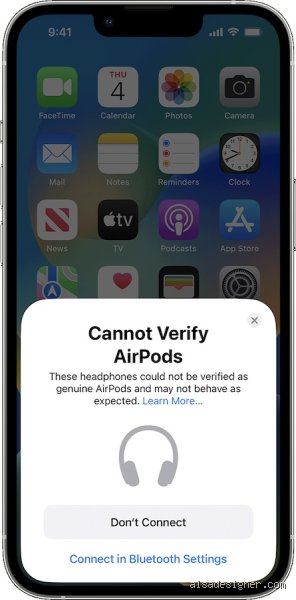
  • Pourquoi mon téléphone ne détecte-t-il pas mon imprimante ? - Tout d'abord, des paramètres Wi-Fi ou Bluetooth incorrects peuvent entraver la connexion entre votre iPhone et l'imprimante.
  • Pourquoi mon ordinateur ne trouve-t-il pas mon imprimante HP ? - Vérifiez la connexion USB (Windows) Si HP Smart ne détecte pas l'imprimante USB, vérifiez que le câble USB n'est pas endommagé et qu'il est bien
  • Pourquoi mon ordinateur ne trouve-t-il pas mon imprimante et mon scanner ? - Sélectionnez le bouton Démarrer, puis sélectionnez Paramètres > Bluetooth et périphériques > Imprimantes et scanners.

❓ Questions fréquemment posées

1. Pourquoi mon telephone ne detecte pas le Chromecast ?

Si le problème se produit lors de la configuration Assurez-vous que votre Chromecast se trouve à une distance de 4 à 6 mètres de l'ordinateur, de la tablette ou du téléphone utilisé pour la configuration. Vérifiez la couleur des voyants lumineux : Votre Chromecast doit être allumé, avec un voyant blanc clignotant.

2. Pourquoi mon imprimante n'est pas detecte ?

Débranchez et redémarrez votre imprimante Parfois, l'alimentation de votre imprimante peut résoudre le problème. Éteignez votre imprimante et débranchez-la, patientez 30 secondes, rebranchez votre imprimante, puis remettez-la sous tension.

3. Pourquoi mon téléphone ne détecte-t-il pas mon imprimante ?

Tout d'abord, des paramètres Wi-Fi ou Bluetooth incorrects peuvent entraver la connexion entre votre iPhone et l'imprimante. Il est essentiel de s'assurer que les deux appareils sont correctement configurés pour la communication, que ce soit via un réseau Wi-Fi ou via Bluetooth.12 mars 2024 First and foremost, incorrect Wi-Fi or Bluetooth settings can hinder the connection between your iPhone and the printer. It's essential to ensure that both devices are correctly set up for communication, whether it's through a Wi-Fi network or via Bluetooth.12 mars 2024Printer Not Showing Up on iPhone - Steps to Resolve Connectivity IssuesLienehttps://www.liene-life.com › blogs › news › printer-not-s...Lienehttps://www.liene-life.com › blogs › news › printer-not-s... First and foremost, incorrect Wi-Fi or Bluetooth settings can hinder the connection between your iPhone and the printer. It's essential to ensure that both devices are correctly set up for communication, whether it's through a Wi-Fi network or via Bluetooth.12 mars 2024

4. Pourquoi mon ordinateur ne trouve-t-il pas mon imprimante HP ?

Vérifiez la connexion USB (Windows) Si HP Smart ne détecte pas l'imprimante USB, vérifiez que le câble USB n'est pas endommagé et qu'il est bien connecté à l'ordinateur . Débranchez le câble USB de l'imprimante et de l'ordinateur. Assurez-vous que le câble ne mesure pas plus de 3 m (9 pi 10 po) et qu'il n'est pas endommagé, comme par exemple effiloché ou plié. Check the USB connection (Windows) If the USB printer is not found by HP Smart, check the USB cable for damage and its connection to the computer. Disconnect the USB cable from the printer and computer. Make sure the cable is no longer than 3 m (9 ft 10 in) and free from damage such as fraying or severe bending.HP printer not found by the HP Smart app or operating system - HP SupportHP Supporthttps://support.hp.com › ish_1738997-1676497-16HP Supporthttps://support.hp.com › ish_1738997-1676497-16 Check the USB connection (Windows) If the USB printer is not found by HP Smart, check the USB cable for damage and its connection to the computer. Disconnect the USB cable from the printer and computer. Make sure the cable is no longer than 3 m (9 ft 10 in) and free from damage such as fraying or severe bending.

5. Pourquoi mon ordinateur ne trouve-t-il pas mon imprimante et mon scanner ?

Sélectionnez le bouton Démarrer, puis sélectionnez Paramètres > Bluetooth et périphériques > Imprimantes et scanners. Assurez-vous que votre imprimante est allumée et connectée . Sélectionnez ensuite le bouton Ajouter un périphérique (ou Actualiser). Veuillez patienter quelques instants pendant que Windows recherche les imprimantes connectées au périphérique (localement ou sans fil). Select the Start button, then select Settings > Bluetooth & Devices > Printers & scanners . Make sure your printer is turned on and connected. Then select the Add device (or Refresh) button. Please wait a moment while Windows searches for the printers that are connected to the device (locally or wirelessly).Fix printer connection and printing problems in WindowsMicrosoft Supporthttps://support.microsoft.com › en-us › windowsMicrosoft Supporthttps://support.microsoft.com › en-us › windows Select the Start button, then select Settings > Bluetooth & Devices > Printers & scanners . Make sure your printer is turned on and connected. Then select the Add device (or Refresh) button. Please wait a moment while Windows searches for the printers that are connected to the device (locally or wirelessly).

6. Pourquoi mon iPhone ne detecte pas mon enceinte ?

Assurez-vous que votre accessoire Bluetooth et votre appareil iOS ou iPadOS se trouvent à proximité l'un de l'autre. Éteignez votre accessoire Bluetooth, puis rallumez-le. Vérifiez que votre accessoire Bluetooth est allumé et complètement chargé, ou branché sur une source d'alimentation.19 janv. 2023

7. Pourquoi mon téléphone ne detecte pas mon chargeur ?

Vérifiez que le chargeur et le câble fonctionnent normalement. Essayez avec un autre appareil. Vérifiez que le câble est correctement relié au chargeur et au téléphone. Vérifiez que rien n'obstrue le port du téléphone, comme de la poussière ou des peluches.

8. Pourquoi mon ordinateur ne se connecte-t-il pas à mon imprimante Epson ?

Cela peut être dû à un câble USB défectueux, à une mauvaise carte d'interface sur l'imprimante, à un type d'interface incorrect sélectionné dans les paramètres de l'imprimante ou à l'installation d'un mauvais pilote sur l'ordinateur . Le problème le plus simple à vérifier concerne les pilotes. Essayez de désinstaller le pilote actuel et de télécharger le bon. This can be caused by a faulty USB cable, bad interface card on the printer, improper interface type selected in the printer settings or having the wrong driver installed on the computer. The easiest issue to check is the drivers. Try uninstalling the current driver, and downloading the correct one.FAQ# 2113: Why is my Epson printer not recognized on my computer?POSGuys.comhttps://posguys.com › Faq › Details › Why-is-my-Epson-...POSGuys.comhttps://posguys.com › Faq › Details › Why-is-my-Epson-... This can be caused by a faulty USB cable, bad interface card on the printer, improper interface type selected in the printer settings or having the wrong driver installed on the computer. The easiest issue to check is the drivers. Try uninstalling the current driver, and downloading the correct one.

9. Pourquoi mon ordinateur ne se connecte-t-il pas à mon imprimante HP ?

Vérifiez les connexions physiques, redémarrez l'imprimante et l'ordinateur, effacez le spouleur d'impression et vérifiez la connectivité réseau . Parfois, la suppression et le rajout de l'imprimante peuvent résoudre les problèmes hors ligne persistants.20 nov. 2024 Check physical connections, restart the printer and computer, clear the print spooler, and verify network connectivity. Sometimes removing and re-adding the printer can resolve persistent offline issues.20 nov. 2024How to Connect Printer to Computer: Ultimate Setup Guide (2024)HP.comhttps://www.hp.com › us-en › shop › tech-takes › how-t...HP.comhttps://www.hp.com › us-en › shop › tech-takes › how-t... Check physical connections, restart the printer and computer, clear the print spooler, and verify network connectivity. Sometimes removing and re-adding the printer can resolve persistent offline issues.20 nov. 2024

10. Pourquoi mon PC ne detecte pas mon câble HDMI ?

Parfois, des ports HDMI endommagés peuvent empêcher votre périphérique HDMI de fonctionner correctement sur votre système Windows. Changez donc le port HDMI et voyez si le problème est résolu. Le problème du PC HDMI ne fonctionnant pas peut également se produire en raison d'une erreur de démarrage des périphériques.6 juin 2024

11. Pourquoi mon PC ne detecte pas mon deuxième écran ?

Si votre pilote graphique est obsolète, corrompu ou manquant, votre écran ne pourra pas s'afficher normalement par manque de pilote correct et vous rencontrez souvent les problèmes d'affichage, tel que le problème de détection de votre écran, il est recommandé donc de mettre à jour régulièrement les pilotes de vos ...15 nov. 2021

12. Pourquoi mon téléphone ne reconnait pas mon imprimante ?

Vérifier le statut de la connexion de l'imprimante : Vérifiez que le signal sans fil est activé et que l'imprimante est connectée au même réseau que votre ordinateur ou appareil mobile. Si votre imprimante est équipée d'un voyant situé en regard de l'icône ou du bouton Sans fil , vérifiez qu'il est allumé.

13. Pourquoi mon iPhone ne détecte pas mon imprimante ?

Parfois, la connectivité Wi-Fi est lente ou intermittente, ce qui est la principale raison pour laquelle le message Aucune imprimante AirPrint détectée s'affiche. Rapprochez l'imprimante ou l'iPhone du routeur, puis vérifiez si la connexion s'est améliorée.

14. Pourquoi mon téléphone ne détecte pas mon imprimante ?

- Assurez-vous que votre téléphone et votre imprimante sont connectés au même réseau Wi-Fi. - Vérifiez la force du signal Wi-Fi sur les deux appareils. - Éteignez votre imprimante et votre téléphone, puis rallumez-les. Cela peut résoudre les problèmes de connexion temporaires.

15. Pourquoi mon ordi ne détecte pas mon imprimante ?

Vérifier le câble USB Un câble USB défectueux peut également empêcher votre ordinateur de détecter votre imprimante. Essayez de brancher votre imprimante à l'aide d'un autre câble USB pour voir si cela résout le problème. Si votre imprimante est sans fil, vérifiez que la connexion WiFi fonctionne correctement.20 sept. 2023

16. Quel sport est le plus facile à parier ?

Le tennis. Un sport plus facile à pronostiquer que les deux autres même s'il est nécessaire de connaître une série de critères avant de se lancer. Dans un premier temps, le classement ATP du joueur ne veut souvent rien dire. Au tennis, on ne change pas de place comme au football.

17. Comment 1xBet remboursé ?

S'il y a victoire de votre équipe, alors vous empochez votre gain. Si, par contre, il y a match nul avec score vierge de 0-0 en première mi-temps et qu'à la fin de la rencontre votre équipe perd son match, vous serez remboursé.

18. Quel site remboursé le premier pari en cash ?

On rappelle que PMU est le seul site qui rembourse encore en cash le premier pari.

19. Qui est ZEbet ?

ZEbet est un opérateur de paris sportifs qui a obtenu l'agrément de l'ARJEL (Autorité de régulation des jeux en ligne) en 2014, peu avant la coupe du monde de football.

20. Quel est le meilleur entre Betclic et Winamax ?

L'offre de Winamax est meilleure que celle de Betclic. Elle est accessible à partir de 3 matchs (5 sur Betclic) et permet de remporter jusqu'à 100% de bonus (50% sur Betclic). ⚽ Pari combiné sur 1 match unique : formule de jeu aussi révolutionnaire que le cash out en son temps.

21. Ou parier tabac ?

Parier au tabac : comment ça marche ?
  • Se rendre dans le bureau de tabac le plus proche ;
  • Se rendre à la borne FDJ ;
  • Choisir un match de plusieurs matchs sur la liste affichée ;
  • Remplir un bulletin de pari avec le numéro des matchs, votre prédiction et votre mise ;
  • Donner le bulletin FDJ au buraliste ;

22. Comment faire sortir de l'argent sur 1xbet ?

Une fois que vous cliquez sur ce logo, un menu s'ouvre alors sur la gauche de l'écran, avec toutes les options disponibles de votre compte, votre solde y sera également affiché. Cliquez sur "Retirer des fonds" pour accéder à la page des retraits sur laquelle de nombreuses méthodes de retrait seront affichées.

23. Quel est le numéro WhatsApp de 1xBet ?

1xbet Côte d'Ivoire - Contacter ce numéro WhatsApp 777942831 | Facebook.

24. Comment avoir 1xBet personnalisé ?

Connectez-vous sur le site internet 1xBet. Cliquez sur l'onglet «inscription» placé en haut et à droite de l'écran. Choisissez le mode d'inscription (en un clic, par réseaux sociaux, par email, par téléphone). Choisissez votre nationalité, puis cliquez sur «s'inscrire».

25. Comment gagner 1.000 euros sur TikTok ?

Pour gagner de l'argent avec TikTok, vous devez être âgé de 18 ans ou plus, avoir au moins 10 000 abonnés et avoir eu plus de 100 000 vues sur vos vidéos au cours des 30 derniers jours. Vous pouvez ensuite vous adresser au TikTok Creator Fund via l'application.