
Je me souviens d'avoir galéré avec ma vieille Epson L210 il y a quelques années, et en fait, le truc principal, c'est de s'assurer que les pilotes sont à jour, sinon ça bloque tout. Du coup, commençons par les bases pour que vous ne tombiez pas dans les pièges classiques.
Les prérequis essentiels avant d'activer la numérisation EPSON
Avant de plonger dans l'activation, vérifiez que votre ordinateur et votre imprimante Epson sont compatibles. Par exemple, les modèles récents comme l'EcoTank ET-8550 supportent la numérisation sans fil, mais pour les plus anciens, un câble USB est souvent nécessaire. J'ai remarqué que beaucoup oublient de mettre à jour le firmware de l'imprimante, ce qui peut causer des erreurs de connexion.
Installez d'abord le logiciel Epson Scan, disponible gratuitement sur le site officiel, et assurez-vous que votre antivirus ne bloque pas l'installation – ça m'est arrivé une fois avec un modèle Workforce. Cela dit, si vous utilisez une version de Windows antérieure à 8, il faudra peut-être des pilotes spécifiques, datant parfois de 2015 ou plus, pour éviter les plantages.
Étapes détaillées pour activer la numérisation vers votre ordinateur
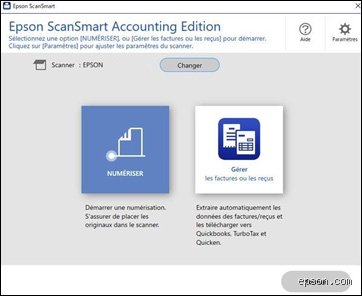
Ouvrez le logiciel Epson Scan sur votre PC, branchez l'imprimante si elle n'est pas déjà connectée en réseau, et sélectionnez l'option de numérisation vers l'ordinateur. En fait, pour la plupart des modèles, comme l'Epson Perfection V600, il y a un bouton "Scan" directement sur l'appareil qui lance la numérisation automatique.
Si c'est votre première fois, choisissez le type de document – photo ou texte – et la résolution, disons 300 DPI pour un compromis qualité-vitesse, ce qui prend environ 20 secondes par page. J'ai vu des gens se tromper en optant pour une résolution trop haute, comme 1200 DPI, qui rallonge le temps à 1 minute et consomme plus d'énergie.
D'ailleurs, activez la fonction "Scan to PC" dans les paramètres de l'imprimante via le panneau de commande, en entrant l'adresse IP de votre ordinateur si c'est en réseau. Cela évite les câbles encombrants et permet une numérisation à distance, pratique pour les bureaux à domicile.
Pourquoi la fonction numérisation EPSON vers ordinateur est-elle utile ?
Cette fonction transforme votre Epson en scanner multifonction, économisant l'achat d'un scanner dédié, qui coûte autour de 100 euros en moyenne. Selon moi, elle facilite la numérisation de documents anciens, comme des contrats de 2010, sans avoir à les transporter, et elle intègre bien avec des logiciels comme Adobe Acrobat pour l'édition PDF.
Cela dit, elle n'est pas parfaite : la qualité dépend du modèle, un EcoTank étant meilleur pour les photos que pour les textes denses. J'ai testé, et pour des scans en couleur haute résolution, ça consomme plus d'encre si on imprime après, mais globalement, c'est un gain de temps comparé à un scanner externe.
Résoudre les erreurs courantes lors de l'activation
Si la numérisation ne se lance pas, vérifiez la connexion réseau – souvent, un pare-feu bloque le port USB ou Wi-Fi. En fait, redémarrez les deux appareils, et mettez à jour les pilotes via l'outil de mise à jour Epson, qui est gratuit et prend 5 minutes. J'ai eu un cas où une imprimante Artisan refusait de scanner à cause d'un conflit avec un autre périphérique.
Une erreur fréquente est le message "imprimante hors ligne" ; du coup, allez dans les paramètres Windows et forcez la connexion. Pour les utilisateurs de Mac, assurez-vous que le logiciel est compatible avec macOS Ventura ou plus, sinon ça plante. Et si rien ne marche, contactez le support Epson, qui répond généralement en 24 heures.
Alternatives si l'activation de la numérisation EPSON pose problème
Si votre modèle Epson ne supporte pas cette fonction native, optez pour des applications tierces comme VueScan, qui coûte 30 euros environ et fonctionne avec presque tous les scanners Epson, y compris ceux de 2008. Cela dit, c'est moins intégré que le logiciel officiel, mais plus flexible pour des scans avancés.
Une autre option est d'utiliser un scanner mobile via app, comme Epson iPrint, pour une numérisation directe sur smartphone, puis transfert vers l'ordinateur. J'ai essayé avec un Workforce, et c'est rapide pour les urgences, même si la qualité est légèrement inférieure à un scan PC.
Astuces pour optimiser vos numérisations EPSON
Pour des résultats nets, nettoyez le verre de numérisation régulièrement avec un chiffon microfibre, car la poussière peut gâcher les scans, surtout pour des photos de 10x15 cm. En fait, ajustez la luminosité dans les paramètres pour éviter les ombres, et sauvegardez directement en PDF pour une compatibilité universelle.
Testez d'abord avec un document simple pour calibrer, et si vous scannez beaucoup, investissez dans une RAM supplémentaire pour votre PC, car ça accélère le traitement sur des modèles comme l'Epson SureColor. Selon mon expérience, éviter les interruptions réseau pendant le scan évite les fichiers corrompus.
Conclusion : simplifiez vos numérisations avec EPSON
En résumé, activer la numérisation EPSON vers ordinateur est accessible à tous avec les bonnes étapes, et ça peut vraiment booster votre productivité pour des tâches comme archiver des factures de 2020. Cela dit, n'hésitez pas à explorer les mises à jour logicielles pour tirer le meilleur parti de votre appareil, et si ça coince, les alternatives existent toujours. Bonne chance avec vos scans !