
Vérifier si votre abonnement Apple Music ou iTunes Match est toujours actif
La première chose à faire, et c'est souvent là que le bât blesse, c'est de vérifier si votre abonnement Apple Music ou iTunes Match est toujours valide. Parce que, soyons honnêtes, on oublie parfois de mettre à jour sa carte de crédit, ou alors on change de forfait sans faire attention. Et si l'abonnement est expiré, adieu la musique synchronisée sur iCloud !
Pour Apple Music, allez dans les réglages de votre iPhone ou iPad, puis "iTunes Store et App Store", et enfin "Identifiant Apple". Là, vous pourrez gérer vos abonnements. Pour iTunes Match, c'est un peu différent, il faut ouvrir iTunes sur votre ordinateur (oui, ça existe encore !) et aller dans "Compte" puis "Voir mon compte". Cherchez ensuite la section "Abonnements". Si c'est expiré, renouvelez-le et croisez les doigts.
La synchronisation iCloud est-elle bien activée sur tous vos appareils ?
Autre cause fréquente de disparition de musique : la synchronisation iCloud n'est pas activée sur tous vos appareils. Imaginez : vous ajoutez un morceau sur votre iPhone, mais la synchronisation n'est pas activée sur votre iPad. Résultat : le morceau ne sera pas disponible sur l'iPad. C'est logique, mais on n'y pense pas toujours.
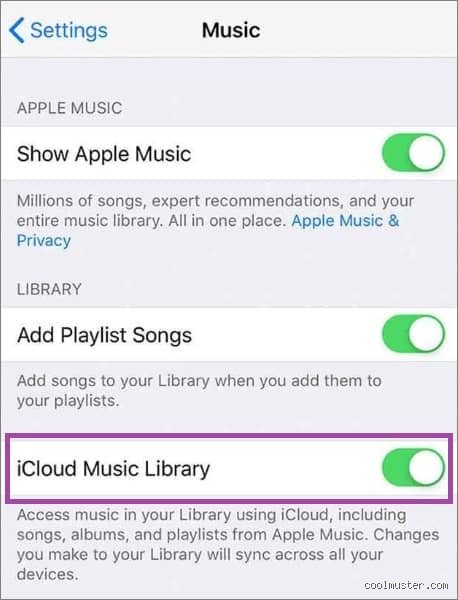
Pour vérifier, sur iPhone ou iPad, allez dans "Réglages" puis "Musique" et assurez-vous que "Bibliothèque musicale iCloud" est bien activée. Sur Mac, ouvrez l'application Musique (ou iTunes si vous êtes encore sur une ancienne version de macOS), allez dans "Préférences" puis "Général" et cochez "Synchroniser la bibliothèque". Et n'oubliez pas de redémarrer l'application après avoir fait ça, on ne sait jamais.
J'ai vérifié tout ça, et ma musique est toujours manquante : que faire ?
Bon, vous avez vérifié l'abonnement, la synchronisation, et malgré tout, votre musique est toujours aux abonnés absents. Pas cool. Dans ce cas, il y a plusieurs pistes à explorer. Déjà, essayez de forcer la synchronisation. Sur iPhone/iPad, fermez l'application Musique et rouvrez-la. Sur Mac, quittez l'application Musique (ou iTunes) et relancez-la en maintenant la touche Option (Alt) enfoncée. Ça devrait forcer une resynchronisation complète.
Si ça ne marche toujours pas, vérifiez l'espace de stockage disponible sur iCloud. Si vous avez atteint la limite, iCloud ne pourra plus synchroniser de nouvelles données, y compris votre musique. Pour ça, allez dans "Réglages" puis "Votre nom" (en haut), puis "iCloud" et "Gérer le stockage". Si vous êtes à court d'espace, vous pouvez soit supprimer des données inutiles, soit acheter plus d'espace de stockage.
Et si j'ai supprimé accidentellement des morceaux ?
Ah, l'erreur humaine... ça arrive à tout le monde. Vous avez peut-être supprimé des morceaux par inadvertance. Dans ce cas, il y a une petite chance de les récupérer. Si vous utilisez Apple Music, les morceaux supprimés restent généralement disponibles dans la corbeille pendant un certain temps (je crois que c'est 30 jours, mais à vérifier). Pour vérifier, ouvrez iTunes sur votre ordinateur, allez dans "Compte" puis "Consultation" et cherchez l'historique de vos achats. Si vous voyez les morceaux supprimés, vous pourrez peut-être les retélécharger.
iTunes Match contre Apple Music : quelle est la différence et lequel choisir ?
C'est une question que beaucoup se posent : quelle est la différence entre iTunes Match et Apple Music, et lequel choisir ? En gros, iTunes Match vous permet de synchroniser votre propre bibliothèque musicale (y compris les morceaux que vous avez rippés à partir de CD ou téléchargés illégalement, chut !) sur iCloud. Apple Music, c'est un service de streaming qui vous donne accès à un catalogue immense de musique, mais vous ne possédez pas les morceaux.
Selon moi, si vous avez une grosse bibliothèque musicale personnelle, iTunes Match peut être intéressant. Mais si vous écoutez surtout de la musique en streaming, Apple Music est probablement un meilleur choix. D'ailleurs, Apple Music inclut iTunes Match, donc si vous êtes abonné à Apple Music, vous n'avez pas besoin de souscrire à iTunes Match en plus. C'est un peu compliqué, je sais.
Astuce de pro : sauvegardez toujours votre musique en local !
Même si iCloud est pratique, il ne faut jamais mettre tous ses œufs dans le même panier. Mon conseil : sauvegardez toujours votre musique en local, sur un disque dur externe par exemple. Comme ça, si jamais il y a un problème avec iCloud, vous ne perdrez pas toute votre musique. C'est un peu comme faire une sauvegarde de son ordinateur, c'est fastidieux, mais ça peut vous éviter de grosses frayeurs.
En résumé : comment retrouver votre musique sur iCloud ?
Voilà, j'espère que ce guide vous aura aidé à retrouver votre musique sur iCloud. En résumé, vérifiez votre abonnement, la synchronisation, l'espace de stockage, et n'oubliez pas de sauvegarder votre musique en local. Et si malgré tout, vous n'y arrivez pas, n'hésitez pas à contacter le support Apple, ils sont généralement assez compétents (même si parfois un peu longs à répondre).
Et vous, quelles sont vos astuces pour gérer votre musique sur iCloud ? N'hésitez pas à les partager dans les commentaires !