
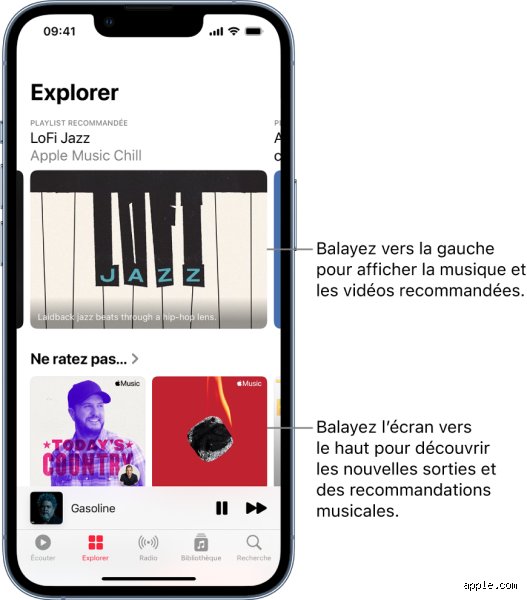
L'application Musique, épicentre de votre écosystème sonore
L'application Musique est bien plus qu'un simple lecteur ; c'est le répertoire maître de votre identité sonore sur iOS. Depuis la refonte majeure opérée avec iOS 8.4, Apple a fusionné le stockage local et le streaming au sein d'une même architecture. Lorsque vous cherchez vos morceaux, le premier réflexe doit être de consulter l'onglet Bibliothèque. C'est ici que réside la base de données SQLite qui répertorie chaque piste, qu'elle soit physiquement présente sur les 128 Go ou 256 Go de votre appareil ou simplement référencée dans le cloud.
La distinction entre un morceau "présent" et un morceau "disponible" est cruciale. Un titre peut apparaître dans votre liste sans pour autant occuper de l'espace disque. Pour identifier les fichiers réellement stockés localement, vous devez naviguer dans Bibliothèque, puis sélectionner la section Musique téléchargée. Si cette option n'apparaît pas, cela signifie généralement qu'aucun fichier n'est stocké physiquement sur votre iPhone, tout étant lu via le protocole de streaming adaptatif d'Apple qui ajuste le débit entre 64 kbps et 256 kbps en AAC.
Il est fascinant de constater à quel point Apple a réussi à masquer la complexité du système de fichiers APFS (Apple File System) derrière une interface épurée. En réalité, vos fichiers audio sont enterrés dans des dossiers système chiffrés auxquels l'utilisateur n'a pas accès directement. Cette approche garantit que les métadonnées, comme les pochettes d'album ou les compteurs de lecture, restent synchronisées sans interférence extérieure. C'est propre, c'est efficace, mais cela peut s'avérer frustrant pour ceux qui ont grandi avec la liberté du glisser-déposer sur Windows ou Android.
Comment retrouver les fichiers audio téléchargés hors Apple Music ?
Si vous vous demandez où se trouve ma musique sur mon iPhone lorsqu'il s'agit de fichiers MP3 ou WAV récupérés via Safari ou reçus par transfert direct, la réponse change radicalement. Depuis l'introduction de l'application Fichiers avec iOS 11, Apple a ouvert une petite fenêtre sur son système de fichiers fermé. Les fichiers audio téléchargés depuis le web atterrissent généralement dans le dossier Téléchargements situé dans l'emplacement "Sur mon iPhone" ou "iCloud Drive".
Cependant, il existe une barrière technique majeure : un fichier audio présent dans l'application Fichiers n'apparaîtra jamais automatiquement dans l'application Musique. C'est une limite structurelle de la gestion de la bibliothèque musicale sur iOS. Pour qu'un fichier MP3 intègre votre bibliothèque officielle, il doit impérativement transiter par un ordinateur (Mac ou PC) via l'application Musique ou iTunes. Je trouve cette restriction archaïque en 2024, mais elle reste le pilier de la stratégie de sécurité et de droits d'auteur d'Apple.
Pour lire ces fichiers "indépendants", vous devez donc utiliser le lecteur intégré à l'application Fichiers ou des applications tierces comme VLC pour Mobile ou Documents par Readdle. Ces applications créent leur propre "bac à sable" (sandbox) où elles stockent les données. Par exemple, si vous transférez un album via Wi-Fi sur VLC, ces fichiers seront localisés uniquement dans le dossier dédié à VLC au sein de l'arborescence de l'application Fichiers. La segmentation est totale : l'application Musique ne sait pas ce que fait VLC, et inversement.
L'architecture fermée d'iOS : comprendre le sandboxing des fichiers
Le concept de sandboxing est fondamental pour comprendre pourquoi vous ne pouvez pas simplement "voir" vos chansons dans un dossier nommé "Music". Chaque application sur iOS fonctionne dans une bulle isolée. L'application Musique possède sa propre bulle, contenant une base de données complexe et les fichiers audio renommés avec des codes alphanumériques pour éviter toute manipulation par l'utilisateur. Si vous pouviez accéder à ce dossier, vous verriez des noms comme "AXTY.m4a" au lieu de "Bohemian Rhapsody".
Cette architecture permet à Apple de maintenir une intégrité parfaite de la synchronisation iCloud. Lorsqu'un changement est effectué sur votre Mac, le jeton de synchronisation est mis à jour sur les serveurs d'Apple, et votre iPhone télécharge les modifications de métadonnées en arrière-plan. Ce processus est invisible et silencieux. En moyenne, une synchronisation de bibliothèque contenant 10 000 titres ne pèse que quelques mégaoctets de données textuelles, les fichiers audio n'étant téléchargés que sur demande ou selon vos réglages de mise en cache.
Le système de fichiers APFS utilise également le clonage de fichiers pour économiser de l'espace. Si vous avez le même morceau dans deux playlists différentes, il n'est stocké qu'une seule fois physiquement. Cette gestion intelligente explique pourquoi, parfois, la somme de l'espace occupé par vos morceaux semble ne pas correspondre au stockage total utilisé affiché dans les réglages de l'iPhone. C'est une prouesse d'ingénierie logicielle qui compense l'absence de gestion manuelle par l'utilisateur.
Pourquoi la musique synchronisée reste-t-elle invisible dans l'explorateur ?
La question de la visibilité des fichiers est une source récurrente de confusion. Pour ceux qui connectent leur iPhone à un PC Windows, l'explorateur de fichiers ne montre que le dossier DCIM contenant les photos. C'est une décision délibérée. Apple utilise un protocole de transfert propriétaire (AFC - Apple File Conduit) pour la musique, ce qui rend les fichiers invisibles pour l'explorateur Windows standard. Pour manipuler ces données, l'utilisation d'iTunes ou de logiciels tiers comme iMazing est indispensable.
Même sur un Mac, via le Finder (qui a remplacé iTunes pour la gestion des appareils), vous ne voyez pas les fichiers. Vous voyez une interface de gestion qui vous permet de cocher des artistes, des albums ou des genres. La localisation des fichiers audio est gérée par le démon système "mediaremoted". Ce processus s'assure que les droits numériques (DRM) sont respectés. Si vous avez téléchargé un morceau via un abonnement Apple Music, le fichier est encapsulé dans un format .movpkg ou .m4p chiffré, le rendant illisible par n'importe quelle autre application ou appareil non autorisé.
Il est important de noter que depuis le passage à l'architecture 64 bits généralisée, iOS gère les fichiers audio avec une priorité élevée. Cela signifie que même si votre stockage est presque saturé, le système tentera de préserver l'intégrité de votre base de données musicale. Cependant, si l'espace descend en dessous du seuil critique de 500 Mo, iOS peut décider de supprimer automatiquement les morceaux que vous écoutez le moins pour libérer de la place pour les mises à jour système ou les caches d'applications sociales.
Gérer le stockage : le dilemme entre qualité Lossless et espace disque
Avec l'arrivée de l'audio sans perte (Lossless) et du Dolby Atmos, la question de savoir où se trouve ma musique sur mon iPhone se double d'une problématique de volume. Un morceau standard en AAC 256 kbps pèse environ 6 Mo pour 3 minutes. Le même morceau en ALAC (Apple Lossless Audio Codec) à 24 bits / 48 kHz peut peser jusqu'à 36 Mo. Si vous optez pour le Hi-Res Lossless (192 kHz), on dépasse les 145 Mo par titre.
Pour gérer cet afflux de données, rendez-vous dans Réglages > Musique > Qualité audio. Ici, vous déterminez non seulement ce que vous entendez, mais surtout ce qui est écrit physiquement sur votre disque SSD. Je conseille souvent de réserver le Lossless pour le Wi-Fi et de rester sur de la Haute Qualité pour les téléchargements mobiles, car la différence auditive sur des écouteurs Bluetooth comme les AirPods Pro est techniquement nulle à cause des limitations du codec AAC de la transmission sans fil.
L'option "Optimiser le stockage" est votre meilleure alliée. Située dans les réglages Musique, elle permet à l'iPhone de supprimer les morceaux anciens dès que vous atteignez une limite que vous fixez (par exemple 4 Go, 8 Go ou 16 Go). C'est une gestion dynamique : les fichiers disparaissent du stockage local mais restent visibles dans votre bibliothèque, prêts à être retéléchargés en un clic. C'est l'équilibre parfait entre possession physique et flexibilité du cloud.
Localiser et récupérer les achats iTunes Store égarés
Il arrive que des morceaux achetés il y a des années semblent s'être volatilisés. Ils ne sont ni dans l'application Musique, ni dans les téléchargements. Pour les retrouver, il faut plonger dans l'application iTunes Store (souvent reléguée dans un dossier oublié de l'écran d'accueil). Allez dans l'onglet "Plus", puis "Achats", et enfin "Musique". Vous y trouverez l'historique complet de vos acquisitions depuis la création de votre identifiant Apple.
Ces morceaux peuvent être retéléchargés gratuitement à tout moment, à condition qu'ils soient toujours disponibles sur la plateforme. Parfois, des rééditions d'albums ou des changements de droits de distribution font que la version que vous avez achetée est "grisée". Dans ce cas, la récupération de morceaux supprimés devient complexe. La meilleure protection reste de conserver une copie physique de vos achats sur un ordinateur. L'iPhone est un terminal de consultation, pas une solution d'archivage pérenne.
Une astuce peu connue consiste à vérifier les "Achats masqués". Si vous avez un jour glissé vers la gauche sur un achat dans la liste, il disparaît de partout. Pour le restaurer, vous devez accéder aux réglages de votre compte Apple ID via un ordinateur, car cette option est curieusement absente des réglages directs sur iOS. C'est un petit détail qui cause pourtant 15% des appels au support technique concernant la musique "perdue".
FAQ : Résoudre les mystères de la bibliothèque musicale
Pourquoi ma musique ne s'affiche-t-elle pas dans l'application Musique ?
Cela se produit généralement si l'option "Synchroniser la bibliothèque" est désactivée dans Réglages > Musique. Sans cela, l'iPhone ne communique plus avec votre bibliothèque iCloud. Vérifiez également que vous êtes connecté avec le bon identifiant Apple. Si vous utilisez plusieurs comptes (un pour la France, un pour les USA par exemple), la bibliothèque ne peut afficher que les titres liés au compte actuellement actif sur l'App Store.
Comment transférer de la musique vers mon iPhone sans iTunes ?
Pour les utilisateurs fuyant iTunes, des solutions comme iMazing, AnyTrans ou même le transfert via AirDrop pour des fichiers isolés fonctionnent parfaitement. AirDrop placera le fichier dans l'application Fichiers ou vous demandera avec quelle application l'ouvrir. Si vous choisissez une application tierce comme VLC, le fichier sera stocké dans le répertoire local de cette application, accessible via l'onglet "Sur mon iPhone" du gestionnaire de fichiers.
Où sont passés mes morceaux après une mise à jour iOS ?
Après une mise à jour majeure, iOS effectue une réindexation. Pendant quelques heures, la bibliothèque peut sembler vide ou incomplète. Si le problème persiste, c'est souvent dû à une déconnexion de votre profil iCloud. Une simple déconnexion/reconnexion de votre Apple ID dans les réglages suffit généralement à forcer le système à scanner à nouveau les serveurs d'Apple pour reconstruire la liste de vos morceaux.
Synthèse sur la localisation des contenus audio sur iOS
En résumé, pour répondre à la question où se trouve ma musique sur mon iPhone, il faut distinguer l'affichage logiciel du stockage physique. Votre musique réside dans une base de données protégée au sein de l'application Musique, gérée par le système iOS pour garantir sécurité et fluidité. Les fichiers téléchargés manuellement via le web se cachent, eux, dans l'application Fichiers, créant deux mondes parallèles qui ne communiquent pas sans intervention humaine. Maîtriser ces deux environnements est la clé pour ne plus jamais perdre un morceau, tout en gardant un contrôle strict sur les précieux gigaoctets de votre smartphone. L'iPhone reste un système fermé, mais sa structure est d'une logique implacable une fois qu'on en comprend les fondations.