
Pourquoi Transférer Vos Photos sur une Carte SD ?
Alors, pourquoi s'embêter à transférer ses photos ? La réponse est simple : l'espace ! Nos smartphones et appareils photo modernes prennent des clichés d'une qualité incroyable, mais ces fichiers sont... gourmands, disons-le. Et franchement, qui a envie de se retrouver avec un téléphone qui rame parce qu'il est saturé de photos de vacances ? Personne ! Une carte SD, c'est comme un disque dur externe miniature, une bouffée d'air frais pour votre appareil. Et puis, c'est une excellente façon de sécuriser vos souvenirs. Imaginez que votre téléphone vous lâche (on croise les doigts pour que ça n'arrive jamais !). Si vos photos sont stockées sur une carte SD, vous pouvez la récupérer et éviter une crise de panique.
Transférer des Photos d'un Smartphone Android vers une Carte SD : Le Guide Ultime
Android, c'est un peu comme un couteau suisse : il y a mille façons de faire la même chose. Pour transférer vos photos, voici les méthodes les plus courantes :
Méthode 1 : Le Gestionnaire de Fichiers Intégré
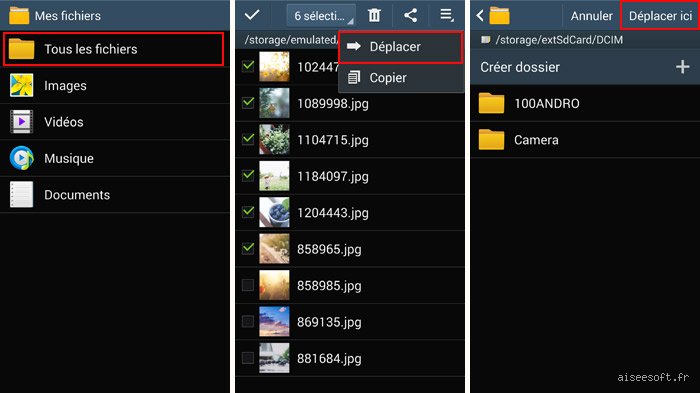
La plupart des smartphones Android sont équipés d'un gestionnaire de fichiers. C'est l'outil idéal pour faire le ménage et déplacer vos photos. Ouvrez le gestionnaire de fichiers (il s'appelle souvent "Fichiers" ou "Explorateur de fichiers"), naviguez jusqu'au dossier où sont stockées vos photos (généralement "DCIM" pour les photos prises avec l'appareil photo, ou "Téléchargements" pour celles que vous avez reçues). Sélectionnez les photos que vous souhaitez transférer, puis choisissez l'option "Déplacer" ou "Copier". Ensuite, naviguez jusqu'à votre carte SD et collez les photos à l'endroit désiré. Facile, non ?
Méthode 2 : L'Application Galerie
Votre application Galerie (Google Photos, Samsung Gallery, etc.) peut aussi vous aider. Ouvrez l'application, sélectionnez les photos, puis cherchez une option comme "Déplacer vers la carte SD" ou "Enregistrer sur la carte SD". L'avantage, c'est que c'est souvent plus intuitif que le gestionnaire de fichiers.
Méthode 3 : Connecter Votre Smartphone à un Ordinateur
Si vous avez beaucoup de photos à transférer, c'est peut-être la méthode la plus rapide. Connectez votre smartphone à votre ordinateur à l'aide d'un câble USB. Déverrouillez votre téléphone et choisissez l'option "Transfert de fichiers" (parfois appelée "MTP"). Votre téléphone apparaîtra comme un disque dur externe sur votre ordinateur. Vous pourrez alors glisser-déposer vos photos vers la carte SD (si elle est insérée dans votre ordinateur) ou vers un dossier sur votre ordinateur, puis les copier sur la carte SD plus tard.
Transférer des Photos d'un iPhone vers une Carte SD : Le Parcours du Combattant (Presque !)
Les iPhones, on les adore, mais il faut avouer qu'ils ne sont pas les plus ouverts du monde en matière de transfert de fichiers. Apple aime bien contrôler son écosystème, et ça se ressent. Mais pas de panique, il existe des solutions !
Méthode 1 : L'Adaptateur Lightning vers Carte SD
C'est l'accessoire indispensable pour les photographes qui utilisent un iPhone. Apple vend un adaptateur Lightning vers carte SD. Branchez-le à votre iPhone, insérez votre carte SD, et l'application Photos s'ouvrira automatiquement. Vous pourrez alors importer les photos de la carte SD vers votre iPhone. Ensuite, vous devrez utiliser un ordinateur pour transférer les photos de votre iPhone vers la carte SD. Oui, c'est un peu compliqué, mais c'est la solution la plus simple.
Méthode 2 : Le Cloud (iCloud, Google Photos, Dropbox...)
Vous pouvez uploader vos photos sur un service de stockage en ligne comme iCloud, Google Photos ou Dropbox. Ensuite, vous pourrez accéder à ces photos depuis un ordinateur et les télécharger sur votre carte SD. C'est pratique, mais ça dépend de votre connexion internet et de l'espace de stockage dont vous disposez.
Méthode 3 : Applications Tierces
Il existe des applications tierces qui prétendent faciliter le transfert de photos entre un iPhone et une carte SD. Soyez prudent, car certaines de ces applications peuvent être douteuses. Lisez attentivement les avis avant de les installer.
Transférer des Photos d'un Appareil Photo vers une Carte SD : La Méthode Naturelle
Là, on entre dans le royaume de la simplicité. La plupart des appareils photo numériques utilisent des cartes SD comme support de stockage principal. Il suffit de retirer la carte SD de l'appareil photo et de l'insérer dans un lecteur de carte SD connecté à votre ordinateur. Vous pourrez alors glisser-déposer les photos comme bon vous semble.
Conseils de Pro pour un Transfert de Photos Sans Accroc
- Vérifiez la compatibilité de la carte SD : Tous les appareils ne supportent pas tous les types de cartes SD. Consultez le manuel de votre appareil pour connaître les spécifications.
- Formatez la carte SD : Avant de commencer à transférer des photos, formatez la carte SD depuis votre appareil photo ou votre smartphone. Cela permet d'optimiser les performances et d'éviter les erreurs.
- Sauvegardez vos photos : Avant de supprimer des photos de votre appareil, assurez-vous qu'elles sont bien sauvegardées sur la carte SD ou sur un autre support. On n'est jamais trop prudent !
- Organisez vos photos : Profitez-en pour créer des dossiers et classer vos photos par date, par événement, ou par sujet. Vous vous remercierez plus tard.
En Bref : Libérez Vos Photos !
Transférer des photos sur une carte SD, c'est un jeu d'enfant, une fois qu'on a compris le truc. Alors, n'attendez plus, faites le ménage dans vos appareils et offrez une nouvelle vie à vos précieux souvenirs ! Et surtout, n'oubliez pas de sauvegarder vos photos, car on n'est jamais à l'abri d'une mauvaise surprise.