
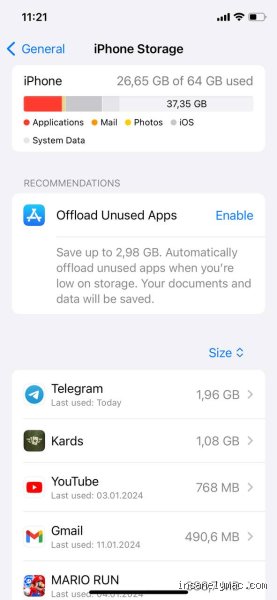
Si vous êtes confronté à ce message d'alerte rouge, pas de panique. J'ai passé des heures à fouiller dans les recoins obscurs des réglages, et selon moi, les solutions les plus efficaces ne coûtent absolument rien, juste un peu de temps.
Le Mythe de l'Expansion : Pourquoi la Libération est la Seule Voie Gratuite
Avant de nous lancer dans le grand nettoyage, il faut être honnête : si votre iPhone est un modèle de base (par exemple, 64 Go) et que vous êtes un utilisateur intensif de vidéos 4K, vous atteindrez toujours une limite. L'augmentation réelle passe par l'achat d'un nouveau téléphone ou d'un stockage iCloud payant. Cela dit, la plupart des gens qui croient manquer de place sont simplement victimes d'un stockage mal géré ou de données fantômes.
J'ai remarqué que beaucoup d'utilisateurs ignorent la section "Stockage iPhone" dans les réglages généraux. C'est votre tableau de bord, l'endroit où l'on voit clairement si ce sont les photos, les applications ou le système qui vous mange le plus de précieux Go. Ce diagnostic initial est fondamental, car il permet de cibler précisément là où l'effort de nettoyage sera le plus rentable.
Prenons l'exemple des applications. On pense souvent que c'est la taille de l'application elle-même qui pose problème, mais souvent, c'est le cache accumulé. Ce cache, ce sont des données temporaires, des miniatures, des sessions non terminées... des choses que l'application devrait vider seule, mais qu'elle oublie régulièrement. Du coup, il faut parfois forcer la main à iOS.
Désinstaller vs Décharger : La nuance qui change tout pour les applications
C'est une astuce que je trouve géniale et qui permet de libérer mémoire iPhone sans perdre ses réglages ou ses documents internes. Dans Réglages > Général > Stockage iPhone, vous verrez l'option "Décharger l'appli". Si vous choisissez cela, l'application disparaît de votre écran d'accueil, mais toutes ses données, ses préférences, vos identifiants, restent intacts sur l'appareil.
Si vous décidez de réinstaller l'application plus tard, elle se remettra en place instantanément, comme si rien ne s'était passé. C'est parfait pour les applications que vous utilisez une fois par mois, comme un outil de scan spécifique ou un vieux jeu. Je pense que c'est l'une des meilleures méthodes pour gérer les applications gourmandes sans devoir tout réapprendre à chaque fois.
La Guerre contre les Photos et Vidéos : Maîtriser la Bibliothèque iCloud
Soyons francs, les médias représentent 80% du problème. Si vous avez activé la synchronisation iCloud pour vos photos, vous avez deux options, et l'une est bien meilleure que l'autre pour gagner de l'espace localement. La première option, "Télécharger et conserver les originaux", est un piège si vous avez un petit stockage. Elle duplique tout sur votre téléphone et sur le cloud.
La solution miracle, celle qui permet d'augmenter son espace de stockage iPhone gratuitement sans rien perdre, c'est d'activer "Optimiser le stockage iPhone". Quand cette option est cochée, iOS garde les versions haute résolution dans le cloud, et ne conserve sur votre téléphone que des versions allégées, optimisées pour l'affichage et la lecture rapide. Dès que vous avez besoin de la version originale pour l'éditer ou la partager en haute qualité, elle est automatiquement téléchargée.
Mais attention, il faut souvent attendre un peu après avoir activé cette option pour que le tri s'opère. Et si ça ne suffit pas, il faut regarder dans l'application Photos elle-même. J'ai remarqué que les vidéos supprimées restent dans l'album "Supprimées récemment" pendant 30 jours. Si vous voulez une libération immédiate, allez dans cet album et supprimez définitivement. C'est une étape que tout le monde oublie, et c'est de l'espace gaspillé pendant un mois.
Messages : Le Nid Caché des Giga-Pièces Jointes
Les messages textes en soi ne pèsent rien, mais les images, les GIFs, les mémos vocaux et surtout les vidéos que vous vous envoyez entre amis via iMessage s'accumulent de manière exponentielle. Ces pièces jointes sont stockées, souvent sans limite de temps, jusqu'à ce que vous les supprimiez manuellement.
Pour y remédier, vous devez aller dans Réglages > Général > Stockage iPhone, puis descendre jusqu'à Messages. Là, vous verrez une section dédiée aux pièces jointes. iOS commence à vous proposer des options de nettoyage automatique, comme supprimer les vidéos de plus de 100 Mo. C'est bien, mais je trouve que c'est encore trop permissif.
Personnellement, je préfère passer en revue les "Vidéos volumineuses" et les "Photos volumineuses" listées juste en dessous. C'est fastidieux, certes, mais c'est le seul moyen de retrouver ces fameux 5 Go que vous ne saviez pas où ils étaient passés. C'est le prix à payer pour une gestion fine de son espace sans payer d'abonnement.
Nettoyer les Données "Autres" : Le Mystère de l'Espace Système
Ah, la catégorie "Autres" ou "Système" dans le graphique de stockage. C'est l'endroit où tous les fichiers temporaires du système, les données de cache d'applications tierces non gérées par Apple, et parfois même les mises à jour iOS téléchargées mais non installées, viennent se loger. C'est souvent la partie la plus frustrante pour quiconque cherche à libérer de la mémoire iPhone.
Il n'y a pas de bouton magique pour effacer "Autres". La méthode la plus radicale, mais souvent la plus efficace, est de faire une sauvegarde complète de votre téléphone (sur iCloud ou un ordinateur) et de le réinitialiser aux réglages d'usine, puis de le restaurer à partir de cette sauvegarde. Cela force iOS à reconstruire sa base de données système propre, et souvent, la catégorie "Autres" fond comme neige au soleil, parfois de plusieurs Go.
Cela dit, avant d'en arriver là, essayez d'abord de vider le cache de vos navigateurs (Safari ou Chrome) et de supprimer les données hors ligne de vos applications de streaming comme Spotify ou Netflix. Ces applications stockent des quantités phénoménales de données que vous pouvez retirer sans affecter la qualité de votre musique ou de vos films en streaming.
Faut-il vraiment se débarrasser de ses applications de streaming ?
Beaucoup de gens, face à un stockage plein, se demandent s'ils doivent désinstaller Spotify ou Disney+. Selon moi, ce n'est pas nécessaire si vous utilisez judicieusement le téléchargement hors ligne. Si vous téléchargez des playlists entières, vous créez une base de données statique qui ne se nettoiera jamais seule.
Le conseil d'expert ici, c'est de vérifier les réglages de ces applications. La plupart vous permettent de définir une limite de stockage pour les téléchargements. Par exemple, vous pouvez dire à Spotify de ne jamais dépasser 10 Go de musique téléchargée. Quand cette limite est atteinte, l'application supprime automatiquement les morceaux les plus anciens ou les moins écoutés pour faire de la place pour les nouveaux. C'est une forme d'auto-régulation qui vous aide à maintenir l'équilibre sans intervention manuelle constante.
Conclusion : La Discipline est la Clé pour un iPhone Léger
En résumé, augmenter son espace de stockage iPhone gratuitement n'est pas une question de trouver une faille logicielle secrète, mais plutôt d'adopter une routine de maintenance. Activez l'optimisation des photos iCloud, soyez impitoyable avec les pièces jointes des messages anciens, et vérifiez régulièrement les applications qui accumulent le plus de cache.
Je pense que si vous intégrez ces vérifications rapides une fois par mois, vous ne verrez plus jamais le panneau de stockage saturé. C'est un effort continu, mais croyez-moi, retrouver 15 ou 20 Go de libre sans débourser un centime, ça fait toujours plaisir, surtout quand on sait que chaque Go supplémentaire chez Apple coûte cher.