
La hiérarchie des méthodes de sauvegarde iOS
Le monde de la sauvegarde Apple ne se limite pas à un simple bouton "cliquer et oublier". Il existe une hiérarchie technique entre le cloud et le local. iCloud reste la solution de confort absolue, fonctionnant en arrière-plan dès que votre iPhone est branché et connecté au Wi-Fi. Cependant, elle est limitée par votre forfait de stockage (les 5 Go gratuits sont une plaisanterie technologique en 2024). À l'opposé, la sauvegarde physique sur un ordinateur reste la référence pour ceux qui manipulent des volumes de données dépassant les 256 Go ou qui refusent de payer un abonnement mensuel à vie.
Le choix dépend de votre profil utilisateur. Un photographe mobile avec 2 To de clichés ne gérera pas son archivage numérique de la même manière qu'un utilisateur basique. La réalité est que la redondance est votre seule véritable sécurité. S'appuyer sur un seul vecteur de sauvegarde est une erreur stratégique majeure que beaucoup regrettent après une mise à jour système ratée ou une chute fatale de l'appareil.
iCloud : La solution de continuité transparente
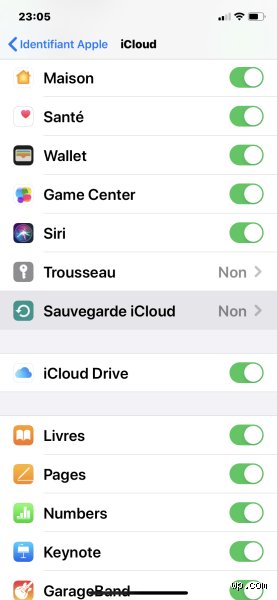
La force d'iCloud réside dans son intégration profonde au noyau d'iOS. Pour activer cette fonction, rendez-vous dans les réglages, touchez votre nom, puis iCloud et Sauvegarde iCloud. Une fois activée, elle capture quotidiennement vos comptes, documents, configurations HomeKit et réglages système. C'est l'option "zéro friction" par excellence. Néanmoins, la vitesse de transfert dépend cruellement de votre débit montant (upload). Avec une connexion ADSL classique, une première sauvegarde de 50 Go peut littéralement prendre 15 à 20 heures, tandis qu'en fibre optique, l'opération se boucle en moins de 30 minutes.
Le coût est le principal frein. Apple facture son stockage iCloud+ entre 0,99 € pour 50 Go et 59,99 € pour 12 To par mois. C'est un modèle économique brillant pour Apple, mais une taxe sur la tranquillité pour vous. Notez bien que la sauvegarde iCloud n'inclut pas les données déjà synchronisées en temps réel, comme vos mails, vos contacts Google ou vos photos si l'option "Photos iCloud" est déjà active. Elle se concentre sur la structure de votre appareil et les données d'applications tierces.
Pourquoi votre sauvegarde iCloud échoue-t-elle souvent ?
Le message "Espace insuffisant" est le fléau des utilisateurs d'iPhone. Souvent, la taille de la sauvegarde système iOS dépasse la capacité disponible. Il faut alors faire le ménage dans la section "Gérer le stockage du compte". Vous y découvrirez que certaines applications, comme WhatsApp ou des jeux volumineux, occupent plusieurs gigaoctets inutilement. Désactiver la sauvegarde de ces apps spécifiques peut réduire drastiquement la taille du fichier final sans compromettre vos données essentielles.
Le Finder et iTunes : La puissance du stockage local
Pour ceux qui exigent un contrôle total, le passage par un Mac ou un PC reste indispensable. Depuis macOS Catalina, tout se passe dans le Finder ; sur Windows, iTunes reste l'outil de référence. Cette méthode est la seule permettant de réaliser une copie miroir bit à bit de votre iPhone. C'est rapide, gratuit (hors coût du disque dur de l'ordinateur) et indépendant de toute connexion internet. Un câble Lightning ou USB-C de qualité assure un transfert stable, évitant les corruptions de fichiers fréquentes lors des transferts sans fil instables.
Une option cruciale est souvent ignorée : le chiffrement de la sauvegarde locale. Si vous ne cochez pas la case "Chiffrer la sauvegarde locale" et ne définissez pas de mot de passe, vos données de santé (données cardiaques, activité) et vos mots de passe enregistrés ne seront pas inclus dans le fichier. C'est une mesure de sécurité d'Apple pour protéger vos informations les plus sensibles. Sans ce chiffrement, votre sauvegarde est incomplète. Je vous conseille d'utiliser un mot de passe mémorable, car sans lui, les données sont définitivement irrécupérables, même par Apple.
Comparatif technique : Cloud vs Physique
Comparons les performances. Une sauvegarde locale via USB 3.0 ou USB-C peut atteindre des vitesses de 480 Mbps à 10 Gbps selon le modèle d'iPhone (l'iPhone 15 Pro étant nettement plus performant sur ce point). En comparaison, une sauvegarde iCloud est bridée par votre box internet. En termes de restauration, le Finder gagne par K.O. : réinstaller 100 Go de données prend environ 15 minutes en filaire, contre plusieurs heures, voire des jours, en Wi-Fi si votre connexion sature ou si les serveurs d'Apple sont surchargés pendant le lancement d'un nouvel iOS.
Toutefois, le physique a ses failles. Si votre ordinateur tombe en panne ou si vous vous faites cambrioler, votre sauvegarde iPhone disparaît avec lui. L'idéal est d'automatiser le cloud pour le quotidien et de réaliser une sauvegarde physique mensuelle que vous déporterez sur un disque dur externe ou un NAS. C'est la règle du 3-2-1 : 3 copies de vos données, 2 supports différents, 1 copie hors site.
Comment sauvegarder les photos de mon iPhone sans iCloud ?
La photothèque est souvent l'élément le plus lourd. Si vous refusez de payer pour iCloud, des alternatives comme Google Photos, Amazon Photos (gratuit pour les membres Prime) ou Microsoft OneDrive offrent des solutions robustes. Google Photos, par exemple, permet une gestion intelligente de l'espace, mais attention à la compression des images si vous n'optez pas pour la qualité d'origine. Ces services fonctionnent par synchronisation continue et non par sauvegarde d'image système, ce qui signifie qu'ils ne restaureront pas la disposition de vos icônes ou vos réglages Wi-Fi.
Pour les puristes, le transfert manuel via l'application "Transfert d'images" sur Mac ou l'explorateur de fichiers sur Windows permet de copier les fichiers .HEIC et .MOV bruts. C'est fastidieux mais c'est la seule façon de garantir l'intégrité totale des métadonnées sans passer par un intermédiaire propriétaire. Environ 85% des utilisateurs perdent des souvenirs précieux simplement parce qu'ils pensaient que "synchroniser" signifiait "sauvegarder" ; ce sont deux concepts radicalement différents.
Les erreurs critiques à éviter lors d'une sauvegarde
L'erreur la plus commune est de ne pas vérifier l'intégrité de sa sauvegarde. Posséder un fichier de 80 Go sur son disque dur ne signifie pas qu'il est fonctionnel. Il est impératif de vérifier dans les réglages du Finder ou d'iTunes la date et l'heure de la dernière réussite. Une autre erreur consiste à ignorer les mises à jour logicielles. Tenter de restaurer une sauvegarde réalisée sous iOS 17 sur un iPhone tournant sous iOS 16 est impossible. L'inverse fonctionne, mais la régression logicielle est bloquée par Apple.
Enfin, méfiez-vous des logiciels tiers "miracles" qui promettent des sauvegardes en un clic. Bien que certains comme iMazing soient excellents et offrent plus de flexibilité que les outils Apple, beaucoup d'autres ne sont que des interfaces douteuses qui pourraient compromettre la confidentialité de vos données personnelles iPhone. Restez sur des solutions reconnues par la communauté technique.
FAQ : Réponses directes aux problématiques courantes
Combien de temps dure une sauvegarde iPhone ?
La durée varie de 5 minutes pour une mise à jour incrémentielle sur iCloud à plus de 2 heures pour une première sauvegarde complète de 256 Go sur un ordinateur lent. En moyenne, comptez 20 minutes en filaire pour un usage régulier.
Peut-on sauvegarder un iPhone sur un disque dur externe ?
Oui, mais cela demande une petite manipulation technique. Sur Mac ou Windows, vous devez créer un lien symbolique (symlink) pour rediriger le dossier de destination par défaut d'iTunes/Finder vers votre disque externe. Ce n'est pas proposé nativement dans les options, ce qui est assez frustrant pour l'utilisateur moyen.
Comment récupérer mes données si mon iPhone ne s'allume plus ?
Si vous n'avez pas de sauvegarde préalable, les chances sont proches de zéro sans passer par un laboratoire de récupération de données coûteux (entre 500 € et 1500 €). Si vous avez une sauvegarde iCloud, il suffit de vous connecter sur un nouvel appareil. C'est là que l'investissement dans le cloud prend tout son sens.
Synthèse pour une stratégie de sauvegarde infaillible
Maîtriser comment sauvegarder toutes les données de mon iPhone revient à accepter que la technologie est faillible. La stratégie optimale combine l'activation systémique de la sauvegarde iCloud pour la protection en temps réel et une sauvegarde cryptée sur ordinateur avant chaque mise à jour majeure d'iOS ou changement de matériel. Ne négligez pas l'espace de stockage : investir quelques euros par mois ou dans un disque dur de qualité est dérisoire face à la valeur sentimentale et professionnelle de vos données. Une sauvegarde n'est jamais une perte de temps, c'est une assurance contre l'imprévisible qui finit toujours par arriver.