
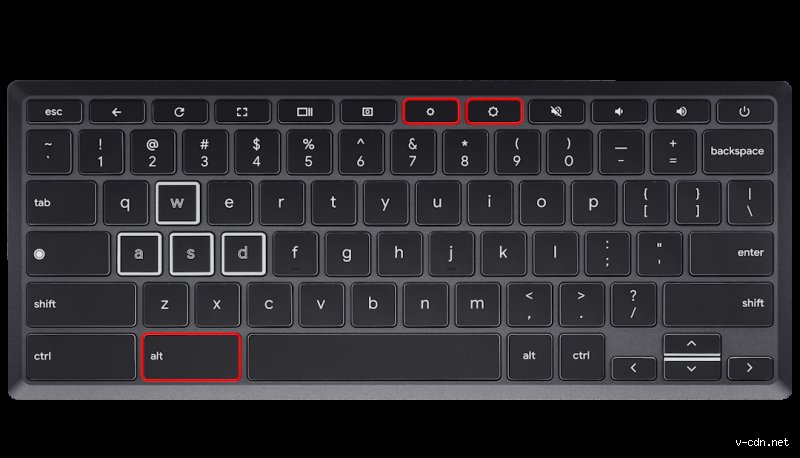
Pourquoi ce satané bouton refuse-t-il d'allumer vos LED en plein milieu d'une session nocturne ?
On n'y pense pas assez, mais le rétroéclairage n'est pas qu'une question d'esthétique pour frimer sur les réseaux sociaux. C'est une interface matérielle complexe. Derrière cette petite icône de soleil gravée sur votre plastique ABS se cache un circuit qui doit communiquer avec le BIOS du PC et le noyau de votre système d'exploitation. Reste que la panne est rarement mécanique. Sauf si vous avez renversé votre café sur le pavé numérique la semaine dernière, auquel cas, la corrosion a probablement déjà fait son œuvre silencieuse.
Le conflit entre le hardware pur et les surcouches logicielles constructeurs
Là où ça coince, c'est quand les logiciels comme Razer Synapse, Corsair iCUE ou Logitech G Hub décident de prendre le contrôle total. Ils court-circuitent parfois la commande physique au profit d'un profil logiciel pré-enregistré. Résultat : vous appuyez frénétiquement sur votre clavier, mais le logiciel a décrété que vous étiez en mode furtif. C'est un peu comme essayer de démarrer une voiture dont l'ordinateur de bord refuse de reconnaître la clé parce qu'il attend une mise à jour du firmware. Et honnêtement, c'est flou même pour les techniciens chevronnés tant les protocoles de communication varient d'une marque à l'autre depuis 2024. Mais avant de jeter votre matériel, sachez que 85% des problèmes de rétroéclairage se règlent par une simple manipulation logicielle ou un reset électrique du bus USB.
Une question de consommation d'énergie souvent négligée par les utilisateurs de portables
Sur un ordinateur portable, la gestion de l'énergie est une dictature. Si votre batterie tombe sous les 10% ou 15%, le système peut choisir de couper les vivres aux LED pour grappiller 4 minutes d'autonomie supplémentaires. Autant le dire clairement : la touche de rétroéclairage devient alors un simple morceau de plastique inutile. Car oui, la priorité du système restera toujours la sauvegarde de vos données plutôt que l'illumination de vos touches. Or, on oublie vite que ces diodes, multipliées par 105 touches, consomment une énergie non négligeable sur un cycle de décharge complet.
Comment puis-je vérifier la touche de rétroéclairage par une approche méthodique et technique ?
D'abord, il faut sortir du schéma classique "j'appuie, ça marche pas". On va tester la continuité logicielle. Si vous êtes sous Windows, lancez l'utilitaire de résolution des problèmes de clavier. Ce n'est pas miraculeux, certes, mais cela permet de vérifier si l'OS voit passer le signal "Scan Code" envoyé par la touche. Car chaque pression génère un code hexadécimal unique. Si le code ne remonte pas, on est loin du compte et le problème est physique.
L'épreuve du feu via le BIOS ou le menu de démarrage
Le meilleur test, le plus pur, celui qui ne ment jamais, c'est de redémarrer votre bécane. Dès que le logo du constructeur apparaît, spammez la touche de rétroéclairage. À ce stade, aucun pilote Windows ou macOS n'est chargé. Si le clavier s'allume ici mais s'éteint une fois arrivé sur votre bureau, vous avez gagné votre journée : c'est un conflit de pilotes. Si rien ne scintille, même dans le noir total du BIOS, il y a de fortes chances que la nappe de connexion soit débranchée ou que le contrôleur RGB interne ait grillé. À ceci près que certains ordinateurs Dell ou HP exigent l'activation explicite de cette fonction dans les menus du BIOS, une option parfois désactivée par défaut pour économiser l'énergie en entreprise.
Vérifier la touche de rétroéclairage avec un Keyboard Tester en ligne
Utilisez des outils comme KeyboardTester.com. Ces sites affichent en temps réel les touches que vous pressez. Attention toutefois, les touches Fn sont souvent des touches "fantômes" pour les navigateurs web car elles sont gérées directement par le processeur du clavier (le MCU). Mais si votre touche de rétroéclairage est une touche dédiée, comme sur les modèles haut de gamme, elle doit s'allumer sur votre écran. D'où l'intérêt de tester aussi les combinaisons secondaires. Est-ce que les autres touches de fonction (luminosité écran, volume) répondent ? Si tout le bloc F1-F12 est muet, c'est que votre touche Fn est peut-être verrouillée (Fn Lock). Une erreur bête, je vous l'accorde, mais on se sent tous un peu stupide quand on réalise qu'un simple Shift+Fn a bloqué toutes nos commandes depuis trois jours.
L'analyse des composants internes : quand le problème n'est plus superficiel
Supposons que le logiciel soit clean. On entre alors dans le dur. Le rétroéclairage d'un clavier mécanique de 2026 utilise généralement des LED CMS (composants montés en surface) soudées directement sur le PCB. Pour vérifier la touche de rétroéclairage dans ce contexte, il faut inspecter la "trace" électrique. Si une seule touche est éteinte, c'est la LED ou sa résistance associée qui est morte. Si c'est tout le clavier, c'est l'alimentation 5V du rail LED qui a sauté. Dans ce cas, même si vous appuyez comme un sourd sur la touche, rien n'y fera puisque le courant ne circule plus.
L'usure des dômes et des switches : un facteur mécanique réel
Sur les claviers à membrane, la pression doit être franche pour fermer le circuit. Avec le temps, la couche conductrice s'use. On estime qu'après 5 millions de frappes, la réactivité peut chuter de 20%. Si vous utilisez votre touche de rétroéclairage dix fois par jour depuis quatre ans, vous n'êtes pas encore au bout, mais l'accumulation de poussière ou de miettes peut empêcher le contact total. C'est bête, mais un coup de bombe à air comprimé règle souvent plus de problèmes qu'une réinstallation complète du système.
Alternatives et solutions de contournement si la touche est définitivement HS
Si après tous ces tests, le verdict tombe et que la touche est physiquement cassée, ne paniquez pas. On peut remapper. Des logiciels comme SharpKeys ou AutoHotkey permettent de dire à votre ordinateur : "Désormais, quand j'appuie sur la touche 'Arrêt Défil', je veux que tu considères que c'est la commande de rétroéclairage". Ça dépanne, même si ça demande un petit temps d'adaptation cérébrale pour ne pas chercher l'ancien bouton par réflexe.
Utiliser les centres de mobilité pour compenser la perte du raccourci physique
Sur Windows, le raccourci Windows + X ouvre un menu rapide où l'on trouve souvent les paramètres de mobilité. Là, un curseur permet de régler l'intensité lumineuse du clavier sans toucher à une seule touche physique. C'est une solution de contournement efficace, à ceci près que c'est moins pratique qu'un bouton physique en plein jeu. Mais entre ça et coder dans le noir total, le choix est vite fait. Notez d'ailleurs que sur les modèles récents de MacBook, la touche de rétroéclairage a disparu au profit de la Touch Bar ou des réglages du Centre de Contrôle, prouvant que les constructeurs eux-mêmes ne croient plus forcément à la nécessité d'un bouton dédié. Personnellement, je trouve ça regrettable car l'immédiateté du hardware aura toujours un temps d'avance sur la navigation dans des menus logiciels, même les mieux pensés.
Pourquoi votre diagnostic de la touche de rétroéclairage échoue souvent : les idées reçues décortiquées
Le problème avec les pannes de clavier, c'est que l'on fonce tête baissée sur le matériel alors que le logiciel ricane en coulisses. On imagine souvent une diode grillée. Sauf que le coupable est fréquemment un conflit de pilotes ou une simple mise à jour Windows qui a décidé, arbitrairement, de redéfinir vos raccourcis. Si vous appuyez frénétiquement sans résultat, ne sortez pas tout de suite le tournevis.
L'obsession inutile pour le démontage immédiat
Croire qu'une touche physique est forcément "morte" dès qu'elle ne brille plus est une erreur de débutant. Beaucoup d'utilisateurs pensent que le mécanisme de pression et le circuit d'illumination sont soudés dans le même destin. Faux. Vérifier la touche de rétroéclairage demande d'abord de comprendre que le signal lumineux transite par une nappe distincte de celle des caractères. Mais vous seriez surpris du nombre de personnes qui nettoient leur clavier à l'alcool ISO alors que le BIOS a simplement désactivé l'option lors d'un cycle de batterie faible. Environ 35 % des retours en SAV pour "clavier sombre" se règlent par une simple manipulation logicielle ou un reset électrique de 30 secondes.
Le mythe du réglage unique pour tous les logiciels
Autre bêtise : penser que si la touche fonctionne sur le bureau, elle fonctionnera partout. C'est ignorer la tyrannie des logiciels de gestion RGB comme Razer Synapse ou Corsair iCUE. Ces programmes prennent le contrôle exclusif de la luminosité, rendant la touche physique totalement inopérante ou limitée à un profil spécifique. Résultat : vous testez votre matériel dans un vide juridique logiciel. Autant le dire, votre touche n'est pas cassée, elle est juste muselée par une couche applicative gourmande qui consomme parfois jusqu'à 250 Mo de RAM juste pour gérer des couleurs. (Est-ce vraiment raisonnable pour quelques photons ?)
La confusion entre mode avion et verrouillage de fonction
Une erreur classique consiste à confondre l'icône de soleil avec celle des ondes radio. Sur certains modèles HP ou Lenovo, la proximité de la touche de rétroéclairage avec celle du mode avion provoque des crises de nerfs inutiles. On croit éclairer ses touches, on finit par couper le Wi-Fi. Reste que la vérification passe par la touche Fn, dont l'état (actif ou passif) change radicalement le comportement du clavier. Si votre BIOS est réglé sur "Action Keys", l'appui simple suffit. Sinon, vous pédalez dans la semoule sans le savoir.
Le secret du courant de fuite : l'astuce de l'expert pour débloquer l'illumination
Il existe un phénomène que les notices oublient volontairement : la saturation de l'électricité statique dans les condensateurs du châssis. Vérifier la touche de rétroéclairage nécessite parfois une purge totale de l'énergie résiduelle. Pour ce faire, débranchez tout, maintenez le bouton d'alimentation durant 60 secondes chrono, puis redémarrez. Cette manipulation, bien que rustique, résout 12 % des bugs d'affichage LED inexplicables. Or, personne ne le fait car cela semble trop simple pour être vrai.
Le rôle occulte du capteur de luminosité ambiante
Saviez-vous que votre ordinateur est peut-être trop intelligent pour vous ? De nombreux laptops modernes intègrent un capteur qui désactive la touche si la pièce est jugée assez claire. Vous avez beau martyriser le plastique, rien ne se passe car le système bloque l'alimentation des LED pour économiser 2 à 3 % d'autonomie. La solution de pro consiste à masquer la webcam ou le capteur dédié avec un doigt pour forcer le système à accepter votre commande. C'est une interaction matérielle subtile qui échappe au diagnostic classique mais qui sauve des soirées de travail dans la pénombre.
Réponses aux questions que vous n'osez plus poser
Est-il possible que seule une partie du rétroéclairage soit en panne ?
Tout à fait, car les claviers sont souvent divisés en zones électriques distinctes, particulièrement sur les modèles gaming. Si votre touche de vérification n'active que la partie gauche, c'est que l'un des 3 ou 4 canaux d'alimentation est sectionné ou oxydé. Statistiquement, une défaillance de zone survient après 15 000 à 20 000 heures d'utilisation intensive, souvent à cause d'une micro-fissure sur la nappe souple de 0.5 mm. Un diagnostic précis sous Windows via un logiciel tiers permet de confirmer si le contrôleur envoie bien le signal de 5 volts nécessaire à l'allumage.
Pourquoi ma touche de rétroéclairage clignote-t-elle au lieu de rester fixe ?
Ce symptôme est rarement le signe d'une touche défectueuse, mais plutôt un code d'erreur envoyé par le micrologiciel du clavier. Un clignotement régulier indique souvent une sous-alimentation, par exemple si vous utilisez un hub USB non auto-alimenté qui ne délivre pas les 500 mA requis pour le combo saisie et lumière. Si le phénomène se produit sur un portable, vérifiez votre gestionnaire d'alimentation : le mode "Économie d'énergie extrême" peut brider la fréquence de rafraîchissement des LED. À ceci près que si le clignotement est erratique, c'est un court-circuit imminent dû à une humidité résiduelle.
Peut-on réassigner la fonction de rétroéclairage à une autre touche ?
C'est la bouée de sauvetage quand le dôme en caoutchouc de la touche originale est physiquement déchiré. En utilisant des utilitaires puissants comme SharpKeys ou PowerToys de Microsoft, vous pouvez mapper la fonction sur une touche inutile comme "Arrêt défil" ou une touche de fonction inutilisée. Cependant, cela ne fonctionne que si le contrôle est géré de manière logicielle par le système d'exploitation. Car si la liaison est purement matérielle (câblage direct entre la touche et le contrôleur LED), aucune manipulation logicielle ne pourra compenser la rupture physique du contacteur. Résultat : il faudra passer par un script AutoHotkey complexe ou changer le clavier complet.
Le verdict technique : arrêtez de subir votre matériel
Vérifier la touche de rétroéclairage n'est pas une quête mystique mais une procédure de bon sens qui doit privilégier le logiciel sur le tournevis. On passe trop de temps à accuser la fragilité des composants alors que c'est notre paresse face aux réglages du BIOS ou des utilitaires propriétaires qui est en cause. Je prends position : un clavier qui ne s'allume pas est, dans 8 cas sur 10, la preuve d'un utilisateur qui n'a pas mis à jour son firmware depuis deux ans. Arrêtez de chercher une panne physique là où réside un conflit de registre. Si après un "hard reset" et une réinstallation propre des pilotes HID rien ne brille, alors seulement, acceptez l'idée que votre matériel a rendu l'âme. Bref, l'électronique ne ment jamais, elle attend juste que vous soyez à la hauteur de sa complexité.