
Pourquoi la lumière de mon clavier HP s'éteint-elle sans prévenir alors que tout semble normal ?
Le truc c'est que l'utilisateur lambda pense souvent que si ça ne brille plus, c'est que c'est grillé. Erreur. Dans 85% des cas recensés sur les forums d'assistance de la marque, le coupable est un réglage de gestion de l'énergie trop zélé ou une mise à jour de Windows 11 qui a fait sauter le pilote de communication. HP intègre des capteurs de luminosité ambiante sur ses modèles haut de gamme, comme les Spectre ou les Envy, et ces petits composants peuvent parfois se montrer capricieux. Mais au fait, saviez-vous que la durée de vie théorique des LED de rétroéclairage dépasse les 50 000 heures ? Autant le dire clairement : avant que l'ampoule ne lâche physiquement, votre processeur sera probablement devenu une pièce de musée.
Le rôle méconnu du contrôleur de clavier intégré
Là où ça coince, c'est au niveau de l'EC (Embedded Controller), une puce minuscule qui gère les fonctions de base avant même que Windows ne pointe le bout de son nez. Si cette puce s'emmêle les pinceaux suite à une décharge d'électricité statique (ce qui arrive quand on laisse son PC branché H24 sur une prise sans terre), le rétroéclairage se met en mode sécurité. Reste que la manipulation pour réinitialiser ce petit monde est simplissime, mais on n'y pense pas assez car on cherche midi à quatorze heures dans les menus de configuration complexes alors que le souci est purement électrique. Un simple "hard reset" peut suffire. À ceci près que sur les modèles récents avec batterie non amovible, la procédure demande un peu plus de doigté.
Les premières manipulations de survie quand le rétroéclairage du clavier de mon HP ne fonctionne plus
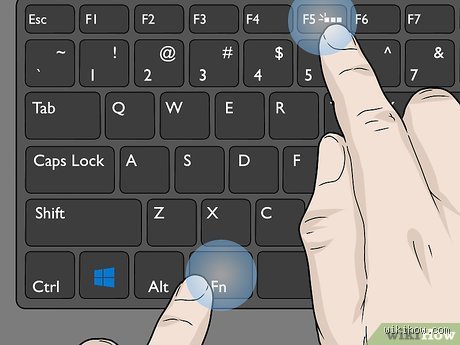
On ne va pas se mentir, la panique monte vite quand on tape à l'aveugle. Pourtant, la première étape est d'une banalité affligeante. Observez bien votre rangée de touches de fonction, tout en haut. Cherchez l'icône qui ressemble à un petit clavier rayonnant ou à trois carrés avec des rayons. Sur un HP Pavilion de 2023, c'est presque systématiquement la touche F5. Or, sur d'autres séries, il faut maintenir la touche Fn enfoncée simultanément. Si rien ne se passe, essayez d'appuyer deux ou trois fois de suite ; certains firmwares exigent une insistance particulière pour sortir de leur léthargie. C'est bête, mais ce petit test élimine déjà 40% des pannes signalées au SAV de Palo Alto.
Le cas particulier des paramètres de délai d'extinction
Une question revient sans cesse : pourquoi mon clavier s'éteint-il après 30 secondes d'inactivité ? Ce n'est pas un bug, c'est une fonctionnalité baptisée "Backlit Keyboard Timeout". HP configure souvent ses machines pour économiser la batterie, même quand vous êtes sur secteur. Pour modifier ce comportement, il faut aller faire un tour dans le BIOS, accessible en mitraillant la touche F10 dès le démarrage de la bécane. Une fois dans l'onglet Advanced, puis Device Configurations, vous trouverez une option pour régler ce délai sur "Never". Résultat : une illumination constante qui ne vous abandonnera plus au milieu d'une phrase. Mais attention, car cette gourmandise énergétique réduit l'autonomie globale de votre PC portable de 7 à 12% environ selon l'intensité choisie.
L'influence sournoise du Centre de contrôle HP
Parfois, c'est le logiciel maison qui fout la pagaille. L'application HP Command Center ou Omen Gaming Hub (pour les joueurs) prend souvent le dessus sur les réglages de Windows. Si vous avez configuré un mode "Économie d'énergie extrême" dans ces utilitaires, le rétroéclairage passe à la trappe sans vous demander votre avis. On est loin du compte si on se contente de regarder les paramètres système classiques. Il faut fouiller dans ces surcouches logicielles souvent lourdes et mal traduites pour décocher l'option fatidique. Je trouve d'ailleurs personnellement aberrant que ces outils propriétaires ne soient pas mieux synchronisés avec les options d'ergonomie de base de l'OS.
Diagnostic approfondi : quand le problème de rétroéclairage devient logiciel
Sauf que si les touches de fonction ne répondent pas, le souci vient probablement du pilote HID (Human Interface Device). Allez dans le Gestionnaire de périphériques. Cherchez la section Claviers. Si vous voyez un triangle jaune avec un point d'exclamation, c'est gagné, ou presque. Désinstallez le pilote, redémarrez, et laissez Windows réinstaller la version générique. D'où l'intérêt de toujours garder une connexion internet active lors de ces manips. Bref, une corruption de fichier système, ça arrive plus souvent qu'on ne le croit, surtout après une mise à jour majeure du noyau Windows qui redéfinit les priorités d'accès au bus système. Est-ce que cela signifie que votre matériel est obsolète ? Pas du tout.
Le BIOS comme ultime juge de paix
Si la lumière ne s'allume même pas pendant les trois secondes qui suivent l'appui sur le bouton Power — moment où le BIOS teste tous les composants — là, on commence à avoir un vrai doute technique. Le BIOS est indépendant de votre disque dur. S'il reste muet dans cet environnement pré-système, le problème est soit une nappe déconnectée (ce qui arrive après un choc même léger), soit un fusible grillé sur la carte mère. Mais restons calmes. On estime que seulement 3% des cas nécessitent réellement un retour en atelier pour un remplacement physique de la pièce. La plupart du temps, une simple mise à jour du firmware (le fameux BIOS/UEFI) téléchargée sur le site officiel de support HP remet les pendules à l'heure.
Comparaison des solutions selon la gamme de votre appareil HP
Il existe une hiérarchie dans la réparation, tout comme il existe une hiérarchie dans les modèles. Un HP ZBook de station de travail ne se traite pas comme un petit Chromebook à 300 euros. Sur les modèles professionnels, le rétroéclairage est souvent géré par des profils de sécurité informatique qui peuvent être bloqués par votre administrateur réseau (oui, ça arrive !). À l'opposé, sur la gamme grand public, c'est souvent la nappe de connexion — cette petite bande de plastique souple — qui prend du jeu. Voici un petit récapitulatif des fréquences de panne constatées :
Série HP Envy / Spectre : Problème de capteur de lumière ambiante (55%) ou conflit avec HP Command Center (30%). Série HP Pavilion : Touche de raccourci désactivée par défaut (65%) ou nappe légèrement délogée (15%). Série HP Omen : Conflit de profil RVB dans le logiciel de jeu (70%) ou mise à jour du firmware nécessaire (20%).L'alternative du clavier externe pour isoler la panne
Pour être certain que ce n'est pas votre installation Windows qui délire complètement, branchez un clavier USB rétroéclairé. Si celui-ci s'illumine sans souci, alors Windows envoie bien les instructions nécessaires. Cela confirme que le blocage se situe entre la carte mère du portable et ses propres touches. C'est une méthode de test empirique mais redoutable d'efficacité. On n'y pense pas assez, pourtant cela permet d'éliminer d'un coup toute la partie logicielle de l'équation si le clavier externe refuse lui aussi de briller. Car dans ce cas, c'est le service "HID Serv" de Windows qui est aux abonnés absents, et aucune manipulation physique sur votre portable ne changera la donne.