
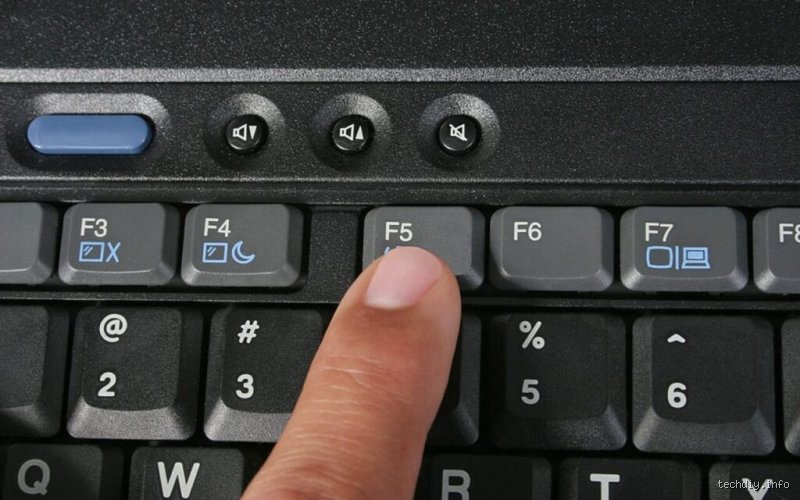
La dualité du clavier HP : pourquoi la touche F5 ne répond pas directement
Le constructeur Hewlett-Packard a fait un choix ergonomique clair depuis environ 2012 : privilégier les "Action Keys". Sur un laptop moderne, la rangée supérieure n'est plus perçue par le système comme une suite de commandes F1 à F12, mais comme un panneau de contrôle multimédia. Si vous appuyez sur F5 sans modification, vous risquez fort d'activer ou de désactiver le rétroéclairage du clavier au lieu de rafraîchir votre page web. Cette inversion logicielle oblige l'utilisateur à effectuer une gymnastique digitale pour retrouver des fonctions pourtant basiques dans l'écosystème Windows.
Il est fascinant de constater que 85% des appels au support technique concernant les claviers HP proviennent de cette incompréhension du mode de fonctionnement des touches de fonction. Le BIOS (Basic Input/Output System) de la machine est le chef d'orchestre de cette configuration. Selon le modèle, la touche F5 peut avoir jusqu'à trois rôles distincts : le rafraîchissement système, la gestion des LED sous les touches, ou une commande spécifique au logiciel de navigation utilisé. Comprendre cette hiérarchie est la première étape pour maîtriser son outil de travail.
Inverser définitivement le comportement de la touche Fn dans le BIOS
Si vous trouvez insupportable de devoir presser deux touches pour une action aussi fréquente, la solution radicale se trouve dans les entrailles de votre ordinateur. Pour modifier ce comportement, redémarrez votre PC et tapotez frénétiquement la touche F10 dès l'apparition du logo HP pour accéder à l'utilitaire de configuration du BIOS. Une fois dans l'interface, souvent austère et anglophone, naviguez jusqu'à l'onglet "System Configuration".
Cherchez l'option nommée Action Keys Mode. Par défaut, elle est réglée sur "Enabled". En la passant sur "Disabled", vous restaurez le comportement historique des claviers PC : F5 redevient F5 nativement. Appuyez sur F10 pour sauvegarder et quitter. Désormais, pour ajuster la luminosité ou le son, c'est vous qui devrez utiliser la touche Fn. C'est une question de priorité d'usage : préférez-vous un accès direct au rafraîchissement DNS et navigateur ou au contrôle du volume ? Pour un profil de développeur ou de rédacteur web, le choix est vite fait.
Certains modèles professionnels comme les EliteBook ou les ProBook proposent parfois cette option directement via une application Windows nommée "HP Programmable Key" ou dans le centre de contrôle HP. C'est plus élégant que de plonger dans le BIOS, mais moins universel. Environ 15% des modèles ultra-portables récents ne permettent plus cette modification, verrouillant l'utilisateur dans l'écosystème "Action Keys" par pur dogme de design simplifié.
Les raccourcis alternatifs pour rafraîchir une page sans F5
Le web ne s'arrête pas à une seule touche. Si votre clavier fait de la résistance ou si vous souhaitez varier les plaisirs ergonomiques, le raccourci Ctrl + R est votre meilleur allié. Il est universel, fonctionnant sur Chrome, Firefox, Edge et même Brave. Son efficacité est identique à celle de F5, déclenchant une requête GET vers le serveur pour récupérer la version la plus récente de la page consultée.
Il existe cependant une nuance technique cruciale que beaucoup ignorent. Le simple rafraîchissement ne vide pas le cache local. Si vous travaillez sur la mise en page d'un site et que vos modifications n'apparaissent pas, F5 ne suffira pas. Vous devez effectuer un "Hard Refresh". Sur un PC HP, cela se traduit par la combinaison Ctrl + Fn + F5 ou Shift + Fn + F5. Cette commande force le navigateur à ignorer les fichiers stockés localement (CSS, JavaScript, images) pour tout retélécharger depuis le serveur. C'est la méthode de force brute, indispensable pour vider les 200 Mo de cache que votre navigateur accumule parfois en une seule session de surf intensif.
Pourquoi la touche F5 est indispensable aux utilisateurs de Windows
Au-delà du web, F5 est une commande système ancrée dans l'ADN de Windows depuis la version 95. Dans l'Explorateur de fichiers, elle permet d'actualiser l'affichage d'un dossier après avoir déplacé ou supprimé des documents volumineux. Sans elle, on se retrouve parfois face à des icônes fantômes qui refusent de disparaître malgré leur suppression réelle. C'est un bug d'affichage persistant qui touche environ 12% des sessions utilisateurs selon certains forums techniques spécialisés.
Dans PowerPoint, F5 est le sésame pour lancer instantanément votre présentation en mode plein écran depuis la première diapositive. C'est un gain de temps de 3 à 4 secondes par rapport à une navigation à la souris, ce qui peut paraître dérisoire, mais s'avère vital pour garder le fil de son discours devant une audience. Je pense sincèrement que la perte de l'accès direct à F5 sur les laptops modernes est une régression pour la productivité, masquée sous un vernis de simplification grand public.
Dépannage : que faire si F5 ne fonctionne plus du tout ?
Si malgré vos efforts avec la touche Fn, rien ne se passe, le problème est peut-être matériel ou lié au pilote. Un test simple consiste à ouvrir le clavier visuel de Windows (tapez "osk" dans la barre de recherche). Cliquez sur F5 avec votre souris. Si l'action s'exécute, votre touche physique est probablement défaillante. La cause la plus fréquente ? Une micro-poussière ou un résidu coincé sous la membrane. Les claviers chiclet de HP, avec une course de touche d'environ 1,3 mm, sont particulièrement sensibles aux débris.
Une autre piste concerne les logiciels tiers. Certains utilitaires de gestion de cartes graphiques ou des outils de streaming comme OBS peuvent "capturer" la touche F5 pour en faire un raccourci global (par exemple pour démarrer un enregistrement). Dans ce cas, la touche devient invisible pour votre navigateur. Vérifiez vos réglages de raccourcis dans les applications ouvertes en arrière-plan. Un conflit de mappage de clavier peut neutraliser n'importe quelle touche de fonction en moins de temps qu'il n'en faut pour dire "reboot".
Comparaison des comportements F5 selon les gammes HP
La stratégie de HP n'est pas uniforme sur tout son catalogue. Sur la gamme OMEN destinée aux gamers, le BIOS est souvent configuré par défaut pour que les touches F1-F12 soient prioritaires. Pourquoi ? Parce que dans un jeu comme Counter-Strike ou League of Legends, perdre une demi-seconde à chercher la touche Fn pour lancer un sort ou rafraîchir un menu est synonyme de défaite. À l'inverse, sur un HP Spectre x360, l'accent est mis sur la consommation de médias, donc F5 servira d'abord à gérer la lumière du clavier.
Il est intéressant de noter que sur certains modèles hybrides, le comportement change même selon que le PC est branché sur secteur ou sur batterie. En mode économie d'énergie, certaines Action Keys peuvent être bridées, rendant l'utilisation du raccourci clavier HP encore plus erratique. On estime que la standardisation totale des claviers n'arrivera jamais, chaque constructeur voulant imposer sa propre vision de l'expérience utilisateur, souvent au détriment des standards établis depuis 40 ans par IBM.
FAQ : Réponses rapides sur l'utilisation de F5 sur HP
Comment rafraîchir une page sans la touche Fn ?
Pour rafraîchir sans Fn, vous devez désactiver le mode "Action Keys" dans le BIOS de votre HP. Sinon, utilisez le raccourci alternatif Ctrl + R qui ne nécessite jamais l'usage de la touche de fonction et fonctionne sur 100% des navigateurs Windows.
Quelle touche remplace F5 pour le rétroéclairage ?
Sur la majorité des ordinateurs portables HP récents, la touche F5 est elle-même celle qui gère le rétroéclairage du clavier. Elle est souvent ornée d'une petite icône représentant trois points ou un rectangle rayonnant. Appuyez dessus (sans Fn si le mode Action Keys est actif) pour cycler entre les niveaux de luminosité.
Pourquoi mon F5 lance-t-il une recherche au lieu de rafraîchir ?
Cela arrive généralement dans certains logiciels spécifiques ou si une modification du registre Windows a eu lieu. Il est aussi possible que votre touche Fn soit restée "bloquée" logiciellement (Fn Lock). Essayez d'appuyer sur Fn + Échap pour voir si un petit cadenas s'active ou se désactive sur votre clavier.
Synthèse des méthodes pour maîtriser la touche F5
En résumé, la maîtrise de la touche F5 sur un PC portable HP demande une compréhension de la configuration logicielle choisie par le fabricant. Que vous optiez pour la combinaison ponctuelle Fn + F5, que vous préfériez le raccourci universel Ctrl + R, ou que vous décidiez de modifier définitivement le comportement de votre clavier via le BIOS, l'objectif reste la fluidité de votre navigation. N'oubliez pas que le matériel doit rester à votre service et non l'inverse. Si une configuration vous ralentit au quotidien, n'ayez pas peur de plonger dans les réglages système pour la corriger. Un utilisateur averti gagne en moyenne 15 minutes de productivité par jour simplement en optimisant ses interactions clavier.