
Pourquoi s'embêter avec ces menus cachés ?
Le truc c'est que les constructeurs, Epson en tête, ont tendance à nous prendre un peu pour des billes. Ils partent du principe que l'utilisateur moyen veut juste appuyer sur un bouton et voir sortir une feuille gribouillée. Résultat : l'interface par défaut est d'une pauvreté affligeante. On se retrouve avec une application "Epson Smart Panel" ou un driver simplifié qui bride totalement la machine. Or, dès qu'on veut faire autre chose que du texte brut, comme imprimer sur du papier transfert ou ajuster la densité des noirs pour un tirage d'art, on se heurte à un mur de simplicité frustrante.
La différence entre les réglages de base et le mode expert
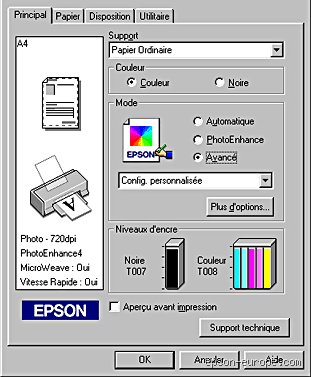
Là où ça coince, c'est dans la subtilité du dépôt des gouttelettes. En mode standard, l'imprimante décide pour vous du temps de séchage et de la superposition des couches. En accédant aux paramètres avancés, vous reprenez la main sur le MicroWeave ou l'impression bidirectionnelle. Je reste convaincu que la plupart des problèmes de bandes horizontales sur les tirages ne viennent pas d'une tête bouchée, mais simplement d'un mauvais réglage de l'avance papier que seul le menu expert permet de corriger. C'est une nuance qui change la donne, surtout sur les gammes EcoTank où la précision est parfois sacrifiée sur l'autel de l'économie.
Les bénéfices concrets sur la consommation d'encre
On n'y pense pas assez, mais fouiller dans les entrailles logicielles de son imprimante permet de réaliser des économies substantielles. En ajustant manuellement la densité d'impression à -5 % ou -10 %, on ne voit quasiment aucune différence à l'œil nu sur un document administratif, mais au bout de 500 pages, le niveau des réservoirs vous dira merci. C'est précisément là que le mode "Brouillon vif" montre ses limites : il est souvent trop clair. Le réglage manuel, lui, permet de trouver le point d'équilibre parfait entre lisibilité et parcimonie. On est loin du compte avec les réglages automatiques qui arrosent le papier généreusement pour garantir un contraste maximal, quitte à vider vos cartouches deux fois plus vite.
Le chemin classique via Windows : au-delà du simple clic droit
Si vous êtes sur PC, oubliez l'application "Paramètres" de Windows 10 ou 11 qui est une plaie ergonomique. Elle ne sert qu'à supprimer l'imprimante ou à voir la file d'attente. Pour le vrai boulot, il faut retourner aux sources. Allez dans le Panneau de configuration, puis dans "Périphériques et imprimantes". Faites un clic droit sur votre icône Epson (souvent représentée par une ET-2800 ou une XP-4100 selon votre modèle) et choisissez "Options d'impression". Attention, ne confondez pas avec "Propriétés de l'imprimante", qui ne gère que les ports et les partages réseau. C'est un piège classique dans lequel tout le monde tombe au moins une fois.
Naviguer dans le Panneau de configuration (le vieux mais fidèle)
Une fois dans cette fenêtre, vous allez voir plusieurs onglets : Principal, Plus d'options et Maintenance. C'est l'onglet Plus d'options qui nous intéresse. Ici, vous trouverez une case à cocher nommée "Personnalisé" sous la section Correction des couleurs. Cliquez ensuite sur le bouton "Avancé" qui vient d'apparaître. Et voilà, vous y êtes. Vous avez maintenant accès aux curseurs de luminosité, contraste, saturation et surtout aux balances de couleurs Cyan, Magenta et Jaune. C'est ici que vous pouvez corriger cette dominante bleue qui ruine vos photos de vacances depuis trois mois. Mais allez-y mollo, un changement de +3 ou +4 sur un curseur suffit souvent à transformer radicalement le rendu final.
Les subtilités des Préférences d'impression vs Propriétés
Il y a un truc assez agaçant avec l'architecture Windows : certains réglages ne sont pris en compte que si vous les modifiez à un endroit précis. Si vous changez le type de papier directement depuis Word, le réglage est temporaire. Si vous voulez qu'il reste par défaut sur "Papier Mat" parce que vous n'utilisez que ça, vous devez impérativement passer par le Panneau de configuration. Autant le dire clairement, c'est une gymnastique mentale un peu datée, mais c'est la seule façon de s'assurer que l'imprimante ne repasse pas en "Papier Ordinaire" dès que vous fermez votre logiciel. Et croyez-moi, imprimer une photo haute définition sur du papier glacé avec un réglage papier ordinaire, c'est le meilleur moyen de gâcher une feuille et 2 ml d'encre précieuse.
Forcer l'affichage de l'onglet Maintenance
Parfois, l'onglet Maintenance est aux abonnés absents. C'est rageant. Cela arrive généralement quand Windows a installé un pilote générique (le fameux "Epson Class Driver") au lieu du pilote complet du constructeur. Pour corriger ça, il n'y a pas de miracle : il faut retourner sur le site officiel d'Epson, section support, et télécharger le pack de pilotes "Combo Package". Une fois installé, l'onglet Maintenance réapparaîtra, vous donnant accès au nettoyage des buses, à l'alignement des têtes et au puissant (mais gourmand) nettoyage forcé. Sans cet onglet, vous êtes aveugle face à l'état de santé de votre machine.
L'interface Web Config : le véritable centre de commande secret
Peu de gens le savent, mais votre imprimante Epson est en fait un mini-serveur web. Si elle est connectée en Wi-Fi ou en Ethernet, elle possède sa propre interface d'administration accessible depuis n'importe quel navigateur (Chrome, Firefox ou même votre smartphone). C'est là que se trouvent les réglages les plus profonds, ceux que même le pilote Windows ne vous montre pas. On parle ici de la configuration des protocoles réseau, des certificats SSL, ou du délai de mise en veille prolongée. C'est un outil puissant, mais qui demande un peu de doigté pour ne pas tout dérégler.
Récupérer l'adresse IP de votre machine (sans se tromper)
Pour entrer dans ce temple du réglage, il vous faut l'adresse IP. Deux solutions s'offrent à vous. Soit vous naviguez dans l'écran LCD de l'imprimante (Paramètres > Paramètres réseau > Afficher l'état), soit vous imprimez une page d'état du réseau. Une fois que vous avez cette suite de chiffres (du genre 192.168.1.45), tapez-la simplement dans la barre d'adresse de votre navigateur. Si un message d'alerte de sécurité apparaît, ne paniquez pas. C'est juste que l'imprimante utilise un certificat auto-signé que votre navigateur ne reconnaît pas comme "officiel". Cliquez sur "Paramètres avancés" puis "Continuer vers le site".
Accès administrateur et modification des protocoles réseau
Une fois sur la page d'accueil de l'interface Web Config, vous aurez une vue d'ensemble : niveau d'encre (plus précis que sur l'écran LCD), état du papier et compteur de pages. Mais le vrai trésor est derrière le bouton "Connexion" en haut de la page. Le mot de passe par défaut est souvent le numéro de série de l'imprimante (regardez l'étiquette à l'arrière, c'est une suite de 10 caractères). Une fois logué, vous pouvez désactiver des protocoles inutiles comme l'AirPrint si vous n'avez pas d'iPhone, ce qui libère un peu de mémoire vive sur la carte mère de la machine. C'est aussi ici que vous pouvez fixer une adresse IP statique, évitant ainsi que votre PC ne "perde" l'imprimante à chaque redémarrage de votre box internet.
Gestion du mode économie d'énergie et des délais d'attente
Reste que le réglage le plus utile dans cette interface web est la gestion de l'alimentation. Par défaut, certaines Epson s'éteignent complètement après 4 ou 8 heures d'inactivité. C'est insupportable si vous voulez lancer une impression à distance depuis une autre pièce. Dans le menu "Paramètres du périphérique", vous pouvez modifier ce délai ou même désactiver l'extinction automatique pour ne laisser que le mode veille. Certes, ça consomme environ 1,2 watt de plus, mais quel confort de ne pas avoir à se lever pour rallumer la bête physiquement à chaque fois.
Optimiser la colorimétrie et le rendu photo professionnel
L'impression photo, c'est un métier. Si vous trouvez que vos tirages sont trop sombres ou que les visages tirent sur l'orange, ce n'est pas forcément la faute des cartouches. Le problème vient souvent d'un conflit de gestion des couleurs. Par défaut, votre logiciel (Photoshop, Lightroom ou même Photos sous Mac) essaie de gérer les couleurs, mais l'imprimante essaie de le faire aussi. Résultat : une double correction qui donne un rendu catastrophique. Pour accéder aux paramètres avancés de gestion des couleurs, il faut plonger dans le menu "Mode couleur" du pilote.
Désactiver la gestion des couleurs par l'imprimante
Dans les paramètres avancés du pilote Epson, sous l'onglet "Plus d'options", vous trouverez une section "Correction des couleurs". Si vous utilisez un logiciel professionnel, cochez "Pas de réglage de couleur". Cela force l'imprimante à devenir "muette" et à imprimer exactement ce que le logiciel lui envoie. C'est la seule façon d'obtenir un tirage fidèle. Mais attention, cela demande que vous ayez sélectionné le bon profil ICC dans votre logiciel. Si vous ne savez pas ce qu'est un profil ICC, restez sur le mode "Epson Vivid" ou "Adobe RGB", ils font un travail correct pour 90 % des usages domestiques.
L'importance des profils ICC personnalisés
Honnêtement, c'est flou pour beaucoup d'utilisateurs, mais le profil ICC est la carte d'identité du couple papier/encre. Si vous achetez du papier photo d'une marque tierce (Canson, Hahnemühle ou même du papier bon marché de supermarché), les paramètres par défaut d'Epson ne seront pas optimaux. Les fabricants de papier sérieux proposent sur leur site des profils ICC spécifiques pour chaque modèle d'imprimante. En installant ces profils et en les sélectionnant dans les paramètres avancés, vous ajustez la quantité exacte d'encre que le papier peut absorber sans baver. C'est la différence entre une photo qui "claque" et un tas de papier mouillé.
Epson vs HP ou Canon : qui cache le mieux ses options ?
On fait souvent le procès d'Epson pour sa complexité, mais regardons un peu ailleurs. Chez HP, la tendance est au "tout cloud" avec HP+, une horreur qui vous oblige à être connecté pour accéder au moindre réglage. Canon, de son côté, garde une interface très proche de celle de l'époque Windows XP, ce qui est rassurant mais parfois limité pour le réseau. Epson a choisi une voie médiane : une interface logicielle un peu austère mais extrêmement complète. Je trouve ça surestimé de dire que c'est inaccessible. C'est juste que les options sont rangées de façon logique pour un ingénieur, pas forcément pour un utilisateur lambda.
La rigidité logicielle d'Epson face à la concurrence
Sauf que cette richesse a un prix : la rigidité. Si vous essayez d'imprimer sur un format de papier non standard (une bannière de 1,20 m par exemple), Epson vous bloquera souvent avec un message d'erreur "Format non supporté". Là où une Canon vous laissera tenter le coup au risque de rater, l'Epson fait la police. Pour contourner cela, il faut aller dans les paramètres avancés et créer un "Format de papier défini par l'utilisateur". C'est un peu laborieux, il faut entrer les dimensions au millimètre près, mais une fois enregistré, c'est d'une stabilité exemplaire. On est loin de l'improvisation de certaines marques concurrentes.
Pourquoi l'interface Web d'Epson reste ma préférée
Malgré ses défauts, l'interface Web Config d'Epson est une merveille de précision. Elle permet notamment de voir le journal des erreurs détaillé. Si votre imprimante a "planté" mardi dernier à 14 h 00, le log vous dira exactement si c'était un problème de bourrage papier ou une erreur de communication Wi-Fi. Ce genre de données, c'est de l'or en barre quand on essaie de diagnostiquer une panne intermittente. Chez la plupart des concurrents grand public, vous n'avez qu'un voyant orange qui clignote sans aucune explication. Ici, on a l'impression d'avoir un vrai contrôle sur sa machine.
Ces erreurs qui bloquent l'accès aux paramètres avancés
Il arrive que malgré tous vos efforts, le bouton "Avancé" reste grisé ou que certains menus ne s'affichent tout simplement pas. Ne jetez pas votre imprimante par la fenêtre tout de suite. Neuf fois sur dix, le problème est logiciel. Le premier coupable, c'est le pilote. Windows a cette fâcheuse manie d'installer ses propres pilotes pour aller plus vite. Or, ces pilotes Microsoft sont des versions "light" qui ne gèrent que l'impression de base. Sans le pilote officiel Epson, vous n'aurez jamais accès aux paramètres avancés. C'est aussi simple que ça.
Le pilote générique Microsoft : l'ennemi numéro un
Pour savoir si vous avez le bon pilote, regardez le nom de votre imprimante dans la liste des périphériques. S'il y a écrit "Epson ET-2800 Series (Class Driver)" ou "Epson (Microsoft IPP)", vous avez le mauvais. Vous devez voir le nom exact du modèle sans aucune mention entre parenthèses. Si c'est le cas, désinstallez tout, débranchez le câble USB, et réinstallez le pack complet téléchargé sur le site d'Epson. C'est une perte de temps de 15 minutes, certes, mais c'est le prix à payer pour débloquer toutes les fonctionnalités de votre machine.
Problèmes de droits d'administrateur sur les réseaux d'entreprise
Autre cas de figure : vous êtes au bureau et vous voulez changer un réglage, mais tout est verrouillé. C'est normal. Les administrateurs réseau bloquent souvent l'accès aux préférences d'impression pour éviter que les employés ne s'amusent à mettre l'imprimante en mode "Ultra Haute Qualité" pour leurs mémos internes, ce qui viderait le budget toner en trois semaines. Dans ce cas, même l'interface Web Config sera probablement protégée par un mot de passe que vous n'avez pas. La seule solution est de demander gentiment au service informatique, ou de brancher l'imprimante en USB directement sur votre poste pour bypasser les restrictions réseau, si la politique de l'entreprise le permet.
Questions fréquentes que vous vous posez sûrement
Pourquoi mon onglet Maintenance est-il grisé ?
C'est presque toujours une question de communication bidirectionnelle. Si l'imprimante ne peut pas renvoyer d'informations vers le PC (parce que le câble USB est trop long, de mauvaise qualité, ou que le pare-feu bloque les ports de statut), l'onglet Maintenance se désactive. L'ordinateur se dit : "Je ne peux pas lire l'état de l'imprimante, donc je ne propose pas d'outils de nettoyage". Essayez de changer de port USB ou de désactiver temporairement votre antivirus pour voir si l'onglet revient à la vie. Sur une connexion Wi-Fi, assurez-vous que vous n'êtes pas sur un réseau "Invité" qui isole les périphériques entre eux.
Comment réinitialiser les paramètres d'usine ?
Si vous avez trop touché aux réglages et que plus rien ne fonctionne, pas de panique. Vous pouvez faire une remise à zéro totale. Cela se passe soit sur l'écran LCD (Configuration > Restaurer les paramètres par défaut), soit via l'interface Web Config sous le menu "Maintenance" puis "Reset". Attention, cela effacera aussi vos codes Wi-Fi. C'est une solution radicale, mais parfois nécessaire quand on a trop joué avec les tensions de tête ou les alignements et que l'image sort complètement de travers.
Est-ce risqué de modifier les tensions de tête d'impression ?
Soyons clairs : oui. Dans certains menus très avancés (accessibles via des logiciels de maintenance tiers comme Adjustment Program), on peut modifier le voltage envoyé aux cristaux piézoélectriques des têtes d'impression. À moins d'être un technicien certifié avec un oscilloscope, ne touchez jamais à ça. Vous risquez de griller la tête d'impression en quelques secondes. Les paramètres avancés du pilote standard sont sécurisés, vous ne pouvez rien casser physiquement. Mais les outils de bas niveau, eux, ne pardonnent pas. Restez dans les clous du pilote officiel.
Verdict : faut-il vraiment toucher à tout ?
Au bout du compte, accéder aux paramètres avancés de votre Epson, c'est un peu comme ouvrir le capot de sa voiture. C'est intimidant au début, on a peur de dérégler quelque chose, mais c'est indispensable pour qui veut un travail de qualité. Si vous vous contentez d'imprimer des billets de train ou des coloriages pour les enfants, restez sur les réglages automatiques, ils sont faits pour ça. Mais si vous avez investi dans une machine à réservoirs d'encre ou une imprimante photo, ne pas explorer ces menus serait un pur gâchis. Le contrôle de la densité, la désactivation de l'impression bidirectionnelle (pour plus de précision) et la gestion des profils ICC sont les trois piliers qui transformeront vos impressions banales en documents professionnels. Prenez le temps de tester, gâchez quelques feuilles pour faire des essais, et vous verrez que votre imprimante a bien plus de talent que ce que son mode "Standard" laisse supposer.