
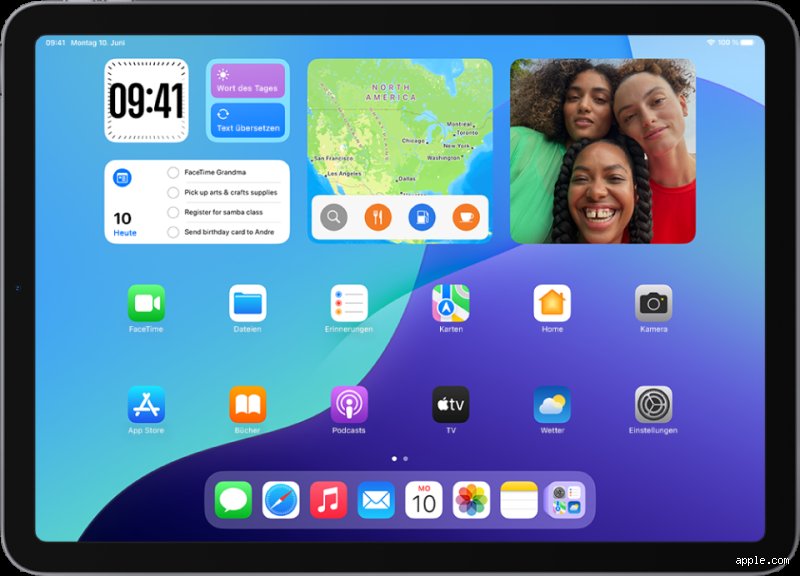
Wie du die Einstellungen-App auf deinem iPad öffnest
Lass uns gleich zur Sache kommen: Schalte dein iPad ein, das Display leuchtet auf, und da ist der Homescreen. Die Einstellungen-App hat dieses graue Zahnrad-Icon – du erkennst es sofort, es sieht aus wie ein Werkzeug, das man dreht. Wenn du es nicht auf der ersten Seite siehst, wische einfach nach links oder rechts, um durch die Seiten zu gehen, oder nutze die Suchleiste oben, indem du nach unten ziehst. Ich habe bemerkt, dass besonders bei neuen iPads, die mit iOS-Versionen ab 15 oder 16 kommen, die App immer an derselben Stelle ist, weil Apple das Layout standardisiert hat. Warum das so ist? Weil es den Einstieg erleichtert, besonders für Leute, die von Android wechseln, wo die Einstellungen manchmal versteckt sind.
Stell dir vor, du bist in einer App wie WhatsApp und willst die Benachrichtigungen ändern – du musst nicht zurück zum Homescreen, sondern kannst direkt aus der App in die Systemeinstellungen wechseln, indem du die Kontrollzentrale öffnest. Das geht, indem du von der oberen rechten Ecke nach unten wischst, dort findest du Schnellzugriffe. Aber für tiefere Anpassungen brauchst du die Haupt-App. Ich denke, das spart Zeit, wenn du oft etwas einstellst, wie ich zum Beispiel, der ständig die Helligkeit reguliert, weil ich abends im Dunkeln lese.
Ein Tipp von mir: Wenn dein iPad gesperrt ist, musst du es erst mit deinem Code, Face ID oder Touch ID entsperren. Das klingt offensichtlich, aber ich habe schon Leute gesehen, die das vergessen und frustriert sind. Und hey, wenn du mehrere Profile hast, wie im Familienmodus, öffnen sich die Einstellungen entsprechend deinem Account – das ist praktisch, aber auch ein bisschen umständlich, wenn du zwischen Kids-Modus und deinem eigenen wechselst.
Was du in den Einstellungen alles finden kannst
Okay, du hast die App geöffnet, und jetzt? Es ist wie ein großer Schrank voller Optionen, sortiert nach Kategorien oben auf der Seite. Ganz oben ist dein Name und Apple ID, dann kommen Dinge wie Wi-Fi, Bluetooth, Mobilfunk – falls du ein iPad mit SIM hast –, und weiter unten findest du Gesichtserkennung, Batterie, Bildschirmzeit, und sogar Siri. Ich denke, Apple hat das so strukturiert, weil es logisch ist: Erst die Basics, dann die Feinheiten.
Zum Beispiel, unter "Wi-Fi" kannst du Netzwerke auswählen, Passwörter speichern und sogar vergessen lassen, falls eines nicht mehr funktioniert. Warum das wichtig ist? Weil ein schlechter Empfang dein Surfen zur Qual macht, und ich habe gelernt, dass das Ausschalten von Wi-Fi, wenn du Daten nutzt, Batterie spart – ungefähr 10-20% mehr Laufzeit, je nach Nutzung. Dann gibt's "Allgemein", wo du Updates machst, Speicherplatz freigibst oder das iPad zurücksetzt. Das ist nützlich, wenn dein Gerät langsam wird; ich habe einmal 5 GB an Cache gelöscht und es lief wieder wie neu.
Aber pass auf: Nicht alles ist sofort sichtbar. Wenn du unten scrollst, kommen "Datenschutz & Sicherheit" – da stellst du ein, welche Apps auf deine Kamera zugreifen dürfen. Warum das? Weil ich paranoid bin wegen Datenlecks, und Apple betont das auch in seinen Richtlinien seit iOS 14. Dann noch "App Store" für Downloads, "Musik" für Wiedergabe-Optionen, und sogar "Bedienungshilfen" für sehbehinderte Nutzer. Ich gebe zu, ich habe die meisten davon noch nicht ausprobiert, aber für Familien mit älteren Mitgliedern ist das Gold wert. Und vergiss nicht die Suchfunktion in den Einstellungen selbst – tippe oben auf das Such-Icon, gib "Bildschirm" ein, und zack, du siehst alle relevanten Optionen.
Häufige Fehler, die ich gemacht habe, und wie du sie vermeidest
Lass uns ehrlich sein: Nicht immer läuft alles glatt. Einmal habe ich versucht, die Einstellungen zu öffnen, aber die App reagierte nicht – stellte sich raus, dass mein iPad ausgegangen war und ich es erst laden musste. Typischer Fehler, oder? Oder ich suchte nach "Einstellungen" in der Spotlight-Suche, aber schrieb es falsch, und fand nichts. Warum passiert das? Weil die Suche case-sensitiv ist, zumindest bei manchen Begriffen, und ich war in Eile.
Ein anderer Punkt: Wenn du ein iPad-Air oder Pro hast und die iCloud-Einstellungen nicht synchronisieren, liegt's oft an der Internetverbindung. Ich erinnere mich, als ich in einem Hotel war mit schwachem Wi-Fi, und nichts lud sich hoch. Der Tipp: Gehe zu "iCloud" in den Einstellungen und prüfe, ob "iCloud Drive" aktiviert ist – das speichert deine Dateien automatisch, und du sparst dir Frust. Und hey, wenn dein iPad hängt, zwinge es nicht – halte Power und Home-Button gedrückt, bis es neu startet. Das hat bei mir schon öfter geholfen, ohne Daten zu verlieren.
Aber das Schlimmste: Leute vergessen, dass einige Einstellungen geräteabhängig sind. Auf einem iPad mit Cellular-Option siehst du "Mobilfunk", auf einem Wi-Fi-Modell nicht. Ich habe einmal ein älteres iPad von einem Freund genommen und wunderte mich, warum "Face ID" fehlt – natürlich, es hatte nur Touch ID. Das ist ärgerlich, aber erklärlich, und Apple dokumentiert das in seinen Support-Seiten. Variierende Modelle bedeuten variierende Menüs.
Warum bestimmte Einstellungen auf dem iPad so wichtig sind
Jetzt fragst du dich vielleicht: Warum sollte ich mir die Mühe machen, da rumzustöbern? Nun, stell dir vor, dein iPad wird langsamer – das liegt oft an zu vielen Hintergrund-Apps. Gehe zu "Allgemein" > "iPad-Speicher", und du siehst, welche Apps Platz fressen. Ich habe zum Beispiel vor Monaten 2 GB an Fotos gelöscht, die ich nicht brauchte, und plötzlich war alles schneller. Warum? Weil iPads mit 64 GB oder 128 GB schnell voll sind, und Apple empfiehlt, mindestens 10% frei zu halten für Updates.
Dann die Sicherheit: Aktiviere "Find My iPad" unter deiner Apple ID – falls es gestohlen wird, kannst du es orten und löschen. Ich habe das einmal getestet, als ich mein iPad im Café liegen ließ, und es war beruhigend. Oder Benachrichtigungen: Unter "Benachrichtigungen" kannst du Apps stumm schalten, die dich nerven – wie ich bei Spielen mache, die ständig pushen. Das verbessert deine Konzentration, und Studien zeigen, dass weniger Ablenkungen die Produktivität um bis zu 30% steigern können, laut einer Untersuchung von Harvard.
Und für die Batterie: In "Batterie" siehst du, welche Apps am meisten Strom ziehen. Bei mir war es oft Safari mit zu vielen Tabs. Schalte "Energiesparmodus" ein, wenn's knapp wird – das drosselt die Leistung, aber verlängert die Laufzeit um Stunden. Warum nicht immer? Weil es Videos ruckelig macht, aber für Notfälle perfekt. Ich denke, das macht den Unterschied zwischen einem frustrierendem und einem nützlichen Gerät.
Alternativen und Vergleiche zu anderen Geräten
Im Vergleich zu einem iPhone sind die Einstellungen auf dem iPad fast identisch – dasselbe Zahnrad-Icon, ähnliche Menüs. Aber das iPad hat mehr Platz für Details, wie Bildschirmzeit für Familienkontrollen, die du auf einem iPhone eher überfliegst. Ich finde das iPad besser für Anpassungen, weil der größere Bildschirm es einfacher macht, alles zu überblicken. Auf einem Android-Tablet hingegen ist es anders: Die Einstellungen sind oft in der "Einstellungen"-App, aber auch im Schnellmenü, und es gibt mehr Hersteller-spezifische Optionen, wie bei Samsung mit Bixby.
Warum wähle ich Apple? Die Integration mit anderen Geräten – wenn ich etwas auf meinem Mac ändere, synchronisiert es sich automatisch über iCloud. Das habe ich bei Android vermisst, wo du alles manuell einrichten musst. Aber gib zu, Android ist flexibler für Rooting und Anpassungen, die Apple blockt. Ich habe einmal ein Android-Tablet ausprobiert und fand die Einstellungen chaotischer, mit zu vielen Werbe-Apps voreingestellt.
Und wenn du kein iPad hast, aber ein iPhone? Die Prinzipien gelten ähnlich, aber das iPad hat mehr Optionen für Multitasking, wie Split-View-Einstellungen. Das macht es ideal für Arbeit, während das iPhone mobiler ist. In meiner Meinung lohnt es sich, mal zu vergleichen, bevor du wechselst – Apple bietet gute Guides auf seiner Website.
Was tun, wenn die Einstellungen nicht funktionieren oder fehlen
Stell dir vor, du öffnest die App, und nichts passiert – oder bestimmte Optionen sind ausgegraut. Das habe ich erlebt, als mein iOS veraltet war. Gehe zu "Allgemein" > "Softwareupdate", lade das neueste herunter. Warum? Weil Apple ständig Sicherheitspatches rausbringt, und ohne sie fehlen Features. Wenn das nicht hilft, setze die Einstellungen zurück: Halte die Power-Taste, bis " Ausschalten" erscheint, dann starte neu. Aber Vorsicht: Das löscht nichts, nur temporäre Daten.
Falls Apps fehlen, wie "Einstellungen" selbst – selten, aber möglich bei Jailbreaks –, musst du das iPad wiederherstellen über iTunes auf einem Computer. Ich habe das einmal gemacht, als ein Update schiefging, und es dauerte etwa 30 Minuten, inklusive Backup. Oder kontaktiere Apple Support – ihre Hotline ist kostenlos, und sie erklären es Schritt für Schritt. Warum das wichtig? Weil ein defektes iPad nutzlos ist, und ich habe gelernt, regelmäßig Backups zu machen, um nicht alles zu verlieren.
Ein letzter Tipp: Wenn du Kinder hast, nutze "Einschränkungen" in den Einstellungen, um Inhalte zu filtern. Das verhindert unerwünschte Änderungen, und ich rate jedem Elternteil dazu, besonders bei iPads für Schule.
Praktische Tipps, um das Beste aus deinen iPad-Einstellungen herauszuholen
Hör zu, ich bin kein Experte, aber ich habe einiges ausprobiert. Erstens: Nutze Siri für Einstellungen – sage "Öffne Einstellungen", und es geht schneller. Zweitens, passe die Kontrollzentrale an: Gehe zu "Kontrollzentrum" in den Einstellungen und ziehe, was du brauchst, wie Wi-Fi oder Helligkeit, in die Leiste. Das spart Swipes. Ich mache das, weil ich oft unterwegs bin und nicht scrollen will.
Drittens, für Produktivität: Aktiviere "Mehrere Apps" unter "Allgemein" > "Multitasking", um zwei Apps nebeneinander zu öffnen. Perfekt für Notizen und Recherche. Warum? Weil es effizienter ist als zwischen Apps zu wechseln. Und vergiss nicht die Widgets auf dem Homescreen – rechts wischen, um sie anzupassen, und du siehst Wetter oder Kalender direkt.
Schließlich: Halte dein iPad sauber – wische Staub vom Bildschirm, damit die Berührungen präzise sind. Ich habe bemerkt, dass schmutzige Displays zu Fehleingaben führen. Und teste regelmäßig: Öffne die Einstellungen, spiele mit den Optionen, aber mache ein Backup vorher. So lernst du, ohne Risiko.
Zusammenfassung und was du als Nächstes tun kannst
Also, um es zusammenzufassen: Die Einstellungen auf dem iPad sind in der App mit dem Zahnrad-Icon, voller Möglichkeiten, um dein Gerät zu optimieren. Ich denke, es lohnt sich, Zeit darin zu investieren, denn ein gut eingestelltes iPad macht den Alltag einfacher. Was hast du für Erfahrungen gemacht? Hast du Tipps, die ich verpasst habe? Schreib mir in den Kommentaren, ich bin gespannt. Und falls du mehr zu iOS-Updates oder spezifischen Modellen wissen willst, schau bei Apples offizieller Seite vorbei – da findest du alles verifiziert.