
Was ist ein iCloud Backup überhaupt und warum ist es wichtig?
Weißt du, ich habe vor ein paar Jahren mal mein altes iPhone verloren, und ohne ein vernünftiges Backup wäre das ein Desaster gewesen. Das iCloud Backup ist im Grunde eine automatische Kopie deiner Daten – Fotos, Apps, Einstellungen, alles, was auf deinem Gerät ist – die in Apples Cloud gespeichert wird. Warum das so essenziell ist? Stell dir vor, du verlierst dein Handy oder es geht kaputt; mit einem Backup kannst du alles auf einem neuen Gerät wiederherstellen, ohne von vorn anfangen zu müssen. In meiner Erfahrung sparst du dir so unglaublich viel Zeit und Nerven. Und ja, es ist kostenlos, solange du nicht über die 5 GB hinausgehst – danach zahlst du etwa 0,99 Euro pro Monat für 50 GB extra. Aber hey, es lohnt sich definitiv.
Wie genau funktioniert die automatische Sicherung bei iCloud?
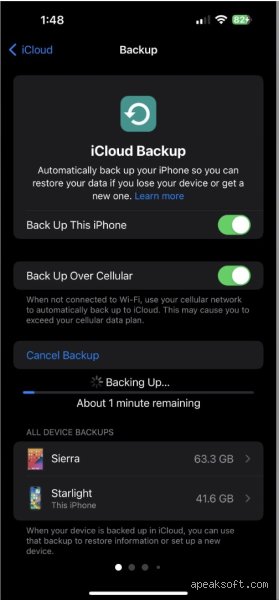
Also, das System ist ziemlich clever eingerichtet. Dein iPhone oder iPad startet ein Backup automatisch, wenn alle Bedingungen erfüllt sind: Es muss ans Stromnetz angeschlossen sein, gesperrt sein und über WLAN verbunden – keine Mobilfunkdaten, um Datenvolumen zu schonen. In meiner Meinung ist das eine smarte Idee, weil es sonst dein Datenlimit auffressen würde. Aber manchmal denke ich, es wäre besser, wenn man das auch über Mobilfunk einstellen könnte, für den Fall, dass du mal unterwegs bist und kein WLAN hast. Trotzdem, das tägliche Backup läuft meist nachts ab, wenn dein Gerät lädt. Wenn du es manuell triggern willst, gehst du einfach in die Einstellungen, tippst auf deinen Namen, dann iCloud und Backup. Dort kannst du "Jetzt sichern" anklicken. Das dauert übrigens je nach Datenmenge 10 Minuten bis zu einer Stunde – hab ich gemerkt, als ich mal eines gemacht habe, während ich wartete.
Wann genau wird ein Backup erstellt und wie oft passiert das?
Okay, zur Kernfrage: Wie oft wird ein iCloud Backup gemacht? Wie gesagt, täglich, aber nur unter den richtigen Umständen. Wenn dein Gerät mal einen Tag nicht lädt oder kein WLAN hat, verschiebt es sich einfach auf den nächsten Tag. Ich habe das selbst erlebt, als ich verreist war und mein iPad tagelang nicht sicherte – kein Problem, es holte es nach. Aber pass auf, wenn du dein Gerät löschst oder zurücksetzt, brauchst du ein frisches Backup, um Daten wiederherzustellen. Und übrigens, es gibt keine Garantie für mehr als ein Backup pro Tag; wenn du mehrmals am Tag auflädst, macht es trotzdem nur eines. Das ist in Apples Design so, wahrscheinlich um Serverlast zu minimieren. Manchmal frage ich mich, ob das für alle Nutzer immer ideal ist, aber es funktioniert meistens reibungslos.
Wie kannst du die Häufigkeit deiner iCloud Backups überprüfen?
Wenn du neugierig bist, wann dein letztes Backup war, ist das easy zu checken. Geh in die Einstellungen, scrolle zu deinem Namen oben, dann iCloud, und dort findest du den Punkt "Backup". Da siehst du das Datum und die Uhrzeit des letzten Backups. Ich mache das regelmäßig, weil ich paranoid bin, was Datenverlust angeht. Wenn da länger nichts steht, könnte es ein Problem geben – vielleicht Speicherplatzmangel oder eine schlechte Verbindung. By the way, in der iCloud-App auf deinem Mac kannst du das auch einsehen, falls du einen hast. Das hilft, um sicherzustellen, dass alles läuft, wie es sollte.
Häufige Probleme mit iCloud Backups und wie man sie löst
Ich muss zugeben, ich hatte schon einige Frustmomente mit iCloud. Ein typisches Problem ist, dass das Backup nicht startet, weil dein iCloud-Speicher voll ist. Stell dir vor, du hast 100 GB Fotos und nur 5 GB frei – dann stoppt es einfach. Die Lösung? Lösch alte Backups oder kaufe mehr Speicher. Ein anderes Mal hat mein iPhone nicht gesichert, weil es dachte, es sei nicht gesperrt – dabei war es nur im Flugmodus. Also, achte darauf, dass der Bildschirm wirklich aus ist. Manchmal hilft es auch, das Gerät neu zu starten. Und wenn du eine schwache WLAN-Verbindung hast, kann das Backup fehlschlagen; in dem Fall versuche es später nochmal. Meiner Erfahrung nach sind die meisten Probleme lösbar, wenn du ein bisschen trouleshootest.
Tipps zur Optimierung deiner iCloud-Sicherungen
Um das Beste aus deinen iCloud Backups herauszuholen, habe ich ein paar Tipps gesammelt. Erstens, halte deinen Speicher im Auge – verwende die iCloud-App, um unnötige Dateien zu entfernen, wie alte Nachrichten oder Apps, die du nicht brauchst. Zweitens, aktiviere "Optimieren von Speicher", damit Fotos automatisch in niedriger Auflösung gespeichert werden, aber die Originale bleiben in der Cloud. Das spart Platz auf deinem Gerät. Und hey, wenn du viel unterwegs bist, überlege dir, ob du Backups auch über Mobilfunk erlaubst – das geht in den Einstellungen unter "Mobilfunk". Aber sei vorsichtig mit deinem Datenvolumen. Letztendlich denke ich, regelmäßige Checks sind der Schlüssel; ich setze mir sogar eine Erinnerung, um nicht zu vergessen.
Alternativen, wenn iCloud nicht immer ausreicht
Das iCloud Backup ist toll, aber es ist nicht perfekt für jeden. Wenn du mehr Kontrolle brauchst oder größere Datenmengen hast, schau dir Alternativen an. Google Drive oder OneDrive bieten ähnliche automatische Backups, oft mit mehr kostenlosem Speicher. Ich benutze manchmal iTunes für lokale Backups auf meinen PC, weil das unabhängig von der Cloud ist – nützlich, wenn du offline bist. Dropbox ist auch gut für Dateien, aber weniger für komplette Geräte-Backups. Vergleiche mal die Preise: iCloud startet bei 0,99 € für 50 GB, während Google Drive bei 1,99 € für 100 GB liegt. Es kommt drauf an, was du brauchst, aber ich finde, eine Mischung aus Cloud und lokal ist am sichersten.
Abschließende Gedanken zu iCloud Backups
Zusammenfassend, iCloud macht in der Regel täglich ein Backup, solange die Bedingungen stimmen, und das rettet dir im Notfall den Tag. Ich habe gelernt, dass es abhängt und nicht immer hundertprozentig zuverlässig ist, also überprüfe es ab und zu. Wenn du Fragen hast oder eigene Erfahrungen teilen willst, lass es mich wissen – vielleicht hilft das jemandem. Bleib sicher mit deinen Daten, das ist mein Rat!