
Der entscheidende erste Schritt: Hast du überhaupt ein funktionierendes Backup?
Bevor wir überhaupt ans Neuinstallieren denken, müssen wir klären, ob deine Daten überhaupt gerettet werden können. Ich habe schon oft beobachtet, dass Leute dachten, sie hätten alles gesichert, nur um dann festzustellen, dass das letzte Backup von vor zwei Jahren stammt oder gar nicht aktiviert war. WhatsApp verlässt sich fast ausschließlich auf die Cloud-Dienste deines Telefons.
Wenn du ein Android-Gerät nutzt, schaut WhatsApp auf dein Google Drive. Bei iPhones ist es entsprechend iCloud. Der kritische Punkt hierbei ist die Verknüpfung: Du musst bei der Wiederherstellung exakt denselben Google-Account oder dieselbe Apple ID verwenden, die du für das Backup genutzt hast. Wenn du zum Beispiel auf Android zu einem neuen Google-Konto wechselst, wird das alte WhatsApp-Backup dort einfach nicht gefunden, egal wie viele Nachrichten es enthält.
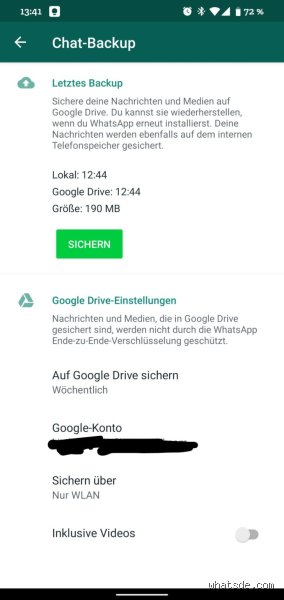
Ich denke, der häufigste Fehler, den ich sehe, ist die Annahme, dass die App selbst die Daten speichert. Das tut sie nur temporär. Wenn du die App deinstallierst, sind die lokalen Daten weg. Das Backup muss also aktiv in der Cloud liegen. Hast du das schon mal überprüft? Geh kurz in die WhatsApp-Einstellungen, dann auf Chats und dann auf Chat-Backup. Schau nach Datum und Uhrzeit der letzten Sicherung. Wenn es aktuell ist, sind wir auf der Zielgeraden.
Die Neuinstallation: So läuft die eigentliche Wiederherstellung ab
Okay, nehmen wir an, dein Backup ist frisch und du hast die App von deinem Handy entfernt – sei es durch Löschen oder weil du ein neues Gerät hast. Der Weg, um WhatsApp wieder auf dein Handy zu bekommen und die Daten zurückzuholen, ist überraschend linear, aber man darf keinen Schritt vergessen.
Zuerst lädst du WhatsApp natürlich aus dem jeweiligen App Store herunter. Das ist der einfache Teil. Sobald die App installiert ist, öffnest du sie und stimmst den Nutzungsbedingungen zu. Jetzt kommt der wichtigste Moment: Du musst deine Telefonnummer verifizieren. Und zwar exakt dieselbe Nummer, die du vorher genutzt hast. WhatsApp sendet dir einen SMS-Code zur Bestätigung. Ich finde diesen Prozess immer spannend, weil man merkt, wie sehr sich unser digitales Leben an diese eine Nummer klammert.
Nach erfolgreicher Verifizierung sollte WhatsApp automatisch erkennen, dass ein lokales Backup in deinem Cloud-Speicher existiert. Es wird dir dann eine Meldung anzeigen wie: „Backup gefunden. Möchten Sie die Chats wiederherstellen?“ Hier musst du zwingend auf „Wiederherstellen“ tippen. Wenn du jetzt auf „Überspringen“ klickst, weil du vielleicht denkst, du willst lieber ohne alte Nachrichten starten, dann hast du im Grunde die Chance auf die Wiederherstellung verspielt, zumindest für diesen Installationsvorgang. Du kannst es später versuchen, aber es wird komplizierter.
Was passiert mit Medien wie Fotos und Videos?
Ein wichtiger Punkt, den viele vergessen, betrifft die Medien. Das reine Wiederherstellen des Chat-Verlaufs ist oft blitzschnell. Aber die Fotos, Videos und Sprachnachrichten? Die werden oft erst nach der Wiederherstellung der Textnachrichten heruntergeladen. Das kann je nach Größe deines Medien-Backups eine ganze Weile dauern und natürlich viel Datenvolumen verbrauchen, wenn du nicht gerade im WLAN bist. Sei also geduldig und lass das Handy einfach mal im Hintergrund arbeiten, während es am Ladekabel hängt, falls das Backup sehr umfangreich ist.
Fehlersuche: Wenn WhatsApp das Backup einfach nicht finden will
Ah, die Königsdisziplin. Das Handy ist neu, die App ist drauf, die Nummer ist bestätigt, aber WhatsApp sagt: „Kein Backup gefunden.“ Das ist der Punkt, an dem ich meistens tief durchatme und die häufigsten Ursachen durchgehe, weil es fast immer ein Konfigurationsproblem ist und nicht ein technischer Defekt an der App selbst.
Erstens: Die Cloud-Anmeldung. Auf Android: Bist du mit demselben Google-Konto angemeldet, das du beim Sichern verwendet hast? Das ist oft der Haken. Auf iOS: Ist in den Systemeinstellungen die iCloud-Synchronisierung für WhatsApp überhaupt aktiviert? Manchmal muss man diese Berechtigung nach einer kompletten Zurücksetzung des Geräts manuell erteilen.
Zweitens: Die Telefonnummer. Wenn du die Nummer gewechselt hast und die alte Nummer nicht mehr besitzt, wird es kompliziert. Du kannst deine Nummer zwar in WhatsApp ändern, aber nur, wenn du noch Zugriff auf die alte Nummer hast, um den Verifizierungscode zu erhalten. Wenn du die Nummer gewechselt hast, ohne die Funktion „Nummer ändern“ in WhatsApp zu nutzen, bevor du das alte Handy abgibst, dann ist das Backup zwar da, aber es ist an die alte Nummer gebunden und lässt sich nicht einfach mit der neuen Nummer verknüpfen, es sei denn, du hast ein lokales Backup ohne Cloud-Anbindung, was aber eher die Ausnahme ist.
Ich persönlich rate immer dazu, lieber einmal zu oft die Einstellungen zu prüfen, als einmal zu wenig. Es ist besser, eine Stunde damit zu verbringen, die richtige Account-Einstellung zu finden, als sich später über verlorene Jahre an Nachrichten ärgern zu müssen.
Was tun bei einem Handywechsel von Android zu iOS oder umgekehrt?
Das ist eine spezielle Hürde, die viele nicht kennen. WhatsApp hat traditionell nicht gut zwischen den beiden großen Ökosystemen funktioniert. Früher war es fast unmöglich, das Google Drive Backup auf ein iPhone zu übertragen, oder umgekehrt. Das hat sich zum Glück etwas gebessert, aber es ist immer noch kein Selbstläufer.
Für den Wechsel von Android auf iOS (oder umgekehrt) gibt es mittlerweile offizielle Migrationswerkzeuge, die oft über die „Move to iOS“-App von Apple oder spezifische Tools von WhatsApp selbst laufen. Wichtig ist hierbei, dass du diesen Vorgang während der Ersteinrichtung des neuen Telefons initiierst. Wenn du das neue Handy schon eingerichtet hast und WhatsApp schon läuft, wird die automatische Wiederherstellung über die Cloud nicht funktionieren, weil die Systeme unterschiedliche Backup-Formate nutzen.
Ich erinnere mich, dass ich das selbst einmal versucht habe und es nur geklappt hat, als ich das iPhone komplett zurückgesetzt habe, um den Migrationsassistenten erneut nutzen zu können. Das ist natürlich ein Aufwand, aber wenn dir die Chats wichtig sind, dann ist das der einzige Weg, um die Daten über die Systemgrenzen hinweg zu retten. Es ist definitiv nicht so intuitiv wie der Wechsel innerhalb desselben Betriebssystems.
Sicherheit und die letzte Chance: Was, wenn das Backup korrupt ist?
Manchmal ist das Backup zwar da, aber es ist fehlerhaft oder zu alt, weil WhatsApp nach 28 Tagen Inaktivität das automatische Backup stoppt, wenn du es nicht aktivierst. Wenn WhatsApp beim Wiederherstellungsversuch abstürzt oder meldet, dass die Datei beschädigt ist, dann wird es düster. Es gibt einige Drittanbieter-Tools, die behaupten, korrupte Datenbanken reparieren zu können, aber ich bin da immer sehr vorsichtig.
Diese Tools erfordern oft, dass du dein Handy rootest oder Jailbreak-ähnliche Berechtigungen gewährst, um an die lokalen SQLite-Dateien zu kommen. Ich denke, das Risiko für deine allgemeinen Handydaten und die Privatsphäre ist in solchen Fällen oft höher als der Wert der alten WhatsApp-Nachrichten. Wenn das offizielle Verfahren fehlschlägt und du kein zweites, aktuelleres Backup hast, dann ist es meistens sicherer, neu anzufangen und zukünftig die Backup-Einstellungen penibel zu pflegen.
Fazit: Prävention ist die beste Methode, um WhatsApp wieder auf das Handy zu bekommen
Letztendlich ist der Prozess, WhatsApp wieder auf das Handy zu bekommen, meistens ein Test deiner Voreinstellungen. Hast du das Cloud-Backup eingerichtet und weißt du, mit welchem Konto es verknüpft ist? Wenn ja, dann ist die Wiederherstellung oft nur ein paar Klicks entfernt, sobald du die App installierst und deine Nummer bestätigst. Wenn nicht, dann bleibt dir nur die Möglichkeit, neu zu starten und daraus für die Zukunft zu lernen.
Mein abschließender Rat wäre: Stell dein Backup täglich ein, idealerweise nur über WLAN, um unnötigen mobilen Datenverbrauch zu vermeiden. Und behalte immer im Hinterkopf, welche E-Mail-Adresse oder Apple ID mit diesem Backup verknüpft ist. So vermeidest du zukünftig diesen Frust, wenn du mal wieder WhatsApp auf einem neuen Gerät einrichten musst.