
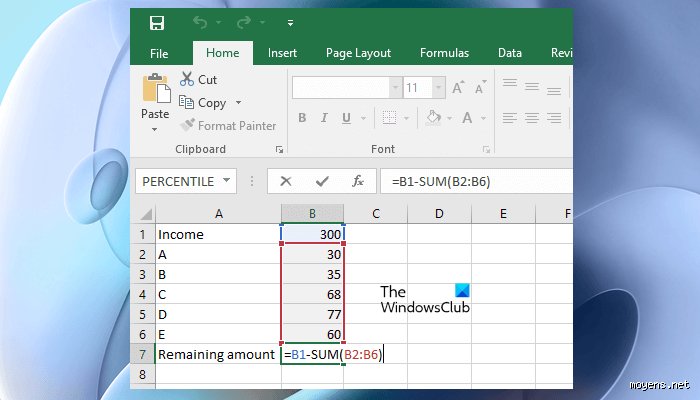
Wie funktioniert die Subtraktion in Excel genau?
Also, fangen wir an bei den Basics. Um in Excel zu subtrahieren, gibst du einfach eine Formel ein, die mit einem Gleichheitszeichen beginnt. Nehmen wir an, du hast in Zelle A1 den Wert 10 und in B1 den Wert 3 – dann tippst du =A1-B1 in eine andere Zelle, sagen wir C1, und drückst Enter. Zack, da steht 7. Das funktioniert mit Zahlen, Zellbezügen oder sogar ganzen Spalten. Ich denke, das ist ziemlich intuitiv, aber wenn du neu dabei bist, übe es mal mit echten Zahlen aus deinem Alltag, wie Rechnungen oder Inventur.
Übrigens, es geht nicht nur um zwei Zahlen. Du kannst auch mehrere subtrahieren, zum Beispiel =A1-B1-C1-D1, und Excel zieht alles nacheinander ab. Das ist super praktisch für Dinge wie monatliche Budgets, wo du laufende Kosten von einem Gesamtbetrag abziehst. Wusstest du, dass Excel seit Version 2007 standardmäßig 16.384 Spalten und über eine Million Zeilen unterstützt? Das gibt dir viel Spielraum.
Warum Subtraktion in Excel so nützlich ist
Meiner Meinung nach liegt der Reiz darin, dass Excel nicht nur subtrahiert, sondern das Ganze automatisch aktualisiert. Änderst du einen Wert in A1, passt sich das Ergebnis in C1 sofort an. Das spart Zeit, besonders bei großen Tabellen. Ich habe bemerkt, dass viele Leute das für Finanzberichte oder Lagerbestände nutzen, weil es Fehler minimiert. Warum? Weil menschliche Kopfrechnung fehleranfällig ist, aber Excel macht es präzise.
Das gesagt, es hängt vom Kontext ab. Für einfache Rechnungen reicht ein Taschenrechner, aber in Excel integrierst du Subtraktion in Formeln mit Summen oder Durchschnitten. Stell dir vor, du ziehst Steuern von einem Bruttogehalt ab – das geht schnell und verändert sich mit neuen Daten. Und hey, es funktioniert auch in älteren Versionen wie Excel 2010, also kein Grund, zu verzweifeln, wenn du nicht die neueste hast.
Häufige Fehler beim Subtrahieren in Excel und wie man sie vermeidet
Eigentlich passiert es oft, dass Leute das Minuszeichen falsch setzen oder Zellreferenzen durcheinanderbringen. Ich habe gesehen, wie jemand =B1-A1 statt =A1-B1 eingibt und dann wundert sich, warum das Ergebnis negativ ist. Das ist menschlich, aber einfach zu beheben: Überprüfe immer die Reihenfolge. Ein Tipp: Verwende absolute Referenzen wie $A$1, wenn du die Zelle fixieren willst, damit beim Kopieren der Formel nichts verrutscht.
Außerdem, vergiss nicht die Klammern bei komplexeren Ausdrücken. Zum Beispiel, wenn du (A1+B1)-C1 rechnest, um erst zu addieren und dann zu subtrahieren. Ohne Klammern folgt Excel der Standardreihenfolge, und das kann überraschen. Das haben mir Kollegen erzählt, die Stunden damit verbracht haben, Fehler zu finden. Also, teste deine Formeln immer mit bekannten Werten, bevor du sie auf große Datenmengen anwendest.
Alternativen zur einfachen Subtraktion in Excel
Das gesagt, Subtraktion ist nicht immer die einzige Option. Manchmal brauchst du Funktionen wie SUMME, die indirekt subtrahiert, indem du negative Werte addierst. Zum Beispiel: =SUMME(A1;-B1) macht dasselbe wie =A1-B1, aber es sieht sauberer aus in langen Listen. Ich bevorzuge das persönlich, weil es weniger Minuszeichen gibt. Oder probiere die Funktion DIFFERENZ, wenn du mit Arrays arbeitest – in neueren Excel-Versionen seit 2019 kannst du sogar dynamische Arrays nutzen.
Und wenn es um Prozente geht, wie Rabatte abziehen? Dann kombinierst du Subtraktion mit Multiplikation: =A1*(1-0,1) zieht 10% ab. Das ist flexibler als reines Subtrahieren. Vergleiche es: Reine Subtraktion ist schnell, aber für Skalierungen besser die prozentuale Methode. Es hängt wirklich ab, was du berechnest – für Budgets die eine, für Rabatte die andere.
Tolle Tipps, um Subtraktion in Excel zu meistern
In meiner Erfahrung hilft es, Shortcuts zu lernen. Drücke F2, um eine Zelle zu bearbeiten, oder Ctrl+Enter, um die Formel zu bestätigen, ohne zur nächsten Zelle zu springen. Das beschleunigt alles. Auch, nutze die Auto-Ausfüllfunktion: Ziehe die Ecke einer Zelle mit der Formel runter, und Excel kopiert sie automatisch. Perfekt für monatliche Abzüge über ein ganzes Jahr.
Übrigens, wenn du unsicher bist, aktiviere die Formelanzeige unter dem Reiter Formeln. Dann siehst du immer die echten Formeln, nicht nur die Ergebnisse. Und rate mal, warum ich das erwähne? Weil ich mal stundenlang gesucht habe, warum eine Zahl falsch war – es war eine versteckte Formel. Also, probiere es aus, es lohnt sich.
Was passiert, wenn Excel subtrahiert und es nicht funktioniert?
Nun ja, manchmal hängst du fest. Wenn die Formel #WERT! anzeigt, hast du wahrscheinlich Text statt Zahlen subtrahiert. Das passiert leicht, wenn Daten aus anderen Quellen kommen. Dann konvertiere mit WERT() oder reinige die Zellen. Oder bei #DIV/0! – das ist kein Subtraktionsfehler, aber ähnlich. Ich denke, das lernst du durch Trial and Error.
Aber hey, es gibt Foren wie Reddit oder Microsoft-Communitys, wo Leute helfen. Suche nach "Excel Subtraktion Fehler", und du findest Lösungen. Das hat mir öfter geholfen, als ich zugeben möchte. Am Ende ist Excel verzeihend, wenn du geduldig bist.
Ein praktisches Beispiel für den Alltag
Stell dir vor, du trackst deine Haushaltskosten. In Spalte A die Einnahmen, in B die Ausgaben. Formel =SUMME(A:A)-SUMME(B:B) für den Überschuss. Das subtrahiert effektiv alles. Ich mache das monatlich, und es zeigt genau, wo das Geld bleibt. Probiere es mal – es dauert Minuten, aber spart Stunden.
So, das war's im Grunde. Mit Excel subtrahieren? Absolut, und es öffnet Türen zu besseren Berechnungen. Fang klein an, und du wirst überrascht sein, wie mächtig es wird. Wenn du Fragen hast, lass es mich wissen – ich helfe gerne weiter.