
VOUS POURRIEZ AUSSI AIMER
TAGS ASSOCIÉS
appareil  bouton  configuration  d'usine  défaut  google  l'appareil  paramètre  physique  procédure  propre  réinitialisation  rétablir  secondes  sécurité  
DERNIÈRES PUBLICATIONS

Comment rétablir paramètre par défaut Google Home ?

Comment rétablir paramètre par défaut Google Home ?

Pourquoi la réinitialisation matérielle est parfois inévitable

Le cycle de vie d'un objet connecté est rarement un long fleuve tranquille. Entre les mises à jour de firmware qui échouent à 99% et les instabilités chroniques de la connexion Wi-Fi sur la bande des 2,4 GHz, l'utilisateur se retrouve souvent face à une impasse technique. Rétablir les réglages d'usine n'est pas une simple opération de maintenance, c'est l'ultime recours pour purger les erreurs de cache persistantes et les conflits de configuration qui s'accumulent après plusieurs mois d'utilisation intensive. Contrairement à un simple redémarrage électrique, qui ne fait que vider la mémoire vive, le Factory Data Reset réécrit les partitions de stockage du système pour éliminer les bugs logiciels latents.

Environ 15% des appels au support technique pourraient être évités par une procédure de remise à zéro correctement exécutée. C'est radical, certes, mais d'une efficacité redoutable pour corriger un Google Home qui ne répond plus à la voix ou qui refuse de se synchroniser avec de nouveaux équipements domotiques.

La procédure spécifique pour Google Home et Google Nest Mini

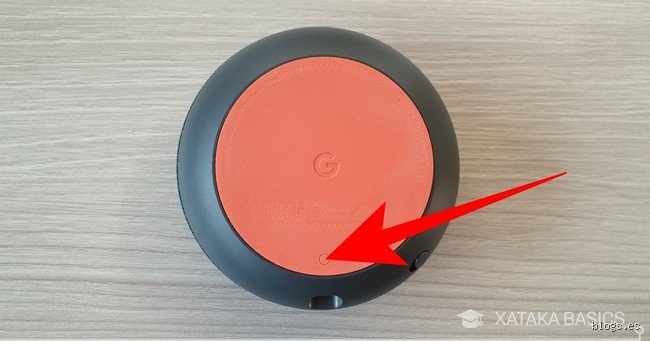
Chaque génération de hardware possède sa propre ergonomie, ce qui complique la tâche pour celui qui possède un parc hétérogène. Pour le Google Home original, celui en forme de diffuseur de parfum, le bouton de coupure du micro à l'arrière est votre cible. Maintenez-le durant 15 secondes ; une voix confirmera que l'appareil s'apprête à être réinitialisé. Sur le Nest Mini de deuxième génération, le processus est plus subtil : il faut d'abord couper le micro via l'interrupteur latéral, puis appuyer longuement sur le centre de la partie supérieure, là où se situent les quatre LED. Si vous ne coupez pas le micro au préalable, vous ne ferez qu'activer l'assistant vocal au lieu de déclencher la procédure de restauration système.

Il est fascinant de voir comment Google a complexifié une action aussi basique au fil des versions matérielles, probablement pour éviter les manipulations accidentelles par des enfants ou des animaux domestiques. Comptez environ 45 secondes pour que le cycle complet se termine et que l'appareil émette le signal sonore caractéristique de première configuration.

Le cas particulier du Google Nest Hub et des écrans connectés

Lorsqu'on manipule un écran intelligent comme le Nest Hub ou le Nest Hub Max, la méthode change radicalement. Ici, point de boutons cachés ou de zones tactiles invisibles. La manipulation consiste à maintenir simultanément les deux boutons de volume (plus et moins) situés à l'arrière de l'écran pendant 10 secondes. Un avertissement visuel s'affiche alors sur la dalle LCD pour vous prévenir de l'imminence de l'effacement des données. C'est sans doute l'interface la plus claire, car elle offre un feedback visuel immédiat que les enceintes dépourvues d'écran ne peuvent proposer.

L'écosystème domotique Google repose sur une synchronisation constante avec le cloud, mais la clé de déchiffrement locale réside dans le hardware. Si vous cédez votre appareil à un tiers sans effectuer cette manipulation, vos jetons d'accès Spotify ou vos préférences de calendrier pourraient théoriquement rester accessibles, même si le risque est minimisé par les protocoles de sécurité de Google. Une réinitialisation propre prend exactement 10 secondes de votre temps mais garantit une confidentialité totale à 100%.

Peut-on réinitialiser via l'application Google Home ?

C'est une confusion fréquente chez les néophytes. L'application mobile permet de "supprimer" un appareil de votre maison virtuelle, mais cela ne constitue pas un rétablissement des paramètres par défaut au sens strict. Si l'appareil reste branché, il gardera ses configurations réseau en mémoire. Pour un nettoyage complet du firmware, l'intervention physique sur le bouton de l'appareil est la seule méthode reconnue par les ingénieurs de Mountain View. L'application n'est qu'une interface de gestion, pas un outil de formatage à distance, ce qui est une limitation de sécurité volontaire pour éviter les piratages malveillants de masse.

Diagnostic : quand faut-il vraiment franchir le pas ?

N'utilisez pas la réinitialisation comme un premier réflexe. Si votre enceinte ne réagit plus, vérifiez d'abord votre routeur. Dans 40% des cas, le problème vient d'un conflit d'adresses IP au sein de votre réseau local. Cependant, si vous constatez une latence supérieure à 3 secondes entre votre commande vocale et la réponse, ou si l'appareil perd systématiquement la connexion chaque nuit, le rétablissement des paramètres d'usine devient la solution logique. C'est également indispensable si vous changez de fournisseur d'accès internet, car modifier le SSID et le mot de passe manuellement dans l'application est souvent plus laborieux qu'une réinstallation complète.

Je considère que la stabilité logicielle des produits Nest s'est dégradée avec l'intégration massive de nouveaux protocoles comme Matter, rendant ces "hard resets" plus fréquents qu'il y a cinq ans. Un appareil propre, c'est un appareil qui traite les requêtes locales plus rapidement, sans traîner de vieux fichiers de logs inutiles.

Les erreurs critiques à éviter lors du processus

La faute la plus grave consiste à débrancher l'alimentation électrique pendant que la barre de progression (ou les points lumineux) indique que la réinitialisation est en cours. Cela peut provoquer un "brick", rendant l'appareil totalement inutilisable en corrompant la mémoire flash. Assurez-vous également que votre smartphone dispose du Bluetooth activé et qu'il est connecté au Wi-Fi cible avant de relancer la configuration. Sans cela, vous resterez bloqué à l'étape de détection, tournant en boucle sur une erreur de communication frustrante.

Une autre méprise concerne les accessoires liés. Réinitialiser un Google Home ne réinitialise pas vos ampoules Philips Hue ou vos prises connectées. Ces périphériques tiers conservent leur propre configuration. Le contrôleur centralisé doit être reconstruit, mais les nœuds terminaux restent tels quels. C'est une nuance importante pour ne pas perdre deux heures à reconfigurer toute sa maison alors que seule l'enceinte était en cause.

Comparaison des temps de configuration selon les modèles

Le temps nécessaire pour rétablir les paramètres par défaut et reconfigurer l'appareil varie sensiblement. Un Google Nest Mini se réinstalle en 3 minutes environ, tandis qu'un Nest Hub Max, avec ses mises à jour d'interface graphique pesantes, peut exiger jusqu'à 10 minutes de patience. Ce délai s'explique par la quantité de données à télécharger : le firmware de base stocké sur l'appareil est souvent obsolète au moment où vous le réinitialisez, forçant le système à récupérer immédiatement les derniers patchs de sécurité via les serveurs de Google.

Il est intéressant de noter que les modèles plus anciens, comme le Google Home Max, possèdent des composants de stockage plus lents, ce qui allonge le processus de formatage interne. Malgré leur puissance sonore, ces dinosaures de la gamme demandent un peu plus de douceur lors des manipulations techniques.

FAQ sur la remise à zéro des enceintes Google

Est-ce que je perds mes abonnements Spotify ou YouTube Music ?

Non, vos abonnements sont liés à votre compte Google et non à l'appareil physique. Une fois que vous aurez reconnecté votre compte après avoir su comment rétablir paramètre par défaut Google Home, tous vos services de streaming seront automatiquement synchronisés et disponibles comme auparavant.

L'appareil refuse de se réinitialiser malgré l'appui prolongé, que faire ?

Vérifiez l'état de l'alimentation. Si le câble micro-USB ou USB-C est défectueux, l'intensité électrique peut être insuffisante pour alimenter le processeur durant la phase critique d'écriture. Essayez un autre bloc d'alimentation de 15W minimum. Parfois, un simple grain de poussière bloque le bouton physique, empêchant le contact nécessaire pour déclencher le cycle de sécurité.

La réinitialisation efface-t-elle les alarmes et routines ?

Les routines sont stockées sur votre profil cloud Google Home. Elles ne disparaissent pas. En revanche, les alarmes locales et les minuteurs en cours sont définitivement supprimés. L'automatisation domestique reste sauvegardée dans les serveurs, prête à être réinjectée dès que l'appareil est à nouveau identifié sur votre compte.

Conclusion sur la gestion logicielle de votre assistant

Maîtriser la procédure pour savoir comment rétablir paramètre par défaut Google Home est une compétence fondamentale pour tout utilisateur de maison connectée. Que ce soit pour résoudre un bug persistant, préparer une revente sur le marché de l'occasion ou simplement repartir sur une base saine après une migration de réseau, le Factory Data Reset reste l'outil de diagnostic le plus puissant. Bien que radicale, cette opération garantit que le matériel fonctionne exactement selon les spécifications d'usine, éliminant les variables logicielles imprévisibles. En respectant les étapes spécifiques à chaque modèle et en évitant les interruptions électriques, vous assurez la pérennité de votre investissement technologique tout en maintenant un niveau de performance optimal pour votre assistant vocal au quotidien.

💡 Points clés à retenir

  • Comment rétablir paramètre par défaut Google Home ? - Maintenez-le appuyé pendant environ cinq secondes.
  • Comment rétablir les paramètres par défaut Google Home ? - Enregistrez les vidéos importantes de l'historique vidéo de votre appareil.Supprimez votre Nest Hub Max de l'application Google Home .
  • Comment s'appelle Google Home ? - Il existe actuellement quatre modèles du Google Home : le Google Home « classique », le Google Home Mini, le Google Home Max et le Google Home Hub.
  • Comment détecter Google Home ? - Dans l'application Google Home :Appuyez sur « Domicile » (en bas à gauche).Appuyez sur le « + » (ajouter).
  • Comment rejoindre Google Home ? - Ouvrez l'application Google Home .Touchez la boîte de réception , puis touchez votre invitation en attente.

❓ Questions fréquemment posées

1. Comment rétablir paramètre par défaut Google Home ?

Maintenez-le appuyé pendant environ cinq secondes. La voix de l'assistant vous indiquera que vous êtes sur le point de réinitialiser le Google Home. Gardez toujours le bouton enfoncé après la notification vocale pour procéder à la réinitialisation ou lâchez-le immédiatement pour annuler l'opération.16 août 2018Google Home : comment le réinitialiser aux paramètres d'usinephonandroid.comhttps://www.phonandroid.com › google-home-comment-...phonandroid.comhttps://www.phonandroid.com › google-home-comment-... Maintenez-le appuyé pendant environ cinq secondes. La voix de l'assistant vous indiquera que vous êtes sur le point de réinitialiser le Google Home. Gardez toujours le bouton enfoncé après la notification vocale pour procéder à la réinitialisation ou lâchez-le immédiatement pour annuler l'opération.16 août 2018

2. Comment rétablir les paramètres par défaut Google Home ?

  • Enregistrez les vidéos importantes de l'historique vidéo de votre appareil.
  • Supprimez votre Nest Hub Max de l'application Google Home .
  • Appuyez pendant environ 10 secondes sur les deux boutons de volume situés à l'arrière de Nest Hub Max. Votre Nest Hub Max vous confirme que la réinitialisation est en cours.
  • Rétablir la configuration d'usine d'une enceinte ou d'un écran Google Nest ...google.comhttps://support.google.com › chromecast › answergoogle.comhttps://support.google.com › chromecast › answer
  • Enregistrez les vidéos importantes de l'historique vidéo de votre appareil.
  • Supprimez votre Nest Hub Max de l'application Google Home .
  • Appuyez pendant environ 10 secondes sur les deux boutons de volume situés à l'arrière de Nest Hub Max. Votre Nest Hub Max vous confirme que la réinitialisation est en cours.
  • 3. Comment s'appelle Google Home ?

    Il existe actuellement quatre modèles du Google Home : le Google Home « classique », le Google Home Mini, le Google Home Max et le Google Home Hub.

    4. Comment détecter Google Home ?

    Dans l'application Google Home :
  • Appuyez sur « Domicile » (en bas à gauche).
  • Appuyez sur le « + » (ajouter).
  • Appuyez sur « Configurer l'appareil ».
  • Appuyez sur « Des éléments sont-ils déjà configurés? » sous « Compatible avec Google ».
  • Recherchez le service CE Smart et activez-le.
  • 28 juin 2019Que faire si Google Home ne découvre pas mon appareil ou si l ...cesmarthome.comhttps://support.cesmarthome.com › solutions › articlescesmarthome.comhttps://support.cesmarthome.com › solutions › articles Dans l'application Google Home :
  • Appuyez sur « Domicile » (en bas à gauche).
  • Appuyez sur le « + » (ajouter).
  • Appuyez sur « Configurer l'appareil ».
  • Appuyez sur « Des éléments sont-ils déjà configurés? » sous « Compatible avec Google ».
  • Recherchez le service CE Smart et activez-le.
  • 28 juin 2019

    5. Comment rejoindre Google Home ?

  • Ouvrez l'application Google Home .
  • Touchez la boîte de réception , puis touchez votre invitation en attente.
  • Suivez les instructions dans l'application pour vous joindre au domicile de quelqu'un. ...
  • Vérifiez ce qui est partagé lorsque vous vous joignez à un domicile. ...
  • Créez un pseudo pour le domicile.
  • Plus…Partager un domicile et des appareils dans l'application Google Homegoogle.comhttps://support.google.com › googlenest › answergoogle.comhttps://support.google.com › googlenest › answer
  • Ouvrez l'application Google Home .
  • Touchez la boîte de réception , puis touchez votre invitation en attente.
  • Suivez les instructions dans l'application pour vous joindre au domicile de quelqu'un. ...
  • Vérifiez ce qui est partagé lorsque vous vous joignez à un domicile. ...
  • Créez un pseudo pour le domicile.
  • Plus…

    6. Comment réactiver Google Home ?

    Redémarrez votre enceinte ou votre écran.
  • Débranchez votre appareil.
  • Patientez 10 secondes, puis rebranchez-le.
  • Relancez la procédure de configuration.
  • Configurer votre enceinte ou votre écran Google Nest ou Google Homegoogle.comhttps://support.google.com › googlenest › answergoogle.comhttps://support.google.com › googlenest › answer Redémarrez votre enceinte ou votre écran.
  • Débranchez votre appareil.
  • Patientez 10 secondes, puis rebranchez-le.
  • Relancez la procédure de configuration.
  • 7. Comment gérer Google Home ?

    Synchroniser vos appareils dans l'application Google Home
  • Ouvrez l'application Google Home ..
  • Appuyez sur votre compte.
  • Vérifiez que le compte Google affiché est bien celui associé à votre appareil Google. ...
  • Resynchronisez vos appareils connectés avec l'application Google Home. ...
  • Un cercle en rotation s'affiche.
  • Plus…Contrôler les appareils connectés via l'application Google Homegoogle.comhttps://support.google.com › googlenest › answergoogle.comhttps://support.google.com › googlenest › answer Synchroniser vos appareils dans l'application Google Home
  • Ouvrez l'application Google Home ..
  • Appuyez sur votre compte.
  • Vérifiez que le compte Google affiché est bien celui associé à votre appareil Google. ...
  • Resynchronisez vos appareils connectés avec l'application Google Home. ...
  • Un cercle en rotation s'affiche.
  • Plus…

    8. Comment pieger Google Home ?

    Dites simplement à l'enceinte “Ok Google, raconte-moi une blague” pour que votre Assistant tente un trait d'humour. A noter qu'il existe des variantes sympathiques, comme “raconte-moi une devinette” et notre préférée : “raconte-moi une blague de geek”.15 janv. 201810 façons d'épater vos proches avec Google Assistant - 01Net01net.comhttps://www.01net.com › astuces › 10-facons-d-epater-v...01net.comhttps://www.01net.com › astuces › 10-facons-d-epater-v... Dites simplement à l'enceinte “Ok Google, raconte-moi une blague” pour que votre Assistant tente un trait d'humour. A noter qu'il existe des variantes sympathiques, comme “raconte-moi une devinette” et notre préférée : “raconte-moi une blague de geek”.15 janv. 2018

    9. Comment activer un Google Home ?

    Premiers pas
  • Branchez votre enceinte ou votre écran. ...
  • Sur votre téléphone ou votre tablette, ouvrez l'application Google Home .
  • Appuyez sur l'icône Ajouter Configurer un appareil. ...
  • Vous pouvez désactiver certains paramètres, tels que Voice Match ou les résultats personnalisés.
  • 10. Comment éteindre un Google Home ?

    Activez ou désactivez le bouton Marche/Arrêt du micro situé à côté du cordon d'alimentation. Le bouton devient orange lorsque le micro est désactivé.

    11. Comment s'appelle l'application Google Home ?

    Téléchargez l'application Google Home – Google Home.Téléchargez l'application Google Homegoogle.comhttps://home.google.com › intl › fr_fr › get-appgoogle.comhttps://home.google.com › intl › fr_fr › get-app Téléchargez l'application Google Home – Google Home.

    12. Comment s'appelle le Google Home ?

    Google Home, Google Home Max : appuyez sur le dessus de l'appareil. Google Nest Mini, point d'accès Nest Wifi, Google Nest Audio : appuyez au centre de l'appareil. Google Home Mini : appuyez sur le côté de l'appareil.Passer un appel sur une enceinte ou un écran Google Nestgoogle.comhttps://support.google.com › googlenest › answergoogle.comhttps://support.google.com › googlenest › answer Google Home, Google Home Max : appuyez sur le dessus de l'appareil. Google Nest Mini, point d'accès Nest Wifi, Google Nest Audio : appuyez au centre de l'appareil. Google Home Mini : appuyez sur le côté de l'appareil.

    13. Comment installer l'appareil Google Home ?

    Ajouter l'appareil à une pièce existante de la maison actuelle
  • Ouvrez l'application Google Home .
  • Appuyez sur Favoris ou Appareils .
  • Appuyez de manière prolongée sur la tuile de votre appareil et sur Paramètres , ou appuyez sur Plus. ...
  • Appuyez sur Pièce ou Emplacement.
  • Choisissez une pièce et appuyez sur Suivant.
  • Associer des appareils connectés tiers dans l'application Google Homegoogle.comhttps://support.google.com › googlenest › answergoogle.comhttps://support.google.com › googlenest › answer Ajouter l'appareil à une pièce existante de la maison actuelle
  • Ouvrez l'application Google Home .
  • Appuyez sur Favoris ou Appareils .
  • Appuyez de manière prolongée sur la tuile de votre appareil et sur Paramètres , ou appuyez sur Plus. ...
  • Appuyez sur Pièce ou Emplacement.
  • Choisissez une pièce et appuyez sur Suivant.
  • 14. Comment activer le Google Home ?

    Commencer
  • Branchez votre enceinte ou votre écran. Si votre enceinte ou votre écran a déjà été utilisé, rétablissez-en la configuration d'usine avant de continuer.
  • Sur votre téléphone ou votre tablette, ouvrez l'application Google Home . ...
  • Appuyez sur Appareils . ...
  • Suivez les étapes dans l'application.
  • Configurer votre enceinte ou votre écran Google Nest ou Google Homegoogle.comhttps://support.google.com › googlenest › answergoogle.comhttps://support.google.com › googlenest › answer Commencer
  • Branchez votre enceinte ou votre écran. Si votre enceinte ou votre écran a déjà été utilisé, rétablissez-en la configuration d'usine avant de continuer.
  • Sur votre téléphone ou votre tablette, ouvrez l'application Google Home . ...
  • Appuyez sur Appareils . ...
  • Suivez les étapes dans l'application.
  • 15. Comment fonctionne l'appareil Google Home ?

    Le Google Home est à la fois une enceinte et un assistant domestique. L'appareil se compose d'un haut-parleur et de deux micros qui lui permettent de réagir aux commandes vocales des personnes se trouvant à proximité. 2. Connectez-vous à votre compte Google.29 juin 2021Google Home : comment utiliser au mieux votre enceinte connectéeenki-home.comhttps://enki-home.com › blog-domotique › google-home...enki-home.comhttps://enki-home.com › blog-domotique › google-home... Le Google Home est à la fois une enceinte et un assistant domestique. L'appareil se compose d'un haut-parleur et de deux micros qui lui permettent de réagir aux commandes vocales des personnes se trouvant à proximité. 2. Connectez-vous à votre compte Google.29 juin 2021

    16. Quel sport est le plus facile à parier ?

    Le tennis. Un sport plus facile à pronostiquer que les deux autres même s'il est nécessaire de connaître une série de critères avant de se lancer. Dans un premier temps, le classement ATP du joueur ne veut souvent rien dire. Au tennis, on ne change pas de place comme au football.

    17. Comment 1xBet remboursé ?

    S'il y a victoire de votre équipe, alors vous empochez votre gain. Si, par contre, il y a match nul avec score vierge de 0-0 en première mi-temps et qu'à la fin de la rencontre votre équipe perd son match, vous serez remboursé.

    18. Quel site remboursé le premier pari en cash ?

    On rappelle que PMU est le seul site qui rembourse encore en cash le premier pari.

    19. Qui est ZEbet ?

    ZEbet est un opérateur de paris sportifs qui a obtenu l'agrément de l'ARJEL (Autorité de régulation des jeux en ligne) en 2014, peu avant la coupe du monde de football.

    20. Quel est le meilleur entre Betclic et Winamax ?

    L'offre de Winamax est meilleure que celle de Betclic. Elle est accessible à partir de 3 matchs (5 sur Betclic) et permet de remporter jusqu'à 100% de bonus (50% sur Betclic). ⚽ Pari combiné sur 1 match unique : formule de jeu aussi révolutionnaire que le cash out en son temps.

    21. Ou parier tabac ?

    Parier au tabac : comment ça marche ?
    • Se rendre dans le bureau de tabac le plus proche ;
    • Se rendre à la borne FDJ ;
    • Choisir un match de plusieurs matchs sur la liste affichée ;
    • Remplir un bulletin de pari avec le numéro des matchs, votre prédiction et votre mise ;
    • Donner le bulletin FDJ au buraliste ;

    22. Comment faire sortir de l'argent sur 1xbet ?

    Une fois que vous cliquez sur ce logo, un menu s'ouvre alors sur la gauche de l'écran, avec toutes les options disponibles de votre compte, votre solde y sera également affiché. Cliquez sur "Retirer des fonds" pour accéder à la page des retraits sur laquelle de nombreuses méthodes de retrait seront affichées.

    23. Quel est le numéro WhatsApp de 1xBet ?

    1xbet Côte d'Ivoire - Contacter ce numéro WhatsApp 777942831 | Facebook.

    24. Comment avoir 1xBet personnalisé ?

    Connectez-vous sur le site internet 1xBet. Cliquez sur l'onglet «inscription» placé en haut et à droite de l'écran. Choisissez le mode d'inscription (en un clic, par réseaux sociaux, par email, par téléphone). Choisissez votre nationalité, puis cliquez sur «s'inscrire».

    25. Comment gagner 1.000 euros sur TikTok ?

    Pour gagner de l'argent avec TikTok, vous devez être âgé de 18 ans ou plus, avoir au moins 10 000 abonnés et avoir eu plus de 100 000 vues sur vos vidéos au cours des 30 derniers jours. Vous pouvez ensuite vous adresser au TikTok Creator Fund via l'application.