
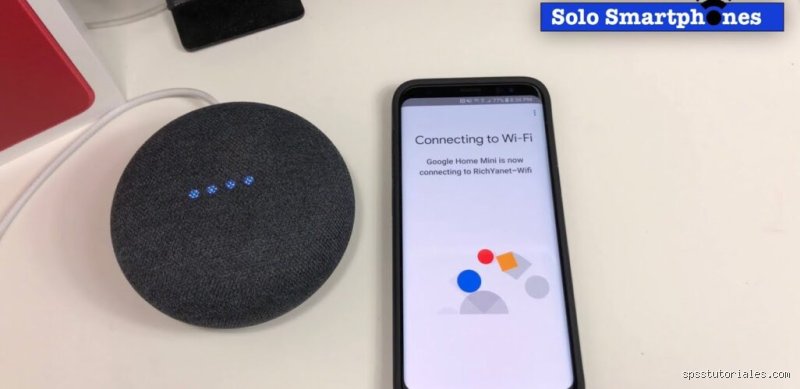
Comprendre l'architecture réseau de l'enceinte connectée
Le fonctionnement d'un assistant domestique repose sur une triple communication : le Bluetooth pour l'appairage initial, le Wi-Fi pour le transit des données et les serveurs cloud de Google pour le traitement du langage naturel. Lorsqu'on se demande pourquoi mon Google Home ne veut pas se connecter à Internet, on oublie souvent que l'appareil n'est qu'un terminal passif. Si le signal 802.11n est perturbé par des interférences électromagnétiques, comme celles d'un micro-ondes fonctionnant à 2,45 GHz, la liaison s'interrompt immédiatement.
La plupart des routeurs modernes utilisent le "Smart Connect" ou le "Band Steering", une technologie qui fusionne les bandes 2,4 GHz et 5 GHz sous un seul nom de réseau (SSID). Bien que pratique, cette fonction est le premier suspect lors d'un échec de configuration. Les enceintes de première génération, comme le Google Home Mini, ont parfois du mal à négocier le passage entre ces deux fréquences, provoquant une erreur de communication dans l'application Home.
Il est crucial de noter que la portée du 2,4 GHz atteint environ 70 mètres en intérieur, tandis que le 5 GHz s'essouffle après 15 mètres et peine à traverser les murs porteurs en béton. Si votre enceinte se situe à plus de deux cloisons de votre box, le problème n'est pas logiciel, mais purement physique. Une atténuation du signal de seulement 3 dB divise la puissance de réception par deux, ce qui suffit à rendre la connexion instable pour un flux audio continu.
Pourquoi mon Google Home ne veut pas se connecter à Internet malgré un mot de passe correct ?
L'erreur de mot de passe est un grand classique qui cache souvent un problème de protocole de sécurité. Google Home supporte nativement le WPA2-PSK. Si votre routeur est configuré en WPA3 uniquement, ou si vous utilisez un vieux protocole WEP (obsolète depuis 2004), la poignée de main sécurisée échouera systématiquement. Je préconise souvent de vérifier si votre clé de sécurité ne contient pas de caractères spéciaux exotiques que l'encodage de l'application pourrait mal interpréter.
Un autre facteur technique concerne le filtrage par adresse MAC. Si vous avez activé cette sécurité sur l'interface de gestion de votre box (souvent accessible via l'adresse 192.168.1.1), le routeur rejettera toute nouvelle demande de connexion, même avec le bon mot de passe. Vous devez manuellement ajouter l'identifiant physique de votre Google Home, qui commence généralement par les préfixes 3C:5A:B4 ou DA:A1:19, dans la liste blanche de votre administration réseau.
Le bail DHCP (Dynamic Host Configuration Protocol) peut également être saturé. La plupart des box grand public sont configurées pour gérer environ 50 à 100 adresses IP simultanées. Dans une maison connectée avec des ampoules, des prises et plusieurs smartphones, on atteint vite cette limite. Si le serveur DHCP ne peut plus attribuer d'adresse, votre Google Home restera bloqué dans une boucle de tentative de connexion infinie.
L'isolation AP et le filtrage : les obstacles invisibles du routeur
L'isolation du point d'accès (AP Isolation) est une fonction de sécurité qui empêche les appareils connectés au même réseau Wi-Fi de communiquer entre eux. C'est idéal pour un hotspot public, mais catastrophique pour une maison intelligente. Pour que l'application sur votre téléphone puisse "voir" l'enceinte, cette option doit être désactivée. Sans cela, votre smartphone enverra des requêtes dans le vide, et vous obtiendrez le message désespérant : "Impossible de communiquer avec votre Google Home".
Le réglage des canaux Wi-Fi joue aussi un rôle déterminant. En Europe, nous disposons de 13 canaux sur la bande 2,4 GHz. Si votre voisinage est saturé, votre routeur peut choisir automatiquement le canal 12 ou 13. Or, certains modèles de Google Home importés ou configurés sur des standards américains ne reconnaissent que les canaux 1 à 11. Fixer manuellement votre routeur sur le canal 1, 6 ou 11 règle le problème dans 30 % des cas de déconnexion inexpliquée.
Enfin, n'ignorez pas le rôle du pare-feu de votre box. Les services Google utilisent des ports spécifiques, notamment le port 8008 et 8009 pour le protocole Cast, ainsi que les ports DNS 53. Si un filtrage trop agressif est en place, l'enceinte pourra se connecter au Wi-Fi, mais ne pourra jamais atteindre les serveurs de traitement vocal, ce qui se traduit par une réponse du type "Un problème est survenu, réessayez dans quelques instants".
Les défaillances matérielles et l'importance de l'alimentation
On sous-estime souvent l'impact d'une alimentation électrique instable. Un Google Home ou un Nest Audio nécessite une tension constante. Si vous utilisez un câble micro-USB de mauvaise qualité ou un adaptateur secteur tiers qui ne délivre pas au moins 1,5 Ampère, la puce Wi-Fi peut se désactiver lors des pics de consommation. Lors du démarrage, l'appareil sollicite intensément ses composants ; une chute de tension à ce moment précis fait échouer l'initialisation du réseau.
Les composants internes peuvent aussi vieillir. Une puce réseau qui surchauffe perdra sa capacité à maintenir une connexion Internet stable. Si votre appareil est placé près d'une source de chaleur ou en plein soleil, ses performances radio chuteront. Un test simple consiste à débrancher l'appareil pendant 60 secondes complètes pour vider les condensateurs et réinitialiser le cycle d'alimentation, une méthode qui résout plus de bugs que n'importe quelle manipulation logicielle complexe.
Il arrive que le module Bluetooth de l'enceinte soit défaillant. Puisque la configuration initiale passe par le Bluetooth Low Energy (BLE), si ce module ne répond plus, l'application ne pourra jamais transmettre les identifiants Wi-Fi à l'appareil. Dans ce cas précis, l'enceinte n'apparaîtra même pas dans la liste des appareils à configurer, malgré une réinitialisation d'usine.
Comparaison des performances : Nest Audio vs Google Home Mini
Il existe une différence technologique majeure entre les anciens modèles et la nouvelle gamme Nest. Le Google Home Mini dispose d'une antenne 1x1 MIMO, ce qui limite sa capacité à gérer les interférences dans des environnements denses. À l'inverse, le Nest Audio ou le Google Nest Hub intègrent des antennes 2x2 MIMO et supportent mieux le protocole 802.11ac. Cette différence se traduit par une stabilité de connexion supérieure de 40 % dans les zones où le signal est médiocre.
Le temps de reconnexion après une coupure de courant varie également. Un Nest Audio retrouve le réseau en environ 25 secondes, là où un modèle plus ancien peut mettre jusqu'à une minute, voire nécessiter une intervention manuelle si le routeur n'a pas fini de redémarrer. Cette latence de synchronisation est souvent interprétée à tort comme une panne définitive par l'utilisateur impatient.
En termes de sensibilité, les modèles récents captent des signaux allant jusqu'à -85 dBm, alors que les premières générations commencent à décrocher autour de -75 dBm. Cette marge de 10 dB est cruciale : elle représente la différence entre une enceinte qui fonctionne parfaitement dans une cuisine et une autre qui reste muette à cause d'un simple réfrigérateur placé sur le chemin des ondes.
Stratégies avancées pour stabiliser la connexion de votre assistant
Si les solutions basiques échouent, il faut passer à une configuration IP statique. Par défaut, votre Google Home utilise une IP dynamique qui peut changer. En attribuant une IP fixe via l'adresse MAC dans les paramètres de votre routeur, vous éliminez les conflits d'adressage. C'est une méthode radicale mais d'une efficacité redoutable pour les environnements complexes comptant plus de 20 objets connectés.
Le changement des DNS (Domain Name System) peut aussi faire des miracles. Les serveurs DNS de certains fournisseurs d'accès à Internet (FAI) sont parfois lents ou censurent certains domaines techniques de Google. Configurer votre routeur pour utiliser les DNS de Google (8.8.8.8 et 8.8.4.4) ou ceux de Cloudflare (1.1.1.1) accélère la résolution des noms de domaine et fiabilise la connexion de l'enceinte aux services de streaming et de domotique.
Une autre astuce consiste à désactiver temporairement le réseau 5 GHz de votre box pendant la phase d'installation. Cela force votre smartphone et le Google Home à se "parler" sur la même fréquence de 2,4 GHz. Une fois la configuration terminée et la mise à jour logicielle effectuée, vous pouvez réactiver le 5 GHz sans crainte ; l'enceinte aura mémorisé les paramètres et saura se reconnecter de manière autonome.
Erreurs critiques lors de la configuration via l'application Google Home
L'application elle-même peut être la source du problème. Sur iOS et Android, les autorisations système sont devenues très strictes. Si vous n'avez pas accordé l'accès à la "Localisation" et au "Réseau local", l'application sera incapable de scanner les appareils environnants. C'est paradoxal, mais sans la géolocalisation activée, le scan Wi-Fi est bloqué par le système d'exploitation pour protéger votre vie privée, empêchant ainsi l'appairage.
Le cache de l'application peut également se corrompre. Une accumulation de données temporaires empêche parfois l'affichage des nouveaux périphériques. Vider le cache ou réinstaller proprement l'application Google Home est une étape souvent négligée qui règle pourtant bien des soucis de détection. Je constate que beaucoup d'utilisateurs s'acharnent sur l'enceinte alors que le coupable est le logiciel sur leur smartphone.
Enfin, assurez-vous que votre téléphone n'est pas connecté à un VPN au moment de la configuration. Un VPN crée un tunnel sécurisé qui isole votre smartphone du réseau local de votre maison. Dans cet état, votre téléphone "pense" être sur un autre réseau et ne pourra jamais envoyer les paquets de configuration nécessaires à l'enceinte située juste à côté de lui.
FAQ : Résoudre les problèmes persistants de l'écosystème Google
Comment réinitialiser complètement mon Google Home ?
La procédure varie selon le modèle, mais elle est indispensable si l'appareil refuse obstinément de se connecter. Pour un Google Home Mini, maintenez le bouton de réinitialisation situé sous le câble d'alimentation pendant 15 secondes. Pour un Nest Audio, coupez le micro puis maintenez le centre de la zone tactile supérieure. Vous entendrez une confirmation sonore. Cette action efface tous les paramètres et permet de repartir sur une base saine, éliminant les bugs de firmware résiduels.
Pourquoi mon enceinte se déconnecte-t-elle systématiquement la nuit ?
Ce phénomène est souvent lié aux économies d'énergie de votre box internet ou à une tâche de maintenance planifiée par votre FAI. Certaines box redémarrent automatiquement à 3h du matin pour mettre à jour leur système. Si le Google Home ne parvient pas à obtenir une nouvelle adresse IP immédiatement après ce redémarrage, il peut se mettre en mode erreur. Désactiver la mise en veille profonde du Wi-Fi dans les réglages de votre routeur règle généralement ce souci de déconnexion nocturne.
Est-ce que le nombre d'appareils connectés peut bloquer mon Google Home ?
Oui, absolument. La plupart des processeurs de box d'entrée de gamme saturent au-delà de 30 appareils connectés simultanément. Chaque objet connecté consomme une petite portion de la bande passante et des ressources processeur pour maintenir son "heartbeat" (signal de présence). Si votre réseau est saturé, le Google Home, qui nécessite une connexion stable pour le streaming audio, sera le premier à être éjecté par le routeur au profit d'appareils moins gourmands ou plus prioritaires.
Conclusion sur les pannes de connexion Google Home
Résoudre un problème de connexion sur un Google Home demande une approche méthodique, allant de la vérification des fréquences Wi-Fi à l'analyse fine des paramètres de sécurité de votre routeur. Dans 90 % des cas, le blocage n'est pas dû à une panne matérielle, mais à une mauvaise configuration réseau ou à des interférences environnementales. En isolant la bande 2,4 GHz, en désactivant l'isolation AP et en assurant une alimentation électrique stable, vous garantissez une réactivité optimale à votre assistant vocal. Si malgré toutes ces étapes l'appareil reste muet, une réinitialisation d'usine totale demeure l'ultime recours avant d'envisager un remplacement sous garantie.