
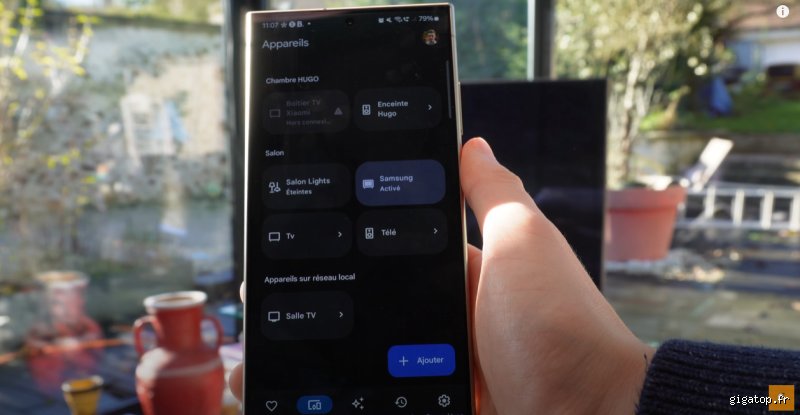
Pourquoi votre maison connectée commence par l'application Google Home
On ne s'en rend pas forcément compte au premier abord, mais l'application Google Home est devenue le véritable centre névralgique de nos habitations modernes. Ce n'est plus juste une télécommande pour ampoules connectées. C'est un chef d'orchestre. Le truc c'est que, sans une configuration initiale aux petits oignons, votre installation risque de ressembler à un empilement de gadgets inutiles plutôt qu'à un système intelligent. L'enjeu dépasse la simple commodité. Il s'agit de créer une synergie entre des objets qui, à l'origine, n'ont aucune raison de se parler entre eux. Mais avant de lancer les festivités, assurez-vous que votre téléphone est bien connecté au réseau Wi-Fi que vous comptez utiliser pour vos objets. C'est un détail, je sais, mais c'est précisément là que 40 % des échecs d'installation se cristallisent. On cherche midi à quatorze heures alors que le smartphone est simplement resté sur la 4G ou sur le réseau invité de la box.
L'interface a beaucoup évolué ces derniers mois. Google a enfin compris que l'ergonomie primait sur l'esthétique pure. Désormais, chaque pièce de la maison est clairement identifiée, ce qui facilite grandement l'attribution d'un nouvel arrivant (comme une prise connectée ou un thermostat) à une zone précise. Car, soyons honnêtes, rien n'est plus frustrant que de demander à Google d'éteindre le salon et de voir la cuisine sombrer dans le noir parce qu'on a bâclé l'étape du nommage lors de l'installation.
La méthode universelle pour associer un nouvel équipement
Entrons dans le vif du sujet. La procédure standard est censée être un jeu d'enfant. Une fois dans l'onglet de configuration, l'application scanne les environs à la recherche d'un signal Bluetooth ou d'un point d'accès Wi-Fi temporaire émis par votre objet neuf. Si vous avez de la chance, une petite carte apparaît en bas de l'écran avec un message du type "Configurer l'appareil détecté". Là, c'est le bonheur. On clique, on valide, et c'est fini. Sauf que ce scénario idéal ne se produit pas à tous les coups. Parfois, il faut aller chercher manuellement le fabricant dans une liste interminable qui compte plus de 50 000 références compatibles.
Le rôle central du protocole Matter dans l'écosystème
Avez-vous remarqué ce petit logo qui ressemble à un triangle stylisé sur les boîtes de vos derniers achats tech ? C'est Matter. Et croyez-moi, ça change la donne. Ce protocole universel, lancé fin 2022, permet de s'affranchir des barrières entre Apple, Amazon et Google. Si votre appareil est certifié Matter, la connexion à Google Home devient presque instantanée. On scanne un code QR, et l'appareil est intégré au réseau local sans avoir à saisir péniblement la clé Wi-Fi de 26 caractères (celle qui est écrite en police 4 sous la box internet).
L'importance de la détection Bluetooth initiale
Beaucoup d'utilisateurs désactivent le Bluetooth de leur téléphone pour économiser de la batterie. Grosse erreur lors d'une phase de configuration. Google Home utilise le Bluetooth Low Energy (BLE) pour établir le premier contact avec l'objet. C'est une sorte de poignée de main numérique. Sans elle, l'application est aveugle. Une fois que la connexion est établie, le Wi-Fi prend le relais pour la communication de données permanente. Donc, un conseil : activez tout, Bluetooth et localisation, le temps de l'installation. Vous les couperez après si cela vous chante.
Pourquoi la localisation est-elle requise pour un objet fixe ?
C'est une question qui revient souvent et qui peut paraître intrusive. Pourquoi Google a-t-il besoin de savoir où je suis pour allumer une lampe ? En réalité, sous Android, l'accès aux réseaux Wi-Fi environnants est techniquement lié aux autorisations de localisation. Ce n'est pas forcément pour vous fliquer (enfin, pas seulement), mais c'est une contrainte technique du système d'exploitation pour identifier les routeurs à proximité.
Philips Hue, Xiaomi, Netatmo : comment gérer les comptes tiers ?
Là, on entre dans une zone un peu plus complexe. Pour les marques qui possèdent leur propre écosystème, comme Philips avec son pont Hue ou Xiaomi avec son application Mi Home, Google Home agit comme une surcouche. On appelle cela le "Cloud-to-Cloud". Concrètement, vous configurez d'abord l'appareil dans l'application du fabricant, puis vous liez ce compte à votre maison Google. Reste que cette double configuration est parfois source de latence. Si les serveurs de la marque tierce sont en maintenance, votre commande vocale tombera dans l'oreille d'un sourd, même si votre connexion internet locale fonctionne parfaitement.
L'étape cruciale de la synchronisation des comptes
Pour lier un service, allez dans "Fonctionne avec Google". Cherchez la marque (par exemple "Somfy" ou "TP-Link Tapo"). Une page de connexion s'ouvre. Vous entrez vos identifiants, vous validez les autorisations, et là, miracle : tous les appareils déjà configurés chez le fabricant remontent d'un coup dans Google Home. Je trouve ça assez magique, mais attention au désordre. Si vous avez 20 ampoules, elles vont toutes apparaître en vrac sur votre écran d'accueil. Prévoyez 10 minutes pour les ranger dans les bonnes pièces virtuelles.
Gérer les doublons et les noms conflictuels
Le problème avec la synchronisation automatique, ce sont les noms. Si vous avez nommé votre lampe "Bureau" dans l'appli d'origine et que vous avez une autre lampe "Bureau" déclarée ailleurs, Google va s'emmêler les pinceaux. "Je ne sais pas quel appareil contrôler", vous répondra-t-il avec cette voix calme mais agaçante. Mon astuce ? Donnez des noms uniques et simples. Évitez les "Lampe de chevet gauche de la chambre parentale". Préférez "Chevet Gauche". C'est plus court à dire et plus facile à comprendre pour l'intelligence artificielle.
Et si l'appareil n'est pas détecté automatiquement ?
On n'y pense pas assez, mais le premier réflexe en cas d'échec doit être le reset d'usine. Un appareil qui a déjà été déballé ou testé en magasin garde en mémoire des paramètres qui bloquent toute nouvelle association. Généralement, il faut maintenir un bouton enfoncé pendant 10 ou 15 secondes jusqu'à ce qu'une LED clignote de façon frénétique. C'est le signal que l'objet est de nouveau "vierge" et prêt à être adopté.
Les soucis de fréquences Wi-Fi 2,4 GHz vs 5 GHz
C'est le grand classique de la domotique. La quasi-totalité des objets connectés (ampoules, prises, petits capteurs) ne fonctionnent que sur la bande de fréquence 2,4 GHz. Pourquoi ? Parce qu'elle porte plus loin et traverse mieux les murs que le 5 GHz. Or, nos box internet modernes fusionnent ces deux bandes sous un seul nom de réseau. Du coup, votre téléphone se connecte en 5 GHz (car c'est plus rapide) et tente de configurer un objet qui ne voit que le 2,4 GHz. Résultat : échec de la connexion. La solution ? Parfois, il faut forcer la séparation des réseaux dans les réglages de la box, ou simplement s'éloigner un peu du routeur pour que le téléphone bascule naturellement sur le 2,4 GHz, plus stable à longue distance.
Forcer la détection manuelle via le menu "Fonctionne avec Google"
Si la recherche automatique tourne en boucle sans rien trouver, ne paniquez pas. Passez par la méthode manuelle. Dans la liste des partenaires, cherchez la marque exacte. Parfois, l'application force une mise à jour de la liste des périphériques au moment où vous cliquez sur le logo du fabricant. C'est une sorte de "rafraîchissement forcé" qui débloque souvent des situations que l'on pensait désespérées.
Google Home vs Amazon Alexa : la gestion des périphériques diffère-t-elle ?
On me demande souvent s'il vaut mieux choisir Google ou Amazon pour piloter sa maison. Honnêtement, c'est flou pour beaucoup, mais il y a une différence notable dans la philosophie de connexion. Google est beaucoup plus pointilleux sur la structure des pièces et la hiérarchie. Alexa est plus "bordélique" mais parfois plus tolérante sur les protocoles obscurs. Là où Google Home brille, c'est dans son intégration avec les services Android. Si vous avez un Pixel ou un Samsung, la détection des objets Nest (sonnettes, caméras) est d'une fluidité désarmante. On est loin du compte chez certains concurrents qui obligent à scanner des codes barres minuscules au dos des appareils fixés au plafond.
Je reste convaincu que Google Home offre la meilleure interface visuelle pour gérer une flotte importante d'appareils. Le tableau de bord "Favoris" permet de regrouper ce qui compte vraiment, comme le verrou de la porte d'entrée ou la température du salon, sans avoir à scroller pendant trois minutes. C'est un avantage ergonomique que l'on finit par apprécier au quotidien, surtout quand on rentre les bras chargés de courses et qu'on veut juste allumer la lumière d'un geste rapide sur l'écran du smartphone.
Sécuriser vos accès : les 3 réglages que tout le monde oublie
Connecter un appareil, c'est bien. Faire en sorte qu'il ne devienne pas une porte d'entrée pour des visiteurs malveillants, c'est mieux. On l'oublie souvent, mais chaque objet connecté est un petit ordinateur avec son propre système d'exploitation. Si vous ne mettez pas à jour le firmware (le logiciel interne) dès l'installation, vous laissez des failles béantes. Google Home propose généralement une notification pour mettre à jour l'appareil dès qu'il est connecté. Ne l'ignorez pas. Faites-le tout de suite, même si cela prend 3 minutes de plus.
Ensuite, il y a la question des accès partagés. Si vous invitez des amis ou de la famille dans votre "Maison" Google, sachez qu'ils ont potentiellement accès à tout. Ils peuvent voir vos caméras, changer votre code de serrure ou écouter ce qui se passe via les enceintes. Je trouve ça un peu extrême. Heureusement, Google commence à introduire des contrôles parentaux et des accès restreints, mais c'est encore loin d'être parfait. Soyez sélectif sur qui vous ajoutez en tant qu'administrateur de votre domicile numérique.
Enfin, pensez à activer l'authentification à deux facteurs sur votre compte Google principal. Si quelqu'un pirate votre Gmail, il ne récupère pas seulement vos mails, il récupère les clés de votre maison. C'est un scénario de film d'horreur moderne qui peut être évité avec un simple SMS de validation ou une application d'authentification.
Les erreurs de débutant qui font rater l'appairage
Au fil de mes tests et de mes installations, j'ai identifié une série d'erreurs récurrentes qui font perdre un temps fou. Autant les lister ici pour vous éviter de vous arracher les cheveux devant une ampoule qui refuse de clignoter.
Le premier piège, c'est la distance. On essaie de configurer une caméra de jardin alors qu'on est assis dans son canapé à 15 mètres du routeur. Pour l'appairage, rapprochez l'objet au maximum de la box. Une fois qu'il est reconnu et configuré, vous pourrez le déplacer à sa place définitive. Le signal nécessaire pour l'échange de clés de sécurité est souvent beaucoup plus exigeant que le signal nécessaire pour une utilisation courante.
Le deuxième souci vient des caractères spéciaux dans le nom du Wi-Fi ou le mot de passe. Les objets connectés détestent les accents, les espaces ou les symboles trop exotiques comme "&" ou "#". Si votre mot de passe ressemble à une formule d'alchimie, il y a de fortes chances que votre prise connectée chinoise à 10 euros ne parvienne jamais à s'y connecter. Restez sur de l'alphanumérique classique pour plus de tranquillité.
Voici une petite liste des points de contrôle à vérifier avant de crier au scandale :
- Vérifier que le mode avion est désactivé et que le Wi-Fi est actif.
- Désactiver temporairement les VPN ou les bloqueurs de publicité sur le téléphone.
- S'assurer que l'appareil est en mode "appairage" (clignotement spécifique).
- Vérifier que le compte Google utilisé est le même sur tous les appareils de la maison.
- Redémarrer l'application Google Home si elle semble figée.
Questions fréquentes sur la configuration domotique
Puis-je connecter un appareil sans pont de connexion ?
Cela dépend de la technologie utilisée par l'objet. Si c'est du Wi-Fi ou du Bluetooth, oui, vous pouvez le connecter directement à votre téléphone ou à votre enceinte Google Home. Mais si l'appareil utilise le protocole Zigbee (comme beaucoup de produits IKEA ou Philips), il vous faudra obligatoirement un pont ou une enceinte Google équipée d'un hub intégré, comme le Nest Hub Max. Sans ce traducteur, votre Google Home et votre ampoule parlent deux langues différentes.
Combien d'appareils peut-on connecter au maximum ?
La limite n'est pas vraiment imposée par Google Home, mais par votre routeur Wi-Fi. La plupart des box opérateurs commencent à saturer autour de 30 ou 40 appareils connectés simultanément. Si vous avez une maison très équipée avec 50 ampoules, 10 prises et 4 caméras, vous devrez investir dans un système de Wi-Fi Mesh (maillé) capable de gérer des centaines de connexions sans broncher. C'est un investissement, mais c'est le prix de la stabilité.
Est-il possible de contrôler les appareils sans internet ?
C'est là où le bât blesse. Google Home est une plateforme basée sur le cloud. Si votre connexion internet tombe, vous perdez la plupart des commandes vocales et l'accès à distance. Cependant, avec l'arrivée de Matter, de plus en plus de commandes sont traitées localement. Cela signifie que si vous êtes chez vous, sur votre Wi-Fi, vous pourrez toujours allumer la lumière même si la fibre est coupée à l'extérieur. Mais on n'y est pas encore totalement pour tous les types d'appareils.
L'essentiel pour réussir son installation
Connecter un appareil sur Google Home n'est plus la corvée technique que c'était il y a cinq ans. Les efforts de standardisation, portés par le projet Matter, simplifient radicalement l'expérience utilisateur. Pour autant, la domotique reste une science de la patience. Il faut accepter que, parfois, un appareil nécessite deux ou trois tentatives avant de figurer fièrement dans votre interface. Mon verdict est simple : ne multipliez pas les marques à l'excès. Restez sur 2 ou 3 écosystèmes majeurs que vous maîtrisez. La cohérence est la clé d'une maison connectée qui vous sert, plutôt que l'inverse. Et surtout, n'oubliez pas que derrière chaque commande vocale réussie se cache une configuration initiale soignée, où le choix des noms et le placement des objets jouent un rôle bien plus grand que ce que suggèrent les publicités. La technologie doit s'effacer devant l'usage, et c'est seulement quand on oublie comment on a connecté ses appareils qu'on sait que l'installation est réussie.