
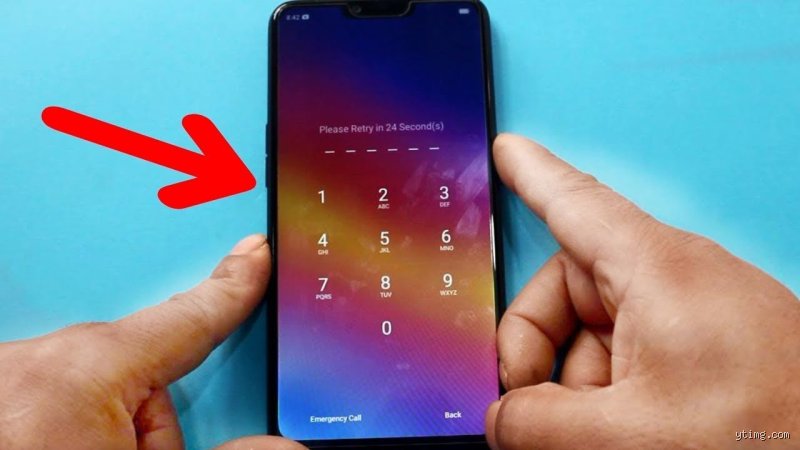
Le chemin officiel : Utiliser votre identifiant pour déverrouiller
Avant de paniquer et de penser à tout perdre, il faut toujours tenter la voie royale, celle prévue par le constructeur pour éviter que vous ne soyez définitivement bloqué par votre propre sécurité. Chez Android, après un certain nombre de tentatives erronées, le système vous propose souvent de vous connecter avec votre compte Google associé. Je trouve ça assez bien pensé, car ça prouve que le système veut vous laisser une porte de sortie, à condition que vous soyez le propriétaire légitime, évidemment.
Si vous êtes sur un appareil Samsung, par exemple, il existe un service en ligne très pratique, Find My Mobile. Si vous l'aviez configuré au préalable – ce que peu de gens font avant d'en avoir besoin, figurez-vous – vous pouvez vous connecter depuis un ordinateur, localiser l'appareil, et souvent, il y a une option pour déverrouiller l'écran à distance. Cela prend quelques minutes, mais c'est tellement moins stressant que de devoir tout effacer. J'ai remarqué, en aidant des amis, que beaucoup oublient l'existence de ces outils constructeurs spécifiques, qui sont souvent plus rapides que les solutions génériques.
Pour les utilisateurs Apple, c'est un peu différent, car si vous avez oublié votre code d'accès, iOS vous oblige généralement à passer par l'ordinateur pour effacer l'appareil. Il n'y a pas vraiment de "déverrouillage à distance" facile si le code est bloqué, seulement la récupération via iTunes ou le Finder, ce qui nous amène au sujet suivant : la réinitialisation complète.
La réinitialisation d'usine : Quand il faut vraiment tout recommencer
Bon, si la connexion au compte principal échoue, ou si le téléphone est trop ancien et ne propose plus cette option, il faut se préparer à la procédure la plus lourde : la réinitialisation complète. C'est le moment où je me dis toujours : "Ah, si seulement j'avais fait cette sauvegarde hier soir...". Il faut savoir que cette opération va ramener votre appareil à l'état où il était quand vous l'avez déballé de sa boîte, ce qui est excellent pour la sécurité, mais terrible pour les photos prises la semaine dernière.
Pour lancer cette procédure sans accès à l'écran de verrouillage, il faut généralement passer par les boutons physiques du téléphone. La combinaison exacte varie énormément : éteindre l'appareil, puis maintenir simultanément Volume Haut + Bouton d'alimentation, ou parfois même les deux boutons de volume et le bouton principal (Home), si votre appareil en possède un. Le but est d'accéder au fameux menu de récupération (Recovery Mode). Dès que vous voyez le logo du fabricant (Samsung, Xiaomi, etc.), vous pouvez relâcher, et là, vous naviguez avec les boutons de volume pour sélectionner l'option "Wipe data/factory reset".
Je pense que ce qui déroute le plus les gens, c'est l'interface de ce menu, qui est souvent très basique, presque archaïque. Il faut faire confiance à la manipulation et confirmer deux fois. Une fois l'opération terminée, vous redémarrez le système, et vous retrouvez votre téléphone vierge. C'est une procédure qui prend, en général, entre 10 et 20 minutes au total, selon la rapidité de votre appareil.
Le piège du verrouillage FRP (Android) ou de l'Activation (Apple) après formatage
Attention, car ce n'est pas tout à fait fini. Si vous avez fait une réinitialisation d'usine, les systèmes modernes ont une sécurité supplémentaire pour empêcher le vol : le verrouillage de protection contre la réinitialisation d'usine (FRP sur Android) ou le Verrouillage d'activation (sur iPhone). Cela signifie qu'une fois le téléphone redémarré après le formatage, il vous demandera les identifiants du dernier compte Google ou Apple ID qui était synchronisé. Si vous ne les avez pas, vous êtes dans une autre impasse, mais au moins, vous savez que vous êtes sur la bonne voie pour prouver que c'est bien votre téléphone.
Solutions alternatives spécifiques pour les téléphones Android bloqués
Si vous utilisez un modèle Android un peu plus ancien, ou si vous tombez sur un bug étrange, il existe des méthodes qui passent par un ordinateur, mais elles sont plus techniques. Par exemple, pour certains modèles Samsung, on pouvait autrefois utiliser des outils spécifiques de téléchargement (Mode Odin) pour flasher une ROM propre, ce qui contournait le verrouillage de l'écran, mais cela demande des pilotes spécifiques et une certaine connaissance de l'environnement Android.
D'ailleurs, j'ai remarqué que les téléphones d'entrée de gamme ou ceux de marques moins connues ont parfois des failles documentées sur des forums spécialisés. Ce n'est pas une méthode que je recommande à l'aveugle, car elle peut briquer votre appareil si vous téléchargez le mauvais fichier, mais c'est une réalité du déverrouillage technique. Par exemple, on trouve souvent des tutoriels pour contourner le schéma en accédant au mode développeur avant le blocage, mais c'est une chance que peu de gens ont.
Le cas de l'iPhone : Le mode DFU, la dernière frontière
Pour les utilisateurs d'iPhone, la gestion du verrouillage est très centralisée et rigide, ce qui est à la fois rassurant pour la sécurité et frustrant quand on est bloqué. Si vous avez oublié votre code d'accès, vous devez impérativement passer par un ordinateur (Mac ou PC avec iTunes/Finder) et mettre l'appareil en mode DFU (Device Firmware Update). C'est, selon moi, le mode de récupération le plus obscur de tous, car il ne charge même pas le système d'exploitation initialement, permettant à l'ordinateur de prendre le contrôle total pour restaurer iOS.
La séquence pour entrer en DFU est délicate : il faut souvent maintenir le bouton latéral et le volume bas pendant quelques secondes, puis relâcher le bouton latéral tout en maintenant le volume bas jusqu'à ce que l'écran reste noir mais que l'ordinateur détecte un appareil en mode récupération. Une fois là, iTunes vous proposera de restaurer. Encore une fois, c'est une restauration complète, donc, au revoir les données non synchronisées avec iCloud.
Ce qu'il faut absolument éviter pour ne pas aggraver la situation
J'aimerais insister sur un point que je vois souvent sur Internet : méfiez-vous des logiciels tiers qui promettent de "craquer" votre mot de passe en quelques clics sans perte de données. Ces outils, souvent payants, sont une zone grise légale et technique. Premièrement, ils peuvent contenir des malwares, et deuxièmement, si votre téléphone est récent (surtout après Android 8 ou iOS 11), la sécurité du matériel (le chiffrement) rend presque impossible le contournement du code sans effacer la clé de chiffrement. Si vous essayez de forcer ces logiciels, vous risquez de corrompre le système d'exploitation et de rendre la récupération par les voies officielles beaucoup plus difficile. Il vaut mieux accepter la perte des données que de risquer de perdre l'appareil définitivement.
Prévenir plutôt que guérir : La leçon à retenir
Du coup, une fois que vous avez réussi à remettre votre téléphone en marche, que vous avez retrouvé l'accès et que vous avez passé une heure à réinstaller toutes vos applications, profitez-en pour mettre en place des systèmes plus robustes et moins contraignants. Je pense que l'utilisation de la biométrie (empreinte digitale ou reconnaissance faciale) est la meilleure solution. Elle est rapide pour vous, mais très difficile à contourner pour quelqu'un d'autre.
Et surtout, activez une sauvegarde automatique et fréquente. Que ce soit iCloud, Google Drive, ou même un service tiers, assurez-vous que vos photos et contacts soient synchronisés en temps réel. Cela transforme une crise majeure (perte totale de données) en une simple petite contrariété administrative (réinstallation du système). C'est la seule vraie leçon que l'on retient quand on doit enlever le code de verrouillage du téléphone par la force.