
La localisation physique : Le fameux bouton Bixby et son évolution
Si vous avez un téléphone Samsung un peu plus ancien, disons un Galaxy S8, S9, ou même certains modèles de la série A d'il y a trois ou quatre ans, vous vous souvenez sans doute de ce bouton latéral dédié, juste en dessous des touches de volume. C'était l'endroit précis où se trouvait Bixby. On appuyait dessus, et hop, il était là, prêt à prendre des notes ou à changer un paramètre.
J'ai trouvé que ce bouton dédié était souvent une source de frustration, vous savez, ces pressions accidentelles quand on voulait juste monter le volume. Du coup, Samsung a fait un choix radical sur les séries S20 et au-delà : ils ont fusionné cette fonction avec le bouton d'alimentation. C'est là que ça devient subtil. Si vous appuyez brièvement, c'est l'écran qui s'éteint. Si vous maintenez la pression, sur les modèles récents, c'est souvent l'assistant vocal Bixby qui s'active par défaut, à moins que vous n'ayez changé ce comportement dans les réglages. Selon moi, c'est une transition logique, mais ça demande de réapprendre les réflexes.
Donc, pour résumer la partie physique : si vous cherchez le bouton, il n'existe plus en tant que tel sur les flagships récents ; il a été absorbé par le bouton latéral droit. Si vous avez un modèle plus ancien, il est sous le bouton de volume.
L'accès logiciel moderne : Comment invoquer Bixby sans bouton ?
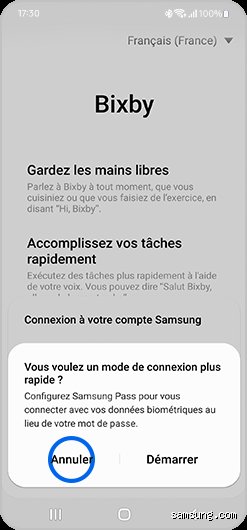
Si vous avez un appareil où le bouton physique n'est plus là ou si vous préférez l'approche mains libres, Bixby se trouve dans l'air, en quelque sorte. La méthode la plus directe, c'est bien sûr la commande vocale. Vous devez avoir activé l'écoute permanente, ce qui se fait dans les paramètres généraux de l'assistant. La phrase magique, c'est "Hi Bixby". J'ai remarqué que l'écoute est assez efficace, même avec un peu de bruit ambiant, ce qui est plutôt bien.
Ensuite, il y a l'accès par le geste sur l'écran d'accueil. Historiquement, faire un balayage vers la droite depuis l'écran principal ouvrait le panneau Bixby Home (maintenant souvent remplacé par Google Discover ou des panneaux personnalisés). Il faut vérifier dans les paramètres de l'écran d'accueil si cette fonctionnalité est encore liée à Bixby ou si Samsung l'a déconnectée pour laisser plus de place à d'autres services. C'est un point de friction fréquent, car Samsung change souvent ces raccourcis d'une mise à jour à l'autre.
Où trouver les réglages globaux de l'assistant ?
Si vous voulez vraiment mettre la main sur Bixby, le point de chute principal est l'application Paramètres de votre téléphone. C'est là que tout se gère. Vous pouvez soit taper "Bixby" dans la barre de recherche des paramètres, ce qui est ma méthode préférée car c'est rapide, soit naviguer manuellement.
Le chemin typique, bien que cela puisse varier légèrement selon la version d'Android et de One UI que vous avez, passe souvent par : Paramètres > Applications > Choisir l'application par défaut > Assistant numérique. Là, vous verrez si Bixby est sélectionné comme assistant par défaut ou si c'est Google Assistant qui a pris le relais. J'ai constaté que beaucoup d'utilisateurs oublient de vérifier ce paramètre de "défaut", ce qui explique pourquoi parfois, même en disant "Hi Bixby", c'est Google qui répond.
Le véritable cœur de Bixby : Les Bixby Routines
Ce que je trouve vraiment intéressant avec Bixby aujourd'hui, ce n'est pas tant l'assistant conversationnel qui rivalise avec Google ou Siri, mais plutôt les Bixby Routines. Si vous cherchez l'utilité concrète de l'écosystème Bixby, c'est là qu'il faut aller. Ces Routines sont des automatisations "Si ceci, alors cela". Je pense que c'est la fonctionnalité la plus puissante que Samsung ait intégrée via cet assistant.
Où les trouver ? Elles sont généralement accessibles directement depuis le panneau de notifications rapides, en faisant glisser vers le bas pour voir tous les raccourcis. Vous devriez voir une icône "Routines". Si elle n'y est pas, retournez dans les Paramètres, cherchez "Fonctionnalités avancées", et vous devriez y trouver la section dédiée. Par exemple, vous pouvez configurer une routine qui dit : "Si je me connecte au Wi-Fi du bureau, alors désactiver le mode silencieux et baisser la luminosité à 40%". C'est là que Bixby prend tout son sens pratique, bien plus que dans la conversation pure.
Erreurs courantes : Pourquoi vous ne trouvez pas Bixby
Il y a plusieurs raisons pour lesquelles Bixby semble introuvable ou inactif. La première, et c'est fréquent si vous avez acheté un téléphone d'occasion ou importé, c'est la langue. Si votre téléphone est configuré en anglais ou dans une autre langue, Bixby peut ne pas répondre à la commande vocale française, ou pire, il peut ne pas être installé du tout si la région de votre firmware ne le supporte pas nativement. Vérifiez toujours que votre langue principale dans les paramètres système est bien le Français.
La deuxième raison, c'est la confusion entre Bixby et Google Assistant. Sur beaucoup de nouveaux appareils Samsung, Google Assistant est le maître par défaut pour les commandes vocales. Pour forcer Bixby à prendre le dessus, il faut explicitement le désigner comme l'assistant numérique par défaut, comme mentionné plus haut. Je sais que c'est fastidieux, mais c'est la seule façon de s'assurer que le bon assistant se lance.
Enfin, il faut parfois désactiver l'accès au bouton latéral et le réactiver pour forcer le système à reconnaître votre choix. C'est une petite manipulation qui, étonnamment, résout souvent les problèmes de mapping du bouton d'alimentation.
Conclusion : Bixby est partout, mais il faut savoir où regarder
En fin de compte, où se trouve Bixby sur Samsung ? Il n'est plus cantonné à un seul endroit. Il est dans le logiciel de votre écran d'accueil, il est dans les paramètres avancés pour les Routines, il est potentiellement lié au bouton latéral, et surtout, il est toujours en attente de votre voix dans les paramètres système. J'ai l'impression que Samsung essaie de rendre Bixby moins intrusif en le diluant dans les fonctionnalités du système, plutôt que de lui donner un emplacement unique et visible comme avant. Mon conseil final : ouvrez les Paramètres, cherchez "Bixby" et explorez les fonctionnalités avancées. Vous trouverez probablement des outils que vous n'utilisiez pas encore, et c'est souvent ça, la vraie découverte avec cet assistant.