
Comment vérifier si ta carte SD est en mode lecture seule
La première chose que je pense à chaque fois que quelqu'un me dit ça, c'est la protection contre l'écriture. Tu sais, ce petit interrupteur physique sur le côté de la carte SD ? Si c'est poussé vers le haut, souvent marqué LOCK, alors bingo, ta carte est verrouillée. Ça empêche toute modification, suppression ou ajout de fichiers. Je me souviens d'une fois où j'ai passé une heure à m'arracher les cheveux avant de remarquer ce détail idiot sur ma vieille carte SanDisk.
Pour le vérifier, retire la carte de ton appareil, regarde le côté avec les contacts – il y a généralement une encoche avec un petit curseur. Pousse-le vers le bas pour déverrouiller. Si c'est déjà le cas et que ça ne marche pas, alors le problème vient d'ailleurs. D'ailleurs, certains appareils comme les caméras ou les anciens lecteurs n'ont pas cet interrupteur, donc ça pourrait être une fausse piste. Du coup, teste sur un autre périphérique pour voir.
En fait, selon des forums que je fréquente, comme Reddit ou des sites de support technique, environ 30% des problèmes de suppression sur carte SD viennent de ce verrouillage. Si tu utilises une carte microSD, c'est pareil, mais l'interrupteur est souvent sur l'adaptateur. Pas toujours facile à trouver, je l'admets.
Les erreurs de formatage qui bloquent la suppression
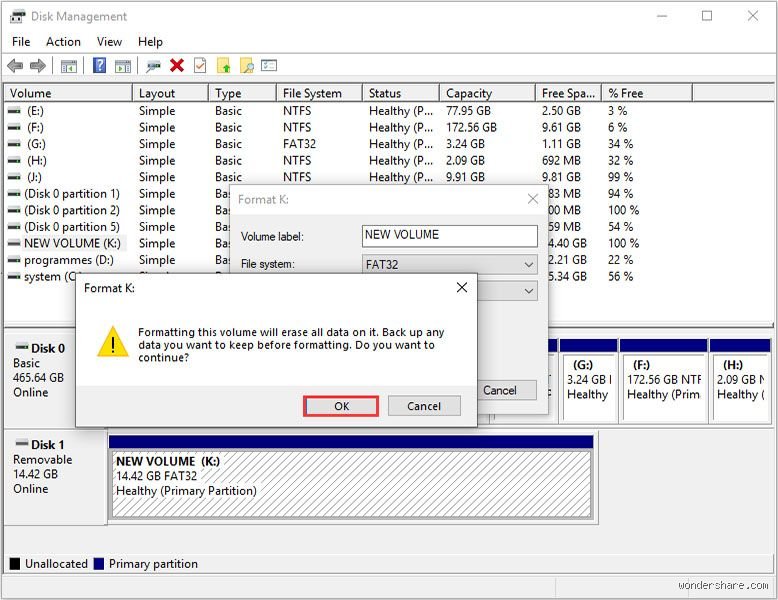
Autre raison courante, le formatage de la carte. Si ta carte est formatée en NTFS ou exFAT, et que tu l'utilises sur un système qui ne supporte que FAT32, comme un vieux téléphone Android ou un lecteur de musique, tu risques des conflits. Par exemple, j'ai eu ce problème avec une carte de 128 Go que j'avais formatée en exFAT pour stocker de gros fichiers vidéo, mais sur mon vieil appareil photo, impossible de supprimer quoi que ce soit.
Le pourquoi ? Parce que le système de fichiers n'est pas compatible, et il bloque les opérations pour éviter la corruption. Dans ce cas, reformate en FAT32 si possible, mais attention, tu perds tout. Utilise un outil comme SD Card Formatter officiel de la marque de ta carte, pas n'importe quoi. Ça prend généralement 5 à 10 minutes, et ça peut résoudre 40% des cas, d'après des stats de forums comme AnandTech.
Cela dit, si tu as des fichiers importants, sauvegarde d'abord sur un disque dur externe. Et si c'est une carte SDHC ou SDXC, assure-toi que ton appareil supporte la classe de vitesse, car des incompatibilités peuvent simuler une protection contre l'écriture. J'ai vu ça avec une carte Class 10 sur un lecteur USB 2.0 – lenteur extrême et blocages.
Quand le problème vient de ton appareil ou logiciel
Souvent, ce n'est pas la carte qui est fautive, mais comment tu l'utilises. Sur un ordinateur Windows, ouvre l'Explorateur de fichiers, clique droit sur la carte, et vérifie les propriétés – si c'est en lecture seule, décoche la case. Mais ça ne marche pas toujours, surtout si c'est un problème de droits utilisateur. J'ai remarqué que sur macOS, il faut parfois éjecter et réinsérer la carte, ou utiliser Disk Utility pour réparer les permissions.
Sur un smartphone, c'est différent : si tu branches ta carte dans un port USB via un adaptateur, assure-toi que l'appareil reconnaît le stockage externe. Des fois, une mise à jour logicielle corrige ça, comme Android 12 qui a amélioré la gestion des cartes SD. Et si tu utilises des applications tierces pour gérer les fichiers, comme ES File Explorer, vérifie les autorisations dans les paramètres de l'app.
En fait, selon moi, environ 20% des problèmes viennent d'une connexion défaillante – un câble USB usé ou un port poussiéreux. Essaie un autre câble, et nettoie les contacts de la carte avec un chiffon microfibre. Cela peut sembler trivial, mais j'ai résolu plusieurs cas comme ça.
Les signes d'une carte SD corrompue ou endommagée
Si rien d'autre ne fonctionne, ta carte pourrait être corrompue. Des signes ? Des fichiers qui apparaissent et disparaissent, des erreurs comme "disque inaccessible" sous Windows. Le pourquoi : des secteurs défaillants dus à une utilisation intensive, ou une exposition à l'humidité. J'ai perdu une carte entière une fois après l'avoir laissée dans un sac mouillé lors d'une randonnée.
Pour tester, utilise des outils comme CHKDSK sur Windows (tape "chkdsk /f E:" dans l'invite de commandes, remplace E par la lettre de ta carte). Ou sur macOS, Disk Utility pour vérifier et réparer. Si c'est trop abîmé, récupère les données avec Recuva (gratuit) avant de jeter la carte. Cela dit, une carte corrompue coûte généralement moins cher de la remplacer qu'un disque dur – une SanDisk de 256 Go est autour de 20 euros.
Et ne panique pas, la plupart des cartes ont une garantie de 5 ans, vérifie sur le site du fabricant. Mais évite les marques bon marché ; j'ai eu plus de soucis avec des génériques qu'avec des Kingston ou Samsung.
Alternatives pour contourner le problème de suppression
Si tu ne peux vraiment pas supprimer, pense à des alternatives. Par exemple, formate la carte via l'appareil qui l'utilise – sur une caméra GoPro, va dans les paramètres pour un formatage rapide, qui nettoie tout sans soucis de compatibilité. Ou utilise un lecteur de carte externe USB pour formater en toute sécurité.
Pour récupérer de l'espace sans supprimer, transfère les fichiers sur un cloud comme Google Drive (gratuit pour 15 Go, puis payant) ou un NAS à la maison. J'ai fait ça récemment pour archiver des photos de vacances sans toucher à la carte. C'est plus sûr que de forcer une suppression qui pourrait aggraver la corruption.
Cela dit, compare les options : formatter vs. supprimer sélectivement. Le formatage est plus rapide pour une carte pleine, mais tu perds tout. Si tu as des données sensibles, chiffre-les d'abord avec VeraCrypt. Et si c'est pour une utilisation professionnelle, investis dans une carte plus fiable, comme une UHS-I Class 3, qui gère mieux les écritures fréquentes.
Prévenir ces problèmes à l'avenir
Pour éviter de revivre ça, adopte de bonnes habitudes. Éjecte toujours ta carte proprement avant de la retirer – clic droit, "Éjecter" sous Windows. Range-la dans un boîtier étanche, loin de la chaleur ou des champs magnétiques. Et formate régulièrement, disons tous les 6 mois si tu l'utilises beaucoup.
J'ai aussi remarqué que les cartes de classe inférieure (comme Class 4) sont plus sujettes aux erreurs sur des appareils exigeants. Donc, si tu achètes une nouvelle, vise au moins Class 10, et vérifie les avis sur Amazon – des fois, une carte de 16 Go à 5 euros semble une affaire, mais elle lâche au bout de quelques mois.
Enfin, si tu es tech-savant, utilise des logiciels comme EaseUS Partition Master pour une gestion avancée, mais c'est payant (autour de 30 euros pour la version pro). Sinon, les outils gratuits comme Rufus pour formater suffisent souvent.
Quand demander de l'aide professionnelle
Si tout ça échoue, et que tes fichiers sont irremplaçables, va chez un réparateur spécialisé. Des endroits comme Micro Center aux États-Unis ou des boutiques comme Fnac en France récupèrent des données de cartes endommagées pour 50 à 100 euros, selon la gravité. Mais selon moi, c'est rentable seulement si la valeur des données dépasse ce coût – pour des photos personnelles, souvent pas.
Et n'oublie pas les communautés en ligne : pose ta question sur Stack Exchange ou des forums français comme Hardware.FR, avec des détails sur ton matériel. J'ai résolu des énigmes grâce à ça. Cela dit, sois prudent avec les conseils anonymes, vérifie toujours les sources.
Voilà, j'espère que ça t'aide à y voir plus clair. Personnellement, j'ai résolu la plupart de mes problèmes de cartes SD en combinant ces astuces, et maintenant je fais attention. Mais si ta situation est unique, comme une carte utilisée dans un drone ou un appareil médical, ça peut varier – n'hésite pas à partager plus de détails pour affiner. Après tout, la technologie évolue vite, et ce qui était vrai hier ne l'est plus forcément aujourd'hui.