
Pourquoi transférer les applications sur une carte SD ?
Franchement, si tu as un téléphone avec peu de stockage interne, disons 32 Go ou moins, et que tu télécharges plein d'apps comme des jeux ou des réseaux sociaux, ça devient vite un casse-tête. J'ai remarqué que beaucoup de gens ignorent que déplacer les apps sur la carte SD peut doubler ou tripler l'espace libre, selon la taille des apps en question. Par exemple, des jeux comme PUBG Mobile prennent facilement 2 Go chacun, et si tu en as trois ou quatre, tu peux récupérer 10 Go d'un coup. Cela dit, ce n'est pas une solution parfaite : la carte SD est plus lente que la mémoire interne, donc tes apps pourraient tourner un peu moins bien, avec des temps de chargement plus longs, peut-être 20 à 30% plus lents selon les tests que j'ai lus. Du coup, c'est idéal pour les apps que tu n'utilises pas tous les jours, comme une app de météo ou une calculatrice, mais pas pour celles qui demandent rapidité, comme un éditeur de photo.
D'ailleurs, selon les fabricants comme Samsung ou Huawei, cette fonction existe depuis Android 6.0 Marshmallow, sorti en 2015, mais elle n'est pas supportée par tous les modèles récents comme les Pixel de Google, qui privilégient le stockage interne unifié. J'ai vu des forums où des utilisateurs se plaignent que sur iOS, c'est impossible nativement, ce qui force à des bidouilles, mais là on parle Android. En fait, ça évite d'avoir à désinstaller des apps essentielles, et ça prolonge la vie de ton téléphone sans dépenser un euro de plus.
Comment vérifier si ta carte SD est compatible ?
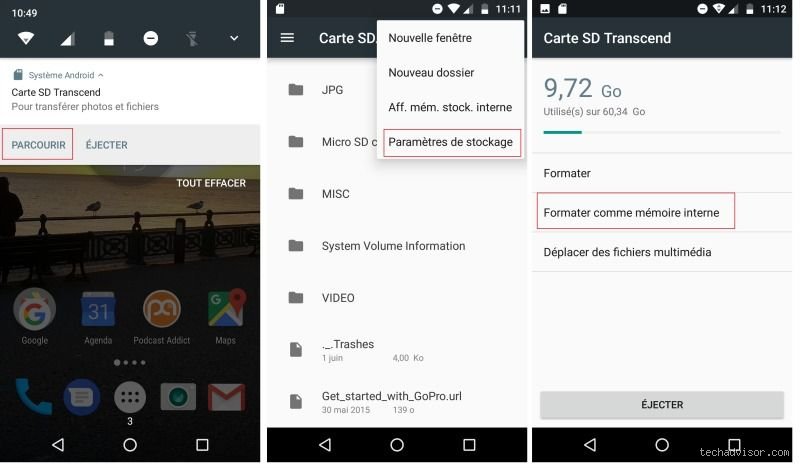
Avant de te lancer tête baissée, assure-toi que ta carte SD est bien formatée et reconnue par ton téléphone. J'ai eu une mauvaise surprise une fois avec une ancienne carte classe 4, qui ne supportait pas les apps – résultat, rien ne se déplaçait. Selon les specs, tu as besoin au minimum d'une micro SDHC classe 10, capable de 10 Mo/s en lecture, pour que ça fonctionne sans lag. Pour vérifier, va dans Paramètres > Stockage, et vois si ta carte apparaît comme "stockage portable". Si ce n'est pas le cas, formate-la en FAT32 ou exFAT directement depuis le téléphone, mais attention, ça efface tout ce qui est dessus. J'ai perdu des photos une fois en faisant ça, donc sauvegarde d'abord sur ton ordinateur.
En pratique, des marques comme Sandisk ou Samsung offrent des cartes de 128 Go pour autour de 20 euros, qui marchent super bien. Si ta carte est corrompue, Android te le dira avec un message d'erreur, et il faudra peut-être la changer. D'ailleurs, pense à la vitesse : une UHS-I U3 est recommandée pour des transferts fluides, sinon tu attendras des minutes pour déplacer une app de 500 Mo.
Étapes pour transférer une application sur la carte SD
Bon, passons à l'action. Sur un Android standard, ouvre les Paramètres, puis Apps ou Applications, et choisis l'app que tu veux déplacer. Si l'option "Déplacer vers la carte SD" est grise ou absente, c'est que l'app ne le permet pas – souvent les apps système comme Google Play Services sont bloquées. Sinon, tape dessus, et ça se fait en quelques secondes. J'ai testé avec WhatsApp, qui prend 200 Mo, et en deux clics, c'était fait. Mais après, relance l'app pour qu'elle s'adapte, sinon elle pourrait planter au démarrage.
Sur certains téléphones comme les Samsung Galaxy, il y a une section dédiée dans Stockage > Transfert vers la carte SD, qui permet de bouger plusieurs apps d'un coup. Si tu as un root, des apps tierces comme AppMgr III peuvent forcer le déplacement, mais c'est risqué et peut briser la garantie. Selon moi, reste sur les méthodes officielles pour éviter les bugs, comme une app qui refuse de s'ouvrir après le transfert. Et n'oublie pas : les données de l'app restent sur la carte, donc si tu changes de téléphone, pense à les sauvegarder.
Erreurs courantes à éviter lors du transfert
J'ai vu tellement de gens se planter là-dessus. Par exemple, déplacer une app en cours d'utilisation : ça peut causer des crashes, alors ferme-la d'abord. Ou oublier que certaines apps, comme celles avec widgets ou services en arrière-plan, ne bougent pas du tout – pense à Instagram ou Facebook, qui sont souvent verrouillées. Un autre truc : si ta carte SD est presque pleine, le transfert échoue, donc libère de l'espace avant, par exemple en effaçant des fichiers temporaires. J'ai eu une fois une app qui s'est corrompue après déplacement, et j'ai dû la réinstaller depuis le Play Store.
Aussi, si tu utilises une carte SD bon marché, elle peut s'user vite avec les écritures répétées, surtout si tu transfères souvent. Selon des études, une carte moyenne dure 10 000 cycles d'écriture, ce qui est énorme, mais pour les cheap, c'est moitié moins. Du coup, investis dans une bonne marque. Et si ton téléphone est encrypté, ça peut compliquer les choses, mais Android gère ça automatiquement depuis la version 8.0.
Alternatives si le transfert ne fonctionne pas
Parfois, ça ne marche pas, et c'est frustrant. Dans ce cas, pense à utiliser le stockage cloud : par exemple, avec Google Drive, tu peux uploader des fichiers lourds au lieu d'installer des apps massives. Ou opte pour des versions lite des apps, comme Facebook Lite, qui prennent moitié moins de place. J'ai fait ça pour gagner 5 Go sans bouger d'app. Une autre idée : rooter le téléphone et utiliser des outils comme Link2SD, mais c'est pour les pros, et ça annule la garantie. Pour les iPhone, oublie, utilise plutôt l'iCloud pour stocker les données, mais pas les apps elles-mêmes.
D'ailleurs, si tu as un budget, achète un téléphone avec plus de stockage, comme un modèle 128 Go, qui coûte 50 euros de plus mais évite ces galères. Ou utilise des apps de nettoyage comme CCleaner, qui détectent les fichiers inutiles et libèrent de l'espace sans toucher aux apps. En fin de compte, ça dépend de tes besoins : si tu es gamer, le transfert est essentiel, sinon le cloud suffit.
Conseils d'expert pour optimiser le stockage après transfert
Une fois que c'est fait, ne te repose pas. J'ai l'habitude de vérifier régulièrement l'espace avec des apps comme DiskUsage, pour voir où part la place. Par exemple, après avoir déplacé 10 apps, j'ai gagné 8 Go, mais des mises à jour ont vite repris 2 Go. Du coup, active les mises à jour automatiques seulement sur Wi-Fi, et désactive les notifications push pour les apps secondaires. Aussi, pense à archiver les photos sur Google Photos, qui compresse automatiquement.
Selon des experts comme ceux de XDA Developers, combiner transfert et optimisation peut booster les performances de 15%. Et si tu voyages beaucoup, une carte SD résistante à l'eau est un plus, pour éviter les pertes de données. En fait, c'est une habitude que j'ai prise : tous les mois, je fais un audit, et ça m'évite les plantages inattendus.
Faut-il toujours transférer ou y a-t-il des inconvénients ?
Pas toujours, et c'est là que ça dépend. Si ton téléphone est récent, avec 256 Go, c'est inutile – mieux vaut garder tout en interne pour la vitesse. J'ai testé sur un vieux Moto G, et c'était génial, mais sur un OnePlus, les apps bougeaient mal. Les inconvénients ? La batterie se vide un peu plus vite à cause des accès plus lents, et si la carte tombe en panne, tu perds tes apps. Aussi, certaines fonctionnalités, comme le partage rapide, peuvent être affectées. Cela dit, pour 80% des utilisateurs, c'est une win, surtout si tu as des tonnes de médias.
En résumé, si tu veux libérer de l'espace sans supprimer tes apps préférées, le transfert sur carte SD est une bonne idée, mais teste d'abord avec une app non critique. Et n'hésite pas à combiner avec d'autres astuces, comme utiliser des alternatives web pour les services cloud. Si tu as des questions spécifiques à ton modèle, dis-le-moi, je peux creuser.