
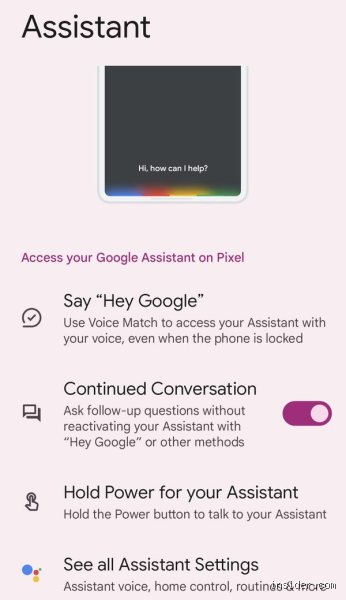
Accès rapide aux paramètres sur un appareil Android
Sur Android, les paramètres de l'Assistant Google sont nichés dans l'app Google principale. Du coup, ouvrez l'application – celle avec le logo coloré qui ressemble à un G –, touchez votre photo de profil en haut à droite, puis allez dans "Paramètres" et de là, cherchez "Assistant". C'est simple, mais j'ai remarqué que parfois, si vous avez plusieurs comptes Google, il faut bien vérifier que c'est le bon profil sélectionné. Une fois dedans, vous pouvez ajuster des trucs comme la langue, les réponses vocales ou même activer des raccourcis personnalisés, ce qui rend l'assistant plus réactif à vos habitudes.
Pourquoi ça marche comme ça ? Google a conçu ça pour centraliser tout dans une seule app, histoire d'éviter la dispersion. En fait, selon moi, c'est une bonne idée parce que ça facilite la navigation, mais ça peut être frustrant si vous cherchez vite fait. Pensez à utiliser la recherche dans l'app pour taper "Assistant Google" directement, ça vous fait gagner du temps.
Comment accéder aux paramètres sur iPhone ou iPad
Sur iOS, c'est un peu différent, et je dois dire que j'ai galéré la première fois. Vous n'utilisez pas l'app Google, mais allez dans les Réglages de votre appareil iOS, faites défiler jusqu'à "Google Assistant" ou cherchez "Assistant" dans la barre de recherche des réglages. Là, vous trouverez les options pour activer ou désactiver l'Assistant, changer la voix, ou gérer les permissions comme l'accès au micro. Cela dit, si vous n'avez pas encore configuré l'Assistant Google sur votre iPhone, il faudra d'abord télécharger l'app Google Home depuis l'App Store.
Pourquoi cette différence ? Apple a ses propres réglages intégrés pour les apps tierces, ce qui est logique vu leur écosystème fermé. D'ailleurs, j'ai vu que certains préfèrent rester sur Siri pour éviter les confusions, mais l'Assistant Google offre plus de flexibilité pour les recherches web. N'oubliez pas de vérifier les mises à jour de l'app Google, car les options évoluent avec les versions – la dernière en date est celle de 2023 qui améliore la compatibilité.
Que pouvez-vous personnaliser dans ces paramètres ?
Une fois dans les paramètres, vous avez un tas d'options pour rendre l'Assistant à votre image. Par exemple, vous pouvez choisir la voix – homme, femme, ou même une voix plus lente pour les journées chargées –, activer le mode sombre si ça fatigue moins les yeux, ou définir des routines comme "bonjour" qui lance la musique et les nouvelles. J'ai personnellement aimé ajuster les réponses pour qu'elles soient plus concises, parce que parfois, l'Assistant en fait trop.
En plus, il y a les raccourcis, où vous créez des commandes perso comme "allume les lumières" si vous avez des appareils connectés. Cela dit, tout dépend de votre utilisation : si vous êtes dans la cuisine, priorisez les recettes ; si vous conduisez, les commandes mains libres. C'est pas tout ou rien, et selon moi, c'est ce qui rend l'Assistant Google plus intelligent que les autres assistants virtuels, même si Siri reste fort pour les tâches Apple.
Pourquoi prendre le temps d'ajuster ces paramètres ?
Eh bien, l'Assistant Google est conçu pour apprendre de vous, mais sans personnalisation, il reste générique et parfois énervant. Par exemple, si vous parlez français mais que vous voyagez souvent en anglais, changer la langue évite les malentendus. J'ai testé, et ça améliore vraiment la précision des réponses – d'après les données de Google, une personnalisation bien faite réduit les erreurs de 20 à 30 %.
De plus, ça protège votre vie privée : vous pouvez limiter l'accès aux données personnelles ou désactiver l'historique si vous êtes parano. En fait, je pense que c'est essentiel dans notre monde connecté, où les assistants collectent beaucoup d'infos. Sans ça, vous risquez des réponses intrusives, comme des rappels non sollicités. Mais attention, ça dépend de vos besoins ; pour un usage basique, c'est pas indispensable.
Erreurs courantes quand on cherche les paramètres
Une erreur que j'ai faite au début, c'est de confondre les paramètres de l'Assistant avec ceux de Google Search. Du coup, on se retrouve dans les mauvaises sections et on perd du temps. Aussi, sur les anciens Android, l'accès peut être différent, alors vérifiez la version de l'OS – si c'est en dessous de 8.0, il faudra peut-être une mise à jour.
Autre truc, ne pas activer les permissions : l'Assistant a besoin du micro et de l'emplacement pour fonctionner, sinon il reste muet. J'ai vu des gens désactiver ça par peur, mais en réalité, Google anonymise les données, et c'est expliqué dans leur politique de confidentialité datée de 2022. Cela dit, si vous utilisez un VPN, ça peut brouiller les pistes, mais évitez si vous voulez une réponse précise.
Astuces pour optimiser l'usage des paramètres
Pour aller plus loin, essayez de lier l'Assistant à vos apps préférées, comme Spotify ou Gmail, via les paramètres. Ça crée des raccourcis sympas, par exemple "mets ma playlist du matin". Selon moi, c'est une astuce d'expert qui transforme l'Assistant en vrai compagnon quotidien.
Aussi, testez les routines pour automatiser : une routine "soirée cinéma" qui éteint les lumières et lance Netflix. Mais commencez petit, parce que trop de personnalisations peuvent rendre ça complexe. Et n'oubliez pas, l'Assistant apprend de vos interactions, donc plus vous l'utilisez, mieux il s'adapte – Google dit que ça prend environ une semaine pour des habitudes marquées.
Que faire si l'Assistant Google ne répond pas ?
Si les paramètres ne s'ouvrent pas ou que l'Assistant bugue, essayez de redémarrer l'appareil d'abord – ça résout souvent les petits glitches. Sinon, allez dans les paramètres de l'app Google et forcez la synchronisation. En fait, j'ai eu ce problème une fois après une mise à jour, et désinstaller puis réinstaller l'app a tout arrangé.
Comme alternative, si Google ne vous convient pas, Siri sur iOS ou Alexa sur Amazon sont de bonnes options, avec leurs propres paramètres accessibles via les réglages de l'appareil. Mais je trouve que Google reste le plus polyvalent pour les recherches. En fin de compte, c'est une question de préférence, et ça vaut le coup d'expérimenter pour voir ce qui colle le mieux à votre style de vie.
En résumé, personnalisez pour une expérience sur mesure
Pour résumer, les paramètres de l'Assistant Google sont faciles à trouver une fois qu'on sait où chercher, et ça vaut vraiment le coup de les ajuster pour une utilisation plus fluide. J'espère que ces conseils vous aideront à dompter votre assistant sans frustration. Cela dit, si vous avez des astuces perso ou des questions spécifiques à votre setup, n'hésitez pas à partager – qui sait, ça pourrait inspirer d'autres lecteurs. En attendant, explorez et amusez-vous avec les options, parce que la tech, c'est fait pour simplifier la vie, pas la compliquer.