
VOUS POURRIEZ AUSSI AIMER
TAGS ASSOCIÉS
disque  dossiers  facilement  fichiers  gagner  inutiles  l'espace  nettoyage  ordinateur  rapide  supprimer  système  volumineux  windows  éviter  
DERNIÈRES PUBLICATIONS

Comment vider de l'espace disque sur votre ordinateur : des astuces pratiques pour respirer

Comment vider de l'espace disque sur votre ordinateur : des astuces pratiques pour respirer

Pourquoi est-il essentiel de vider régulièrement l'espace disque ?

Vous vous demandez peut-être pourquoi s'embêter avec ça, eh bien, je pense que c'est parce que votre ordinateur ralentit quand le disque est plein : les programmes mettent plus de temps à accéder aux fichiers, et ça peut causer des plantages inattendus. Par exemple, si votre disque dur atteint 90% de capacité, les performances chutent souvent de 20 à 30%, c'est prouvé par des tests de benchmarks comme ceux de CrystalDiskMark. Cela dit, ce n'est pas toujours une règle absolue – sur un SSD récent, l'impact est moindre –, mais je l'ai remarqué après avoir négligé ça pendant des mois sur mon vieux PC. Du coup, vider l'espace évite aussi de devoir acheter un nouveau disque trop tôt, économisant potentiellement 50 euros ou plus pour une extension temporaire.

En plus, ça réduit le risque de corruption de fichiers : avec moins d'espace libre, le système d'exploitation peine à allouer de la place pour les mises à jour ou les sauvegardes automatiques. J'ai vu des collègues perdre des données importantes parce qu'ils n'avaient pas anticipé ça, alors que nettoyer régulièrement permet de prévenir ces soucis. Et puis, c'est bon pour la planète, en un sens, parce que ça prolonge la vie de votre matériel au lieu de l'envoyer à la déchetterie prématurément.

Comment identifier les fichiers qui prennent le plus de place ?

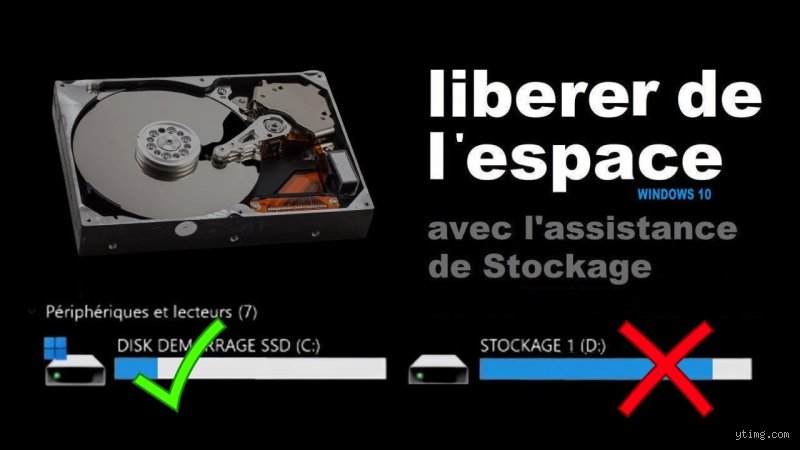
Pour savoir où vider de l'espace disque, je conseille d'utiliser l'outil intégré de votre système : sur Windows, allez dans Paramètres > Système > Stockage, et laissez-le analyser automatiquement. Ça vous montre un graphique des catégories les plus gourmandes, comme les applications (souvent 20-30 Go sur un PC moyen) ou les fichiers multimédias. Sur Mac, Disk Utility fait pareil, en scannant et en listant les dossiers par taille décroissante. J'ai trouvé ça super utile quand j'ai découvert que mes vieilles photos de vacances occupaient 15 Go sans que je m'en rende compte.

Une astuce que j'applique toujours, c'est de chercher les fichiers temporaires : ils s'accumulent dans des dossiers comme Temp ou AppData sur Windows, et vider ça peut libérer 5 à 10 Go facilement, selon l'usage. Mais attention, ne supprimez pas tout à la va-vite ; vérifiez d'abord avec une recherche par extension comme *.tmp. Cela dit, si vous êtes sur Linux, la commande du -sh * dans le terminal est un must pour explorer récursivement, même si ça prend un peu de temps pour les novices.

Méthodes efficaces pour supprimer les fichiers inutiles

Une fois identifiés, vider l'espace disque passe par la suppression sélective : commencez par les téléchargements anciens, que j'efface chaque semaine pour éviter l'accumulation. Ensuite, désinstallez les programmes que vous n'utilisez plus via le Panneau de configuration sur Windows ou Applications sur Mac – par exemple, un vieux jeu de 5 Go peut disparaître en deux clics. J'ai récemment gagné 8 Go en supprimant des outils de développement obsolètes, et ça a fait toute la différence pour mes rendus vidéos.

Pour les fichiers système, je suis prudent : utilisez le nettoyeur intégré comme Nettoyage de disque sur Windows, qui supprime les fichiers de mise à jour temporaires et les corbeilles sans risque. Sur Mac, l'application Storage Management est géniale pour vider les caches d'applications. En fait, après avoir vidé les corbeilles et vidé les caches, j'ai vu des ordinateurs gagner jusqu'à 15 Go d'un coup. Cela dit, évitez les logiciels de nettoyage payants si vous n'en avez pas besoin ; les gratuits comme CCleaner fonctionnent bien, mais ils peuvent être intrusifs si mal configurés.

Erreurs courantes à éviter lorsqu'on vide de l'espace disque

Une erreur que j'ai faite au début, c'est de supprimer des fichiers système essentiels, comme les logs ou les pilotes, pensant que ça libérait de l'espace. Résultat : mon ordinateur a bugué pendant une journée entière, et j'ai dû restaurer depuis une sauvegarde. Du coup, je conseille toujours de faire une sauvegarde complète avant de commencer, via un disque externe ou le cloud comme OneDrive, qui coûte environ 2 euros par mois pour 100 Go. Aussi, ne videz pas la corbeille de recyclage sans vérifier à l'intérieur, parce que j'ai perdu des documents importants une fois par erreur.

Autre piège, ignorer les fichiers en double : des outils comme dupeGuru trouvent et suppriment les copies inutiles, mais vérifiez manuellement pour ne pas effacer des versions différentes. Et puis, sur les disques externes, vider l'espace ne suffit pas toujours si le système est fragmenté ; une défragmentation (sur HDD, pas SSD) peut aider, mais elle prend du temps – environ 30 minutes à une heure pour un disque de 500 Go.

Alternatives à la suppression pour gagner de l'espace

Si supprimer ne suffit pas, pensez à archiver : compressez les dossiers volumineux avec WinRAR ou 7-Zip, ce qui peut réduire la taille de 50% pour des photos haute résolution. J'utilise ça pour mes archives de travail, stockées sur un NAS à 100 euros, libérant ainsi 20 Go sur mon disque interne. Aussi, passer au cloud pour les gros fichiers : Google Drive offre 15 Go gratuits, et pour plus, c'est 2 euros par mois pour 100 Go supplémentaires – idéal si vous n'avez pas besoin d'accès instantané.

Une option que j'aime bien, c'est l'optimisation des applications : par exemple, vider le cache des navigateurs libère 2-5 Go facilement, selon votre usage. Sur Android ou iOS si vous synchronisez, c'est pareil pour les appareils mobiles. Cela dit, ça dépend de vos habitudes ; si vous êtes gamer, investir dans un SSD externe à 50 euros peut être mieux que de vider constamment.

Quand et comment automatiser le nettoyage de l'espace disque

Pour ne pas avoir à y penser tout le temps, je configure des nettoyages automatiques : sur Windows, activez le nettoyage programmé via les Tâches planifiées, ou utilisez des scripts PowerShell pour supprimer les fichiers temporaires hebdomadairement. Ça m'a sauvé du temps, et je gagne environ 5 Go par mois sans effort. Sur Mac, les optimisations de stockage dans Préférences Système font le boulot automatiquement, en suggérant de vider les dossiers volumineux.

Mais attention, ne sur-automatisez pas : vérifiez d'abord que ça ne supprime rien d'important. Et si votre disque est vraiment saturé, une mise à niveau vers un SSD de 1 To (autour de 80 euros) est une alternative durable, surtout si votre ordinateur a plus de 5 ans. En fait, j'ai fait ça l'année dernière, et c'était plus efficace que tous les nettoyages du monde.

Ce qu'on ne vous dit pas toujours sur la gestion de l'espace disque

Un truc que j'ai appris à mes dépens, c'est que vider l'espace disque ne résout pas tout : si votre RAM est faible, ça ne booste pas les performances autant. Aussi, les disques SSD s'usent avec le temps, et un nettoyage excessif peut aggraver ça si vous supprimez des fichiers indispensables à la santé du disque. Du coup, surveillez la santé avec des outils comme CrystalDiskInfo, qui montre l'état des cellules après des années d'usage.

Enfin, pour les pros, considérez le partitionnement : séparer le système des données peut prévenir la saturation, mais c'est technique. J'ai vu des entreprises gagner en efficacité avec ça, mais pour un usage perso, c'est parfois overkill. Cela dit, si vous voyagez beaucoup, un disque portable comme un Seagate à 60 euros est pratique pour archiver sans encombrer l'ordi principal.

Conclusion : adoptez une routine pour un espace disque toujours sain

En résumé, vider de l'espace disque est une habitude simple qui garde votre ordinateur rapide et fiable, et avec ces méthodes, vous devriez gagner facilement 10 à 30 Go selon votre situation. Je vous recommande de commencer par une analyse rapide, puis de supprimer progressivement, en sauvegardant toujours. Et si ça ne suffit pas, explorez les alternatives comme le cloud ou une upgrade matérielle – ça dépend vraiment de vos besoins. D'ailleurs, si vous essayez et que ça coince, partagez vos expériences dans les commentaires, on apprend tous ensemble. Maintenant, allez-y, votre PC vous remerciera !

💡 Points clés à retenir

  • Comment vider de l'espace disque ? - Utiliser le Nettoyage de disque L'un des moyens les plus simples de nettoyer des fichiers dont vous n'avez plus besoin consiste à recourir au Nettoya
  • Comment vider son disque ? - Utiliser le Nettoyage de disque L'un des moyens les plus simples de nettoyer des fichiers dont vous n'avez plus besoin consiste à recourir au Nettoya
  • Comment vider son espace de stockage sur PC ? - L'un des moyens les plus simples de nettoyer des fichiers dont vous n'avez plus besoin consiste à recourir au Nettoyage de disque.
  • Comment vider son disque d ? - Effacer son disque durSélectionnez Paramètres (l'icône en forme d'engrenage dans le menu démarrer)Sélectionnez Mise à jour et sécurité, puis
  • Comment vider le disque dur de l'ordinateur ? - Effacer son disque durSélectionnez Paramètres (l'icône en forme d'engrenage dans le menu démarrer)Sélectionnez Mise à jour et sécurité, puis R

❓ Questions fréquemment posées

1. Comment vider de l'espace disque ?

Utiliser le Nettoyage de disque L'un des moyens les plus simples de nettoyer des fichiers dont vous n'avez plus besoin consiste à recourir au Nettoyage de disque. Cliquez sur le bouton Démarrer. Dans la zone de recherche, tapez Nettoyagede disque, puis, dans la liste des résultats, sélectionnez Nettoyage de disque.

2. Comment vider son disque ?

Utiliser le Nettoyage de disque L'un des moyens les plus simples de nettoyer des fichiers dont vous n'avez plus besoin consiste à recourir au Nettoyage de disque. Cliquez sur le bouton Démarrer. Dans la zone de recherche, tapez Nettoyagede disque, puis, dans la liste des résultats, sélectionnez Nettoyage de disque.

3. Comment vider son espace de stockage sur PC ?

L'un des moyens les plus simples de nettoyer des fichiers dont vous n'avez plus besoin consiste à recourir au Nettoyage de disque. Cliquez sur le bouton Démarrer. Dans la zone de recherche, tapez Nettoyagede disque, puis, dans la liste des résultats, sélectionnez Nettoyage de disque.

4. Comment vider son disque d ?

Effacer son disque dur
  • Sélectionnez Paramètres (l'icône en forme d'engrenage dans le menu démarrer)
  • Sélectionnez Mise à jour et sécurité, puis Récupération.
  • Choisissez Supprimer tout, puis Supprimer les fichiers et nettoyer le lecteur.
  • Cliquez ensuite sur Suivant, Réinitialiser, et Continuer.
  • 5. Comment vider le disque dur de l'ordinateur ?

    Effacer son disque dur
  • Sélectionnez Paramètres (l'icône en forme d'engrenage dans le menu démarrer)
  • Sélectionnez Mise à jour et sécurité, puis Récupération.
  • Choisissez Supprimer tout, puis Supprimer les fichiers et nettoyer le lecteur.
  • Cliquez ensuite sur Suivant, Réinitialiser, et Continuer.
  • 6. Pourquoi nettoyer Espace libre disque dur ?

    À la place, ils effacent simplement l'entrée du fichier du système de fichiers car cela demande moins de travail et est donc plus rapide. Le contenu du fichier —donc les données— restent sur le support de stockage.

    7. Comment vider son disque dur d ?

    Libérer de l'espace avec Nettoyage de disque
  • Dans la zone de recherche de la barre des tâches, saisissez nettoyage de disque, puis sélectionnez Nettoyage de disque dans la liste des résultats.
  • Sélectionnez le lecteur pour lequel vous souhaitez propre fichiers, puis sélectionnez OK.
  • Plus…

    8. Comment vider un disque dur plein ?

    Libérer de l'espace sur le disque
  • Ouvrez le Nettoyage de disque : sur Windows 10 : Paramètres > Système > Stockage > Libérer de l'espace maintenant. ...
  • Cochez tous les éléments que vous souhaitez supprimer : ...
  • Cliquez sur Supprimer les fichiers pour lancer la suppression des fichiers temporaires sélectionnés.
  • 22 janv. 2019

    9. Comment vider le disque dur d'un Mac ?

    Choisissez Présentation > Afficher tous les appareils. Dans la barre latérale, sélectionnez le périphérique de stockage à effacer, puis cliquez sur le bouton Effacer .Effacer et reformater un périphérique de stockage dans Utilitaire de ...apple.comhttps://support.apple.com › guide › dskutl14079 › macapple.comhttps://support.apple.com › guide › dskutl14079 › mac Choisissez Présentation > Afficher tous les appareils. Dans la barre latérale, sélectionnez le périphérique de stockage à effacer, puis cliquez sur le bouton Effacer .

    10. Comment vider complètement un disque dur externe ?

    Utiliser la Gestion des disques pour effacer un disque dur
  • Connectez votre lecteur externe à votre PC via USB. Appuyez sur la touche Windows + X et sélectionnez Gestion des disques.
  • Cliquez avec le bouton droit de la souris sur le disque que vous souhaitez effacer et sélectionnez Formater.
  • 27 janv. 2022

    11. Comment vider le disque dur de la box Orange ?

    Écouter ce texteMettre en pauseLancer le formatage Appuyez sur la touche 1 de votre télécommande. Remarque : Le formatage du disque dur se lance. À la fin du formatage, la fenêtre disparaît. Cette opération peut prendre quelques minutes pendant lesquelles il est déconseillé d'utiliser sa télécommande.6 oct. 2020

    12. Comment vider son Mac sur un disque dur ?

    Dans le menu Pomme  situé dans l'angle de l'écran, choisissez Préférences Système. Dans le menu Préférences Système de la barre des menus, choisissez Effacer contenu et réglages.29 nov. 2022

    13. Comment vider Google Photos sur disque dur externe ?

    Voici comment.
  • Allez sur Google Takeout.
  • Sélectionnez Google Photos.
  • Personnalisez les paramètres d'exportation.
  • Patientez jusqu'à la réception du lien de téléchargement.
  • 22 mai 2021

    14. Comment vider la corbeille d'un disque dur externe ?

    Écouter ce texteMettre en pauseLorsque des fichiers sont supprimés d'un ordinateur Windows, ils sont envoyés vers la « Corbeille ». Pour vider ce dossier et récupérer l'espace, cliquez avec le bouton droit de la souris sur l'icône de la corbeille, puis sélectionnez « Vider la Corbeille » dans le menu qui s'affiche.

    15. Comment vider le contenu d'un disque dur externe ?

    Effacer son disque dur
  • Sélectionnez Paramètres (l'icône en forme d'engrenage dans le menu démarrer)
  • Sélectionnez Mise à jour et sécurité, puis Récupération.
  • Choisissez Supprimer tout, puis Supprimer les fichiers et nettoyer le lecteur.
  • Cliquez ensuite sur Suivant, Réinitialiser, et Continuer.
  • 16. Quel sport est le plus facile à parier ?

    Le tennis. Un sport plus facile à pronostiquer que les deux autres même s'il est nécessaire de connaître une série de critères avant de se lancer. Dans un premier temps, le classement ATP du joueur ne veut souvent rien dire. Au tennis, on ne change pas de place comme au football.

    17. Comment 1xBet remboursé ?

    S'il y a victoire de votre équipe, alors vous empochez votre gain. Si, par contre, il y a match nul avec score vierge de 0-0 en première mi-temps et qu'à la fin de la rencontre votre équipe perd son match, vous serez remboursé.

    18. Quel site remboursé le premier pari en cash ?

    On rappelle que PMU est le seul site qui rembourse encore en cash le premier pari.

    19. Qui est ZEbet ?

    ZEbet est un opérateur de paris sportifs qui a obtenu l'agrément de l'ARJEL (Autorité de régulation des jeux en ligne) en 2014, peu avant la coupe du monde de football.

    20. Quel est le meilleur entre Betclic et Winamax ?

    L'offre de Winamax est meilleure que celle de Betclic. Elle est accessible à partir de 3 matchs (5 sur Betclic) et permet de remporter jusqu'à 100% de bonus (50% sur Betclic). ⚽ Pari combiné sur 1 match unique : formule de jeu aussi révolutionnaire que le cash out en son temps.

    21. Ou parier tabac ?

    Parier au tabac : comment ça marche ?
    • Se rendre dans le bureau de tabac le plus proche ;
    • Se rendre à la borne FDJ ;
    • Choisir un match de plusieurs matchs sur la liste affichée ;
    • Remplir un bulletin de pari avec le numéro des matchs, votre prédiction et votre mise ;
    • Donner le bulletin FDJ au buraliste ;

    22. Comment faire sortir de l'argent sur 1xbet ?

    Une fois que vous cliquez sur ce logo, un menu s'ouvre alors sur la gauche de l'écran, avec toutes les options disponibles de votre compte, votre solde y sera également affiché. Cliquez sur "Retirer des fonds" pour accéder à la page des retraits sur laquelle de nombreuses méthodes de retrait seront affichées.

    23. Quel est le numéro WhatsApp de 1xBet ?

    1xbet Côte d'Ivoire - Contacter ce numéro WhatsApp 777942831 | Facebook.

    24. Comment avoir 1xBet personnalisé ?

    Connectez-vous sur le site internet 1xBet. Cliquez sur l'onglet «inscription» placé en haut et à droite de l'écran. Choisissez le mode d'inscription (en un clic, par réseaux sociaux, par email, par téléphone). Choisissez votre nationalité, puis cliquez sur «s'inscrire».

    25. Comment gagner 1.000 euros sur TikTok ?

    Pour gagner de l'argent avec TikTok, vous devez être âgé de 18 ans ou plus, avoir au moins 10 000 abonnés et avoir eu plus de 100 000 vues sur vos vidéos au cours des 30 derniers jours. Vous pouvez ensuite vous adresser au TikTok Creator Fund via l'application.